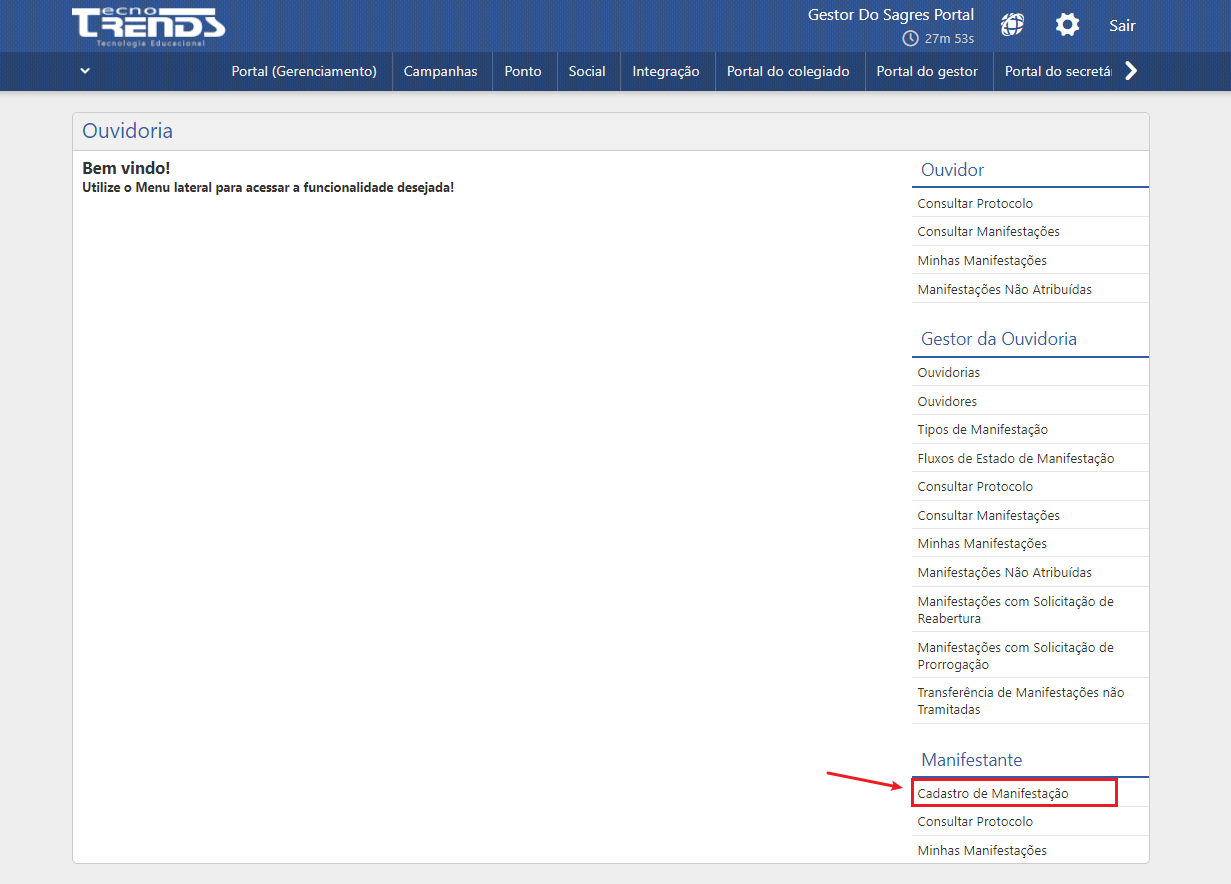
Este é o menu que permite a realização do cadastro de manifestações na Ouvidoria da Instituição. Para acessar esse menu, selecione a opção Cadastro de Manifestação na página inicial, como indicado na imagem a seguir:
Interface de Ouvidoria
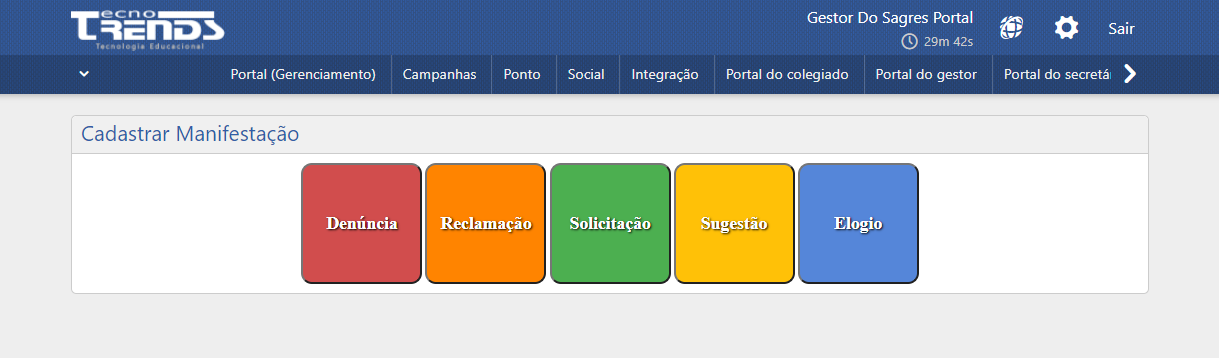
Será exibida, então, a página Cadastrar Manifestação, onde serão exibidos todos os Tipos de Manifestaçãodisponíveis no sistema. Veja na imagem abaixo:
Interface Minhas Manifestações
Cada tipo de manifestação destina-se a um propósito específico, que deverá ser estabelecido pela Instituição, permitindo aos usuários a realização de manifestações positivas, neutras ou negativas em relação ao funcionamento, estrutura, postura de funcionários e mais.
Para efetuar o cadastro, deve-se, primeiramente, selecionar o tipo de manifestação que se deseja cadastrar. Será exibida a interface de cadastro correspondente ao tipo selecionado. O procedimento para o cadastro é fundamentalmente o mesmo para todos os tipos de manifestação, contudo podem existir opções exclusivas para certos tipos de manifestação. A possibilidade de anonimato, por exemplo, pode ou não estar disponível na interface, pois depende das definições estabelecidas pela Instituição.
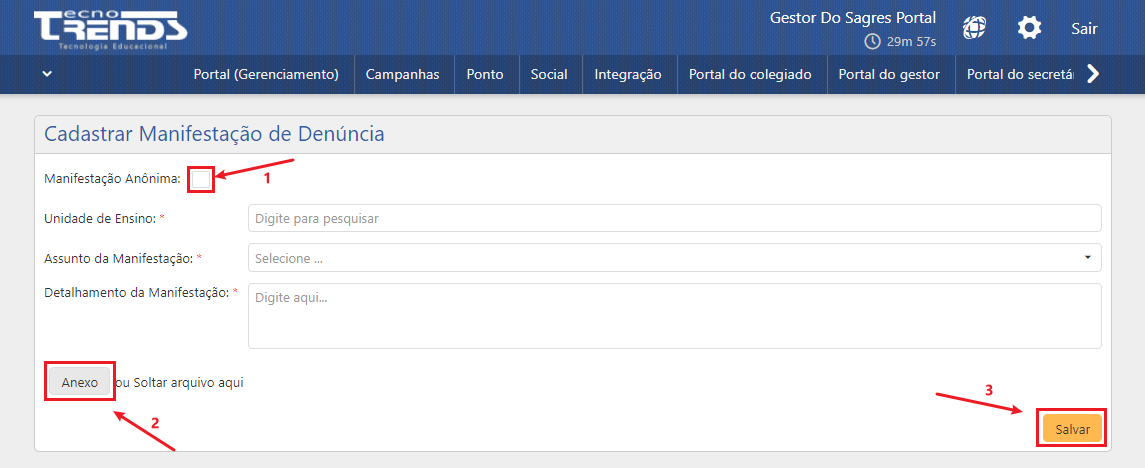
Quando selecionado o Tipo de Manifestação que se deseja cadastrar, o usuário será direcionado à página de cadastro. Observe a imagem a seguir:
Interface Detalhe da Manifestação
Nesta interface, deverão ser inseridas as informações relacionadas à manifestação. Para realização do cadastro, os seguintes passos devem ser seguidos:
1. Informe a Unidade de Ensino à qual a manifestação está direcionada. Ao digitar algo nesse campo, serão exibidas as opções associadas ao sistema que são compatíveis;
2. Selecione o Assunto da Manifestação que corresponde ao tema do seu relato. As opções disponíveis nesse campo estarão diretamente relacionadas ao tipo de manifestação selecionado;
3. Preencha o campo Detalhamento da Manifestação com o texto correspondente à manifestação que deseja cadastrar na Ouvidoria da Instituição;
4. Para enviar a manifestação anonimamente, selecione a opção Manifestação Anônima (seta 1).
NotaA opção de anonimato estará disponível apenas para os tipos de manifestação estabelecidos pela Instituição.
5. Caso deseje anexar arquivos que possam contribuir com a análise da manifestação, acione o botão Anexo (seta 2) ou arraste o item que deseja anexar até esse campo da interface. Quando o botão for acionado, será exibida a janela de busca de arquivo padrão do sistema operacional para seleção de arquivos.
NotaA inclusão de anexo à manifestação pode ser estabelecida como obrigatória pelo Gestor da Ouvidoria. Se for este o caso, a interface bloqueará o botão de Conclusão da manifestação até que um arquivo seja anexado.
6. Para finalizar a manifestação, acione o botão Salvar (seta 3).
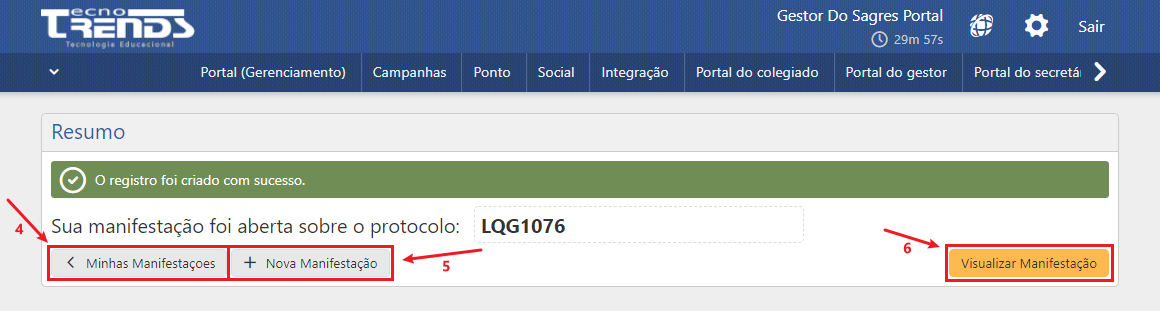
Então, será exibida a interface de Resumo, onde se encontrarão a mensagem de confirmação e o número de protocolo associado à manifestação cadastrada. Observe a imagem abaixo:
Interface Resumo
O protocolo é gerado automaticamente e poderá ser utilizado para consultas posteriores através da interface de Consulta de Protocolo. Além disso, a interface conta também com alguns botões de redirecionamento, em destaque na imagem acima.
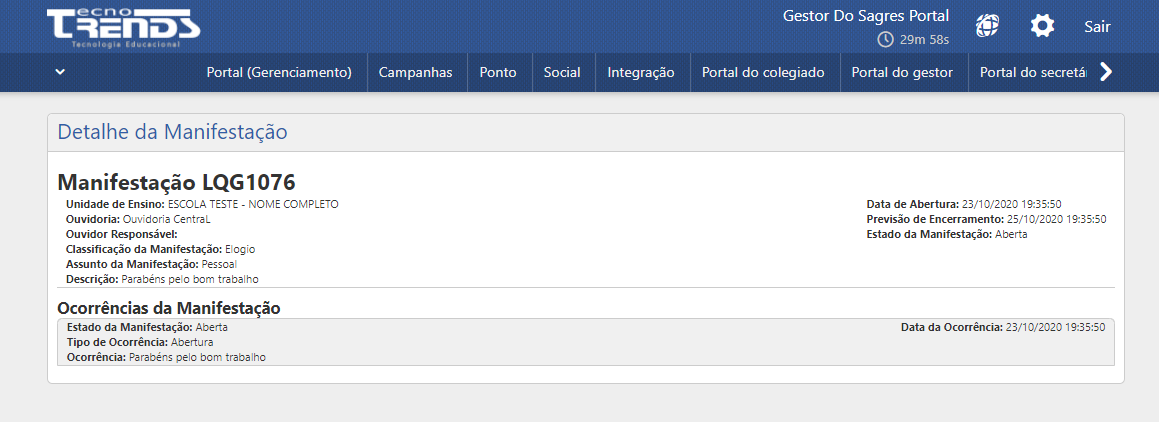
Através do botão destacado pela seta 4, é possível acessar a interface Minhas Manifestações. Nela, estarão listadas todas as manifestações cadastradas pelo mesmo usuário. O botão Nova Manifestação levará o usuário à página de cadastro, onde poderá realizar o cadastro de outra manifestação. Através do botão Visualizar Manifestação (seta 6), é possível visualizar a interface de Detalhe da Manifestação, demonstrada na imagem a seguir.
Interface Detalhe da Manifestação
Nesta interface, poderão ser encontradas todas as informações pertinentes à manifestação, bem como cada ocorrência relacionada à sua tramitação. O acesso periódico a essa interface é a principal forma de acompanhar o andamento da manifestação.