Manual Sagres

Cursos Oferecidos - Currículo​​

Esta tela permite ao usuário cadastrar e modificar os currículos ou ementas​ dos cursos oferecidos na Instituição de Ensino.

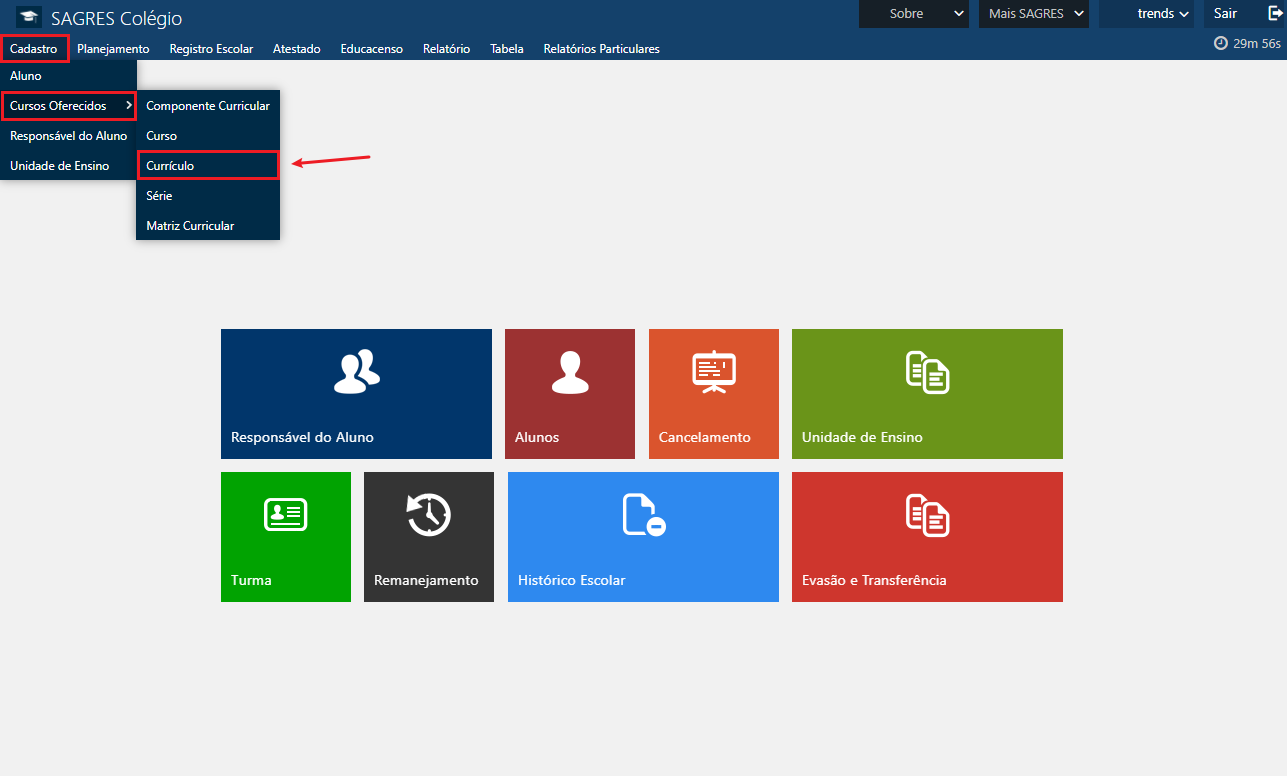
Acessível pelo menu Cadastro > Cursos Oferecidos > Currículo, do Sagres Colégio.

Snipaste_2020-11-10_19-44-31
Cadastro > Cursos Oferecidos > Currículo - Menu de Acesso

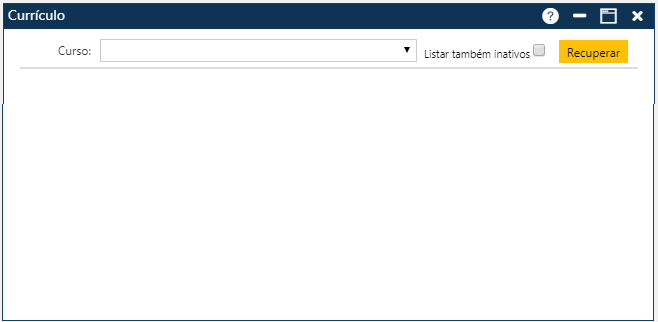
Ao clicar no menu especificado acima,​ o sistema exibe a tela inicial Currículo:

Cadastro-Cursos-Oferecidos-Currículo-Tela-Inicial
Cadastro > Cursos Oferecidos > Currículo - Interface inicial

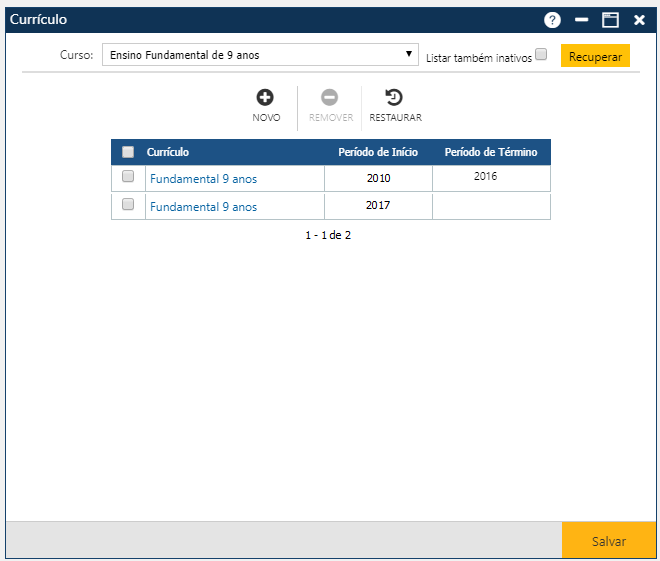
No campo Curso, selecione o Curso desejado na lista exibida. É possível marcar a caixa de seleção “Listar também inativos” caso deseje que sejam exibidos também os cursos inativos. Após selecionar o curso desejado, acione o botão Recuperar. O sistema apresentará uma grade com os currículos (mudanças de ementas) cadastrados no curso, exibindo também o período de Início e Término dos currículos.​ Os currículos ativos não têm período de término informado.

Cadastro-Cursos-Oferecidos-Currículo-Lista-de-Curriculos
Cadastro > Cursos Oferecidos > Currículo - Lista de Currículos do Curso

Os três botões na tela auxiliam na atualização dos Currículos:

Acadêmico WEB-Secretário-Tabela-Outros-Cidades- Botões Novo Remover e Restaurar
Botões da Tela

Acionando o botão Novo, o sistema permitirá incluir ​um novo Currículo. O botão Remover permitirá que o usuário remova da tela um ou mais Currículos já cadastrados. Por fim, o botão Restaurar permitirá a recuperação das informações removidas da tela (botão Remover), antes do usuário atualizar as informações no sistema (botão Salvar). ​

Incluir Novo​​​ Currículo

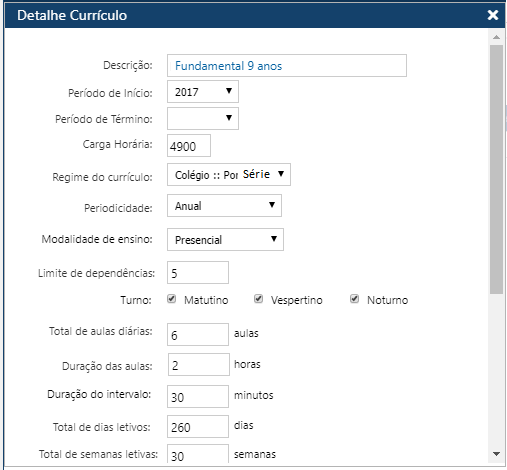
Para incluir um Currículo​, o usuário deverá acionar o botão Novo. O sistema apresentará uma nova tela de Detalhe Currículo, na qual o usuário deverá informar os dados do novo Currículo.

Cadastro-Cursos-Oferecidos-Currículo-Detalhe
Detalhe Currículo
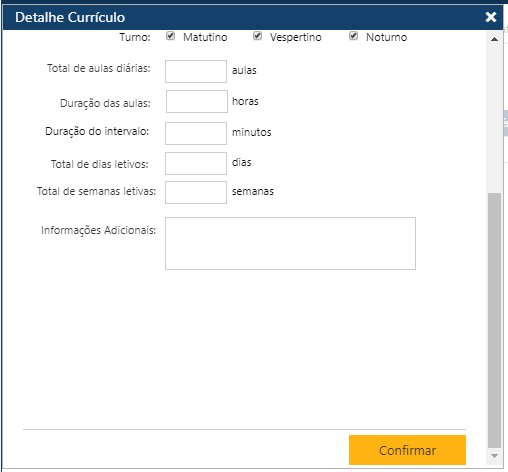
Cadastro-Cursos-Oferecidos-Currículo-Detalhe-Continuação
Detalhe Currículo - continuação

Dados do Currículo

  • Descrição – nome do currículo;
  • Período de Início – período de início das atividades do Currículo;
  • Período de Término – ​período de término das atividades do Currículo;
  • Carga Horária – total da Carga Horária das atividades do Currículo;
  • Regime do Currículo – modelo de aprovação do aluno, em que o aluno é ensinado e avaliado, podendo ou não ser aprovado. Por exemplo: no Ensino Fundamental e no Ensino Médio, o modelo de aprovação do aluno é o Regime por Série, em que o aluno é ensinado e avaliado durante aquela série, podendo ou não ser aprovado no final do ano;
  • Periodicidade – selecione a periodicidade do Currículo dentre as opções cadastradas na Tabela de ​​Periodicidade​;
  • Modalidade de Ensino – selecione uma opção na lista de ​modalidades:
    • Presencial;
    • Semipresencial​​ – Presencial com oferta a Distância;
    • À distância (EAD). ​
  • Limite de Dependências – número máximo de disciplinas que o aluno pode ficar em dependência. A dependência consiste em disciplinas em que o aluno não obteve aprovação no ano anterior, mas que poderá cursar no ano atual;
  • Turno – turnos em que o currículo é oferecido;
  • Total de aulas diárias ​- total de aulas durante o dia;
  • Duração das Aulas – duração de cada aula;
  • Duração do Intervalo – duração do intervalo;
  • Total de Dias Letivos – total de dias letivos no período;
  • Total de Semanas Letivas – total de semanas letivas no período;
  • Informações Adicionais – observações sobre o currículo, se necessário.
Após preencher os campos,​​ o usuário deverá clicar sobre o botão Confirmar para registrar as informações no sistema. Caso não ocorram erros, o sistema apresentará a mensagem O registro foi atualizado com sucesso

Alterar Currículo

Para alterar um Currículo já cadastrado​, o  usuário deverá clicar na linha do Currículo a ser alterado. A aplicação abrirá a tela ​de Detalhe Currículo para o usuário fazer as modificações desejadas e, por fim, acionar o botão Salvar para que a aplicação registre as alterações no sistema. Se não ocorrerem erros, o sistema apresentará a mensagem O registro foi atualizado com sucesso

Excluir ​Currículo

Para excluir um ou mais Currículos, o usuário deverá marcar as primeiras posições das linhas com os Currículos a serem excluídos ou, se quiser excluir todos os Currículos exibidos na tela, deverá marcar a primeira posição do cabeçalho. Em seguida, o usuário deverá clicar sobre o botão Remover para que o sistema remova da grade os registros indicados. Para que as informações sejam realmente excluídas, o usuário deverá acionar o botão Salvar para confirmar a operação. Se​ não ocorrerem erros, o sistema apresentará a mensagem O registro foi atualizado com sucesso. ​
 
​Se o usuário tentar excluir um currículo já referenciado no sistema (que possui um aluno alocado, uma oferta de turma associada etc.), o sistema não permite a exclusão e exibe a mensagem “Não é possível excluir o currículo”.
Rolar para cima