Manual Sagres

Cursos da Unidade de Ensino

Esta função permite o cadastro dos Cursos oferecidos na Unidade de Ensino.  

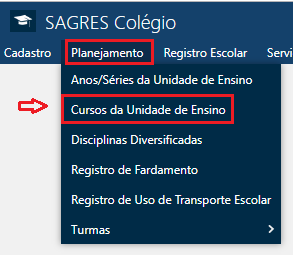
Acessível pelo menu Planejamento > Cursos da Unidade de Ensino, do Sagres Colégio.

Cursos da Unidade de Ensino - menu

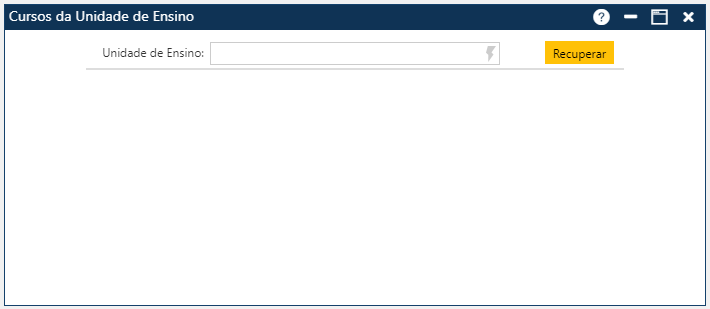
Ao clicar no menu, o sistema exibe a tela inicial de Cursos da Unidade de Ensino.

Nessa tela, é preciso informar a Unidade de Ensino em que se deseja cadastrar um novo Curso e acionar o botão Recuperar.

Cursos da Unidade de Ensino - tela inicial
 Nota
 
   O campo Unidade de Ensino é do tipo autoc​ompletar, isto é, possui o ícone no final. Para utilizá-lo, clique no campo Unidade de Ensino e informe pelo menos dois caracteres existentes no nome da Escola que deseja selecionar. O sistema exibirá a lista de Escolas cadastradas que possuem os caracteres informados em qualquer parte do nome. Em seguida, selecione a Escola desejada.
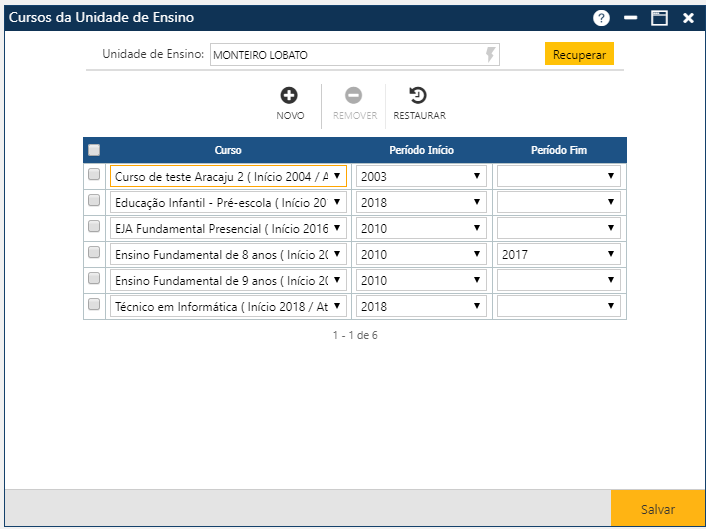

 

Feito isso, o sistema recupera os Cursos já cadastrados na Unidade de Ensino selecionada.

Cursos da Unidade de Ensino

Na tela apresentada, existem 3 botões que permitem executar algumas ações:

Botões da tela

Acionando o botão Novo, o sistema permitirá a inclusão de um curso para a Unidade de Ensino. O botão Remover permitirá que o usuário remova da tela um ou mais Cursos já cadastradas, que posteriormente poderão ser excluídas (quando acionado o botão Salvar). Por fim, o botão Restaurar permitirá a recuperação das informações marcadas para remoção (botão Remover), antes do usuário atualizar as informações no sistema (botão Salvar).

Inclusão de novo Curso

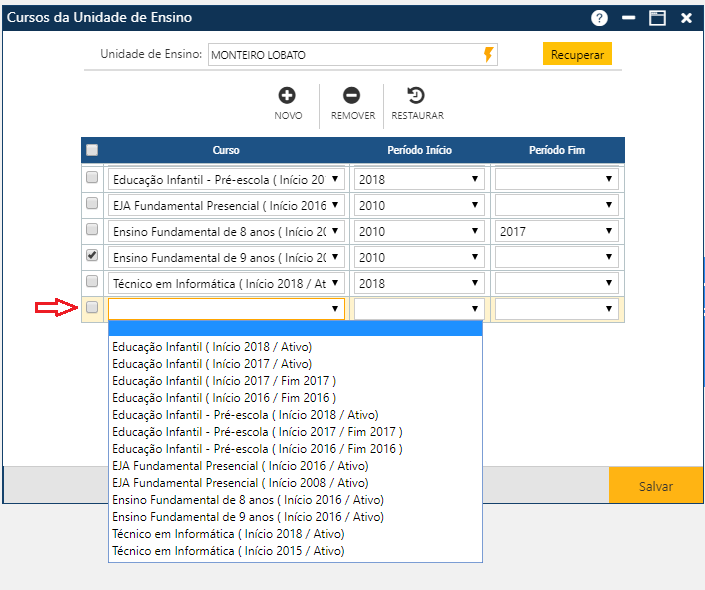
Após acionar o botão Novo, o sistema apresentará uma nova tela, onde o usuário deverá clicar na setinha no final do campo Curso. Assim, o sistema exibirá a lista de cursos​ cadastrados na instituição. O usuário deve selecionar o curso e informar o ​período de início do novo Curso na unidade. Em seguida, o usuário deverá acionar o botão Salvar para que a aplicação registre no sistema o novo Curso da Unidade de Ensino. Se não ocorrerem erros, o sistema apresentará a mensagem O registro foi atualizado com sucesso.

Inclusão de um novo Curso

Alteração de Curso

Para alterar um ou mais Cursos, o usuário deverá marcar a caixa de texto (quadradinho) à esquerda do nome do Curso, modificar as informações a serem atualizadas e acionar o botão Salvar para que a aplicação registre no sistema as alterações. Se não ocorrerem erros, o sistema apresentará a mensagem O registro foi atualizado com sucesso.

 Nota
 
  A inclusão de uma data no campo Período Final torna o curso Inativo, isto é, indisponível para ser associado a novos alunos​ e turmas na unidade de ensino. 
 

Exclusão de Curso/Restauração das informações

Para excluir uma ou mais Cursos, o usuário deverá marcar as primeiras posições das linhas com os Cursos a serem excluídos. Caso queira excluir todos os Cursos exibidos na tela no momento, deverá marcar a primeira posição do cabeçalho na grade de Cursos, da tela Cursos da Unidade de Ensino, para que o sistema identifique os Cursos que deseja excluir. Em seguida, deverá acionar o botão Remover para que a aplicação remova da tela as exclusões indicadas. Para que as informações sejam realmente excluídas do sistema, o usuário deverá acionar o botão Salvar.

Se não ocorrerem erros, o sistema apresentará a mensagem O registro foi atualizado com sucesso.​

O sistema não permitirá a exclusão de Cursos que estejam sendo usados em alguma outra função do sistema (alunos, turmas etc.) associado à Unidade de Ensino.​ O sistema apresentará uma mensagem indicando o problema encontrado se esta rega for violada. Na figura abaixo, por exemplo, não foi possível excluir o Curso, pois ele já está associado a alguma turma.

Exemplo de mensagem de erro​

Se por algum motivo o usuário deseja restaurar os dados da tela após a remoção das informações (botão Remover), antes de registrar a exclusão no sistema (botão Salvar), ele deverá acionar o botão Restaurar

Relatórios Relacionados

Rolar para cima