
Matrícula em Turmas de AEE
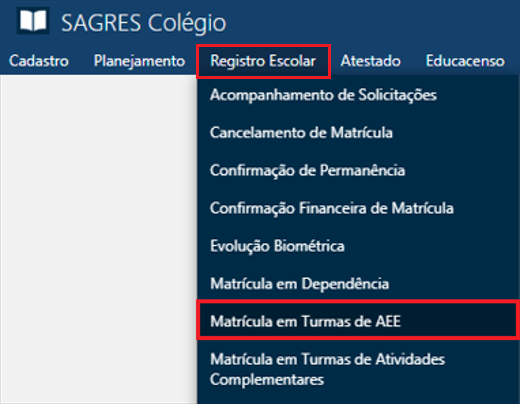
A funcionalidade Matrícula em Turmas de AEE tem como objetivo orientar a matrícula, a alteração de dados e a exclusão de alunos em turmas de Atendimento Educacional Especializado (AEE).
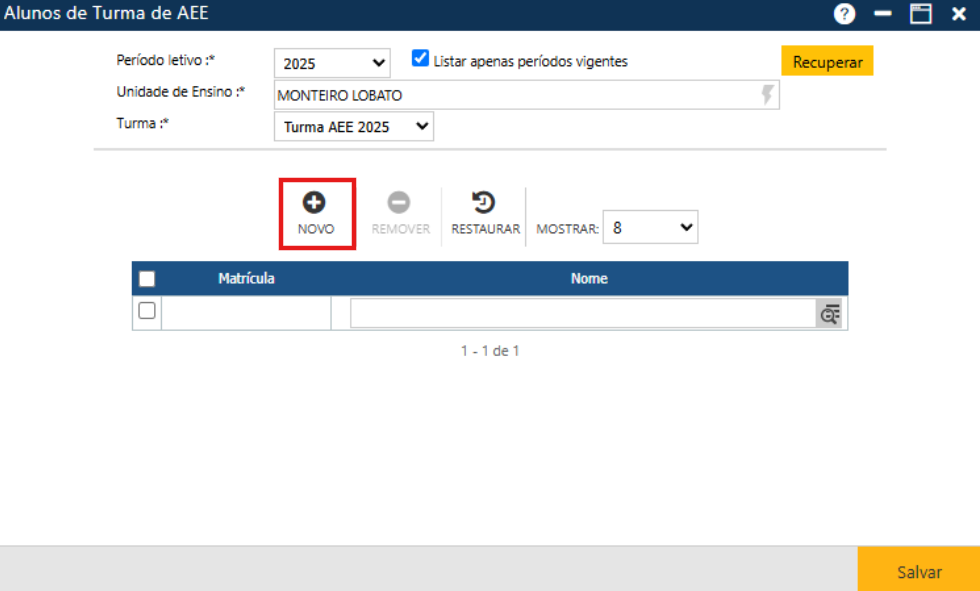
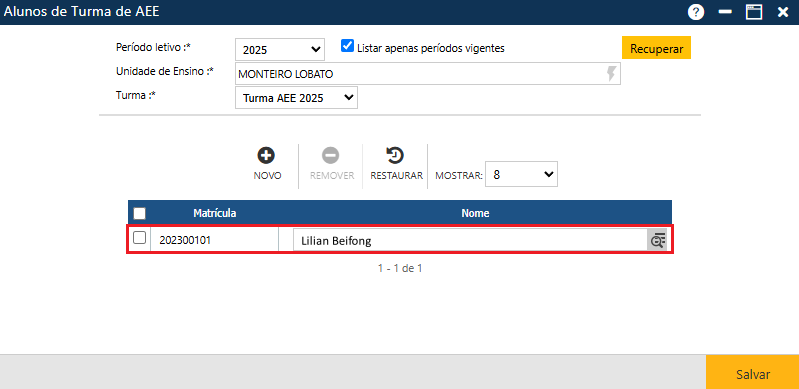
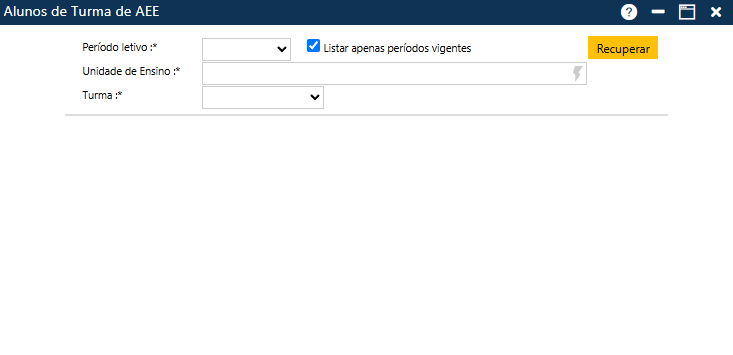
Ao clicar no menu acima, a aplicação abre a tela inicial Alunos de Turma de AEE.
Na tela inicial, o usuário deverá informar os seguintes dados:
- Período Letivo – o usuário deve selecionar um período dentre as opções da lista cadastrada na Tabela de Períodos Letivos. Se a caixa de seleção “Listar apenas períodos vigentes” estiver marcada, são exibidos somente os períodos que constam como “Vigente” na tabela. Quando a tela é carregada, é exibido o período letivo configurado como padrão no menu Configurações > Seleciona Período Letivo;
- Unidade de Ensino – este campo é do tipo autocompletar (ou seja, de preenchimento automático), identificado pelo ícone
. Para utilizá-lo, clique no campo e informe pelo menos dois caracteres existentes no nome da Unidade de Ensino que deseja selecionar. O sistema exibirá a lista de escolas cadastradas que possuem os caracteres informados em alguma parte do nome. Por fim, selecione a escola desejada; - Turma – o usuário deve selecionar a Turma de AEE à qual o aluno será vinculado, dentre as opções cadastradas em Turmas de Atendimento Especial.
Após informar os dados, acione o botão Recuperar. Assim, a aplicação exibirá os alunos já associados à turma selecionada. Caso anda não existam alunos cadastrados na turma, será exibida a mensagem “Nenhum registro foi retornado”.
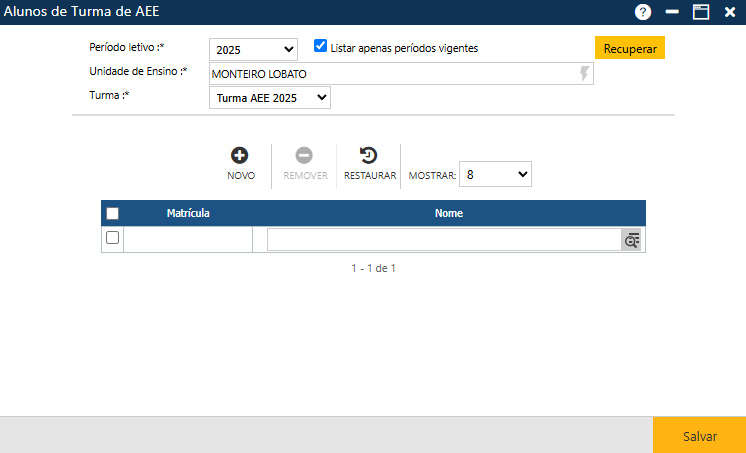
A tabela com as informações dos alunos cadastrados na turma apresenta as seguintes colunas:
- Matrícula – exibe o número de matrícula do aluno;
- Nome – informa o nome completo do aluno.
A tela apresenta o campo Mostrar, que permite configurar quantos alunos são exibidos na tabela, dentre as opções 10, 20, 30 ou Todos.
Além disso, existem três botões na tela que auxiliam no gerenciamento de alunos na turma:
Acionando o botão Novo, o sistema permitirá incluir um novo aluno. O botão Remover permitirá que o usuário remova da interface um ou mais alunos já associados à turma. Por fim, o botão Restaurar permitirá a recuperação das informações removidas da interface (botão Remover), antes do usuário atualizar as informações no sistema (botão Salvar).
Inclusão de Aluno
Para incluir um novo aluno, o usuário deverá acionar o botão Novo. O sistema apresentará uma nova linha no final da grade, onde o usuário deverá informar o número de matrícula e o nome do aluno que deseja cadastrar na turma.
Se o usuário não souber o número da Matrícula do Aluno, ele poderá acionar a função Pesquisar, clicando no ícone da lupa ![]()
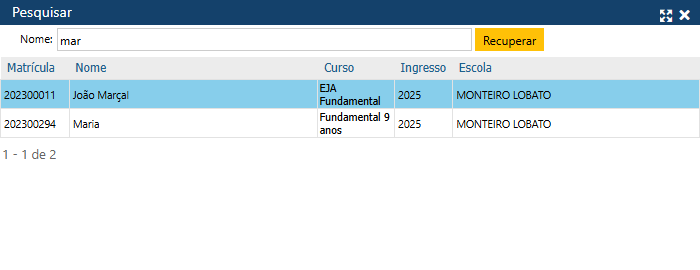
no final do campo Nome. Assim, o sistema apresentará a interface Pesquisar:
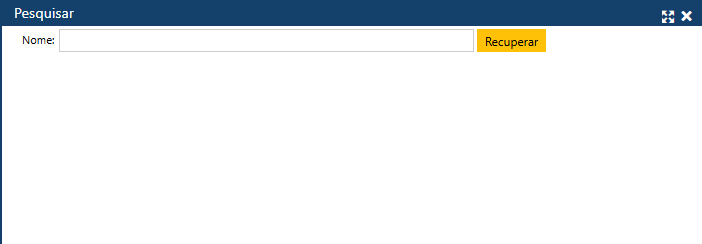
Na interface Pesquisar, o usuário deverá informar pelo menos um caractere existente no Nome do Aluno e clicar no botão Recuperar.
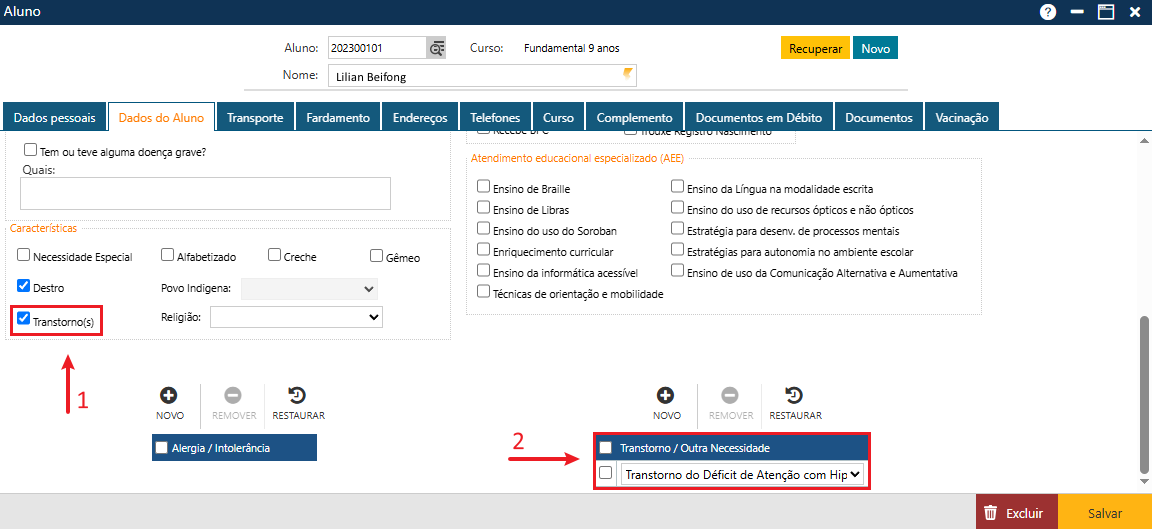
Em seguida, será exibida uma lista com os alunos que possuem o registro de Atendimento Escolar Especializado em seu cadastro, assim como aparecerão todos os alunos que têm a caixa de seleção Transtorno marcada e o transtorno especificado no Cadastro > Aluno > pasta Dados do Aluno.
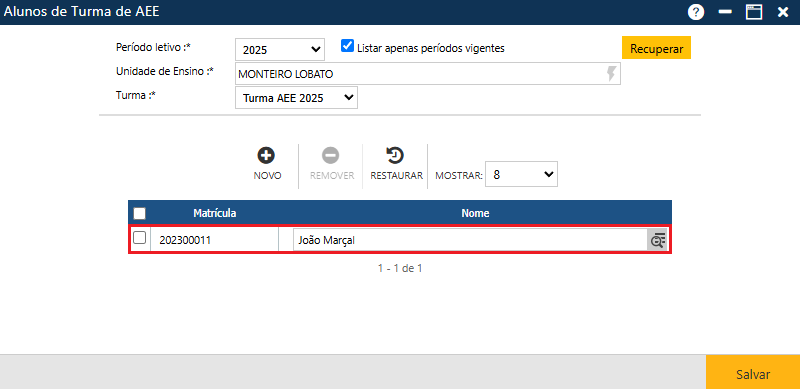
O usuário deverá selecionar o aluno desejado na lista de resultados da busca. Assim, o sistema retornará para a tela principal exibindo o nome e a matrícula do aluno selecionado.
Por fim, o usuário deve acionar o botão Salvar para que a inclusão seja registrada no sistema. Caso não ocorram erros, o sistema apresentará a mensagem “O registro foi atualizado com sucesso“.
Nota
Também é possível matricular um aluno com Transtorno nesta interface. Para que o aluno com transtorno apareça para a matrícula numa turma de AEE, é necessário ter marcado a caixa de seleção Transtorno (seta 1) e especificado o tipo em Transtorno/Outra Necessidade (seta 2) na interface Cadastro > Aluno > pasta Dados do Aluno, como mostrado na imagem abaixo:
Após preencher essas informações no Cadastro do Aluno, o estudante em questão ficará disponível para matrícula na interface Matrícula em Turmas de AEE.
Alterar Dados do Aluno
Para alterar as informações de um aluno, o usuário deverá clicar sobre o respectivo campo e realizar as modificações desejadas, como, por exemplo, alterar o nome do estudante. Por fim, deverá acionar o botão Salvar para que a aplicação registre no sistema as alterações. Se não ocorrerem erros, o sistema apresentará a mensagem “O registro foi atualizado com sucesso“. Alterações só devem ser feitas caso o usuário tenha certeza do que está fazendo.
Excluir um ou mais Alunos
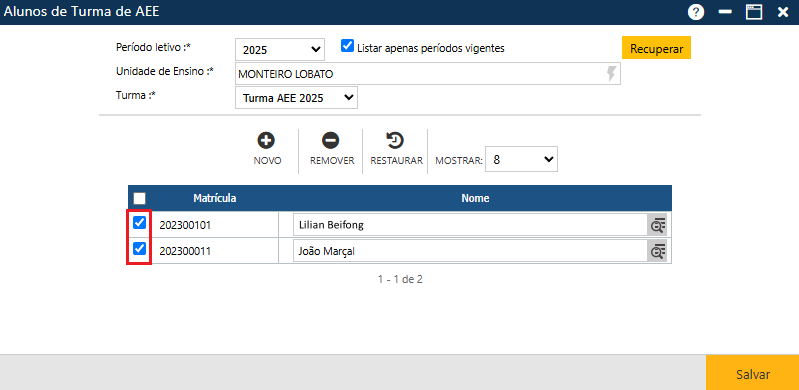
Para remover um ou mais alunos da turma, o usuário deverá marcar as caixas de seleção correspondentes aos Alunos a serem removidos e, em seguida, clicar no botão Remover para que a aplicação oculte da interface os itens indicados.
Para que as informações ocultadas sejam realmente excluídas do sistema, o usuário deverá acionar o botão Salvar. Se não ocorrerem erros, o sistema apresentará a mensagem “O registro foi atualizado com sucesso“.
Antes de clicar no botão Salvar, é possível recuperar um registro ocultado da tela (botão Remover) clicando no botão Recuperar. Caso o botão Salvar já tenha sido acionado, não será possível desfazer a exclusão.
Regras
- Alunos de uma escola poderão fazer parte de uma turma de AEE de outra escola;
- Alunos devem se matricular em turmas de AEE com turnos diferentes das turmas regulares.
Mensagens de Aviso e Erro de Preenchimento
Se o usuário clicar no botão Salvar sem informar a matrícula/nome do aluno, o sistema apresenta a seguinte mensagem de erro informando que os campos devem ser preenchidos para dar contnuidade à operação:
Se o usuário tentar matricular o aluno em turma de AEE que ocorre no mesmo turno da turma regular do aluno, o sistema apresenta a seguinte mensagem de erro informando que o usuário deve escolher uma turma que ocorra no turno oposto à turma regular do aluno para dar continuidade à operação: