Manual Sagres

Relatório - Turmas de Atendimento Especial

​Tela para emissão do relatório de alunos de Turmas de Atendimento Especial, informando seu tipo de atendimento e auxílio.​ 

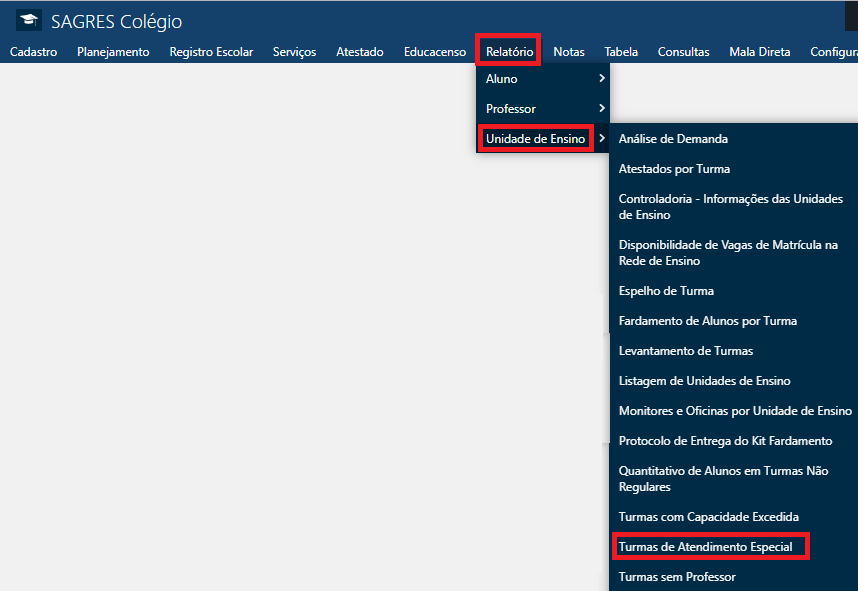
Acessível pelo menu Relatório > Unidade de Ensino > Turmas  de Atendimento Especial, do SAGRES Colégio.

Relatório-Und-Ensino-Turmas-Atendimento_Especial-Menu
Turmas de Atendimento Especial - Menu
 Nota
 
  Para realizar esta rotina, o usuário deve ter permissão de acesso à funcionalidade e às informações de Alunos, Professores, Disciplinas e Turmas da Unidade de Ensino.
 

É pré-requisito para a emissão do relatório que, no período letivo selecionado, as Turmas de Atendimento Especial tenham sido criadas e o aluno já tenha sido matriculado nesta turma.

 Nota
 
  As Turmas de Atendimento Especial da Unidade de Ensino são cadastradas em Turmas de Alunos, onde:
  • A identificação de turmas AEE é realizada pelo tipo de turma na pasta Turma de Aluno, marcando a caixa de seleção Atendimento Especial;
  • Os tipos de Atendimento Especial são selecionados na pasta Informações Adicionais​.

  ​​​O professor de Turmas de Atendimento Especial da Unidade de Ensino deve​:

  • Estar habilitado ao atendimento especial no cadastro de Servidores do SAGRES Gestão Pessoal, na pasta Professor, quadro Programas, marcando a caixa de seleção Atendimento Especial;
  • Ser associado às turmas de AEE em Turmas de Alunos​,​ na pasta Professor AEE.

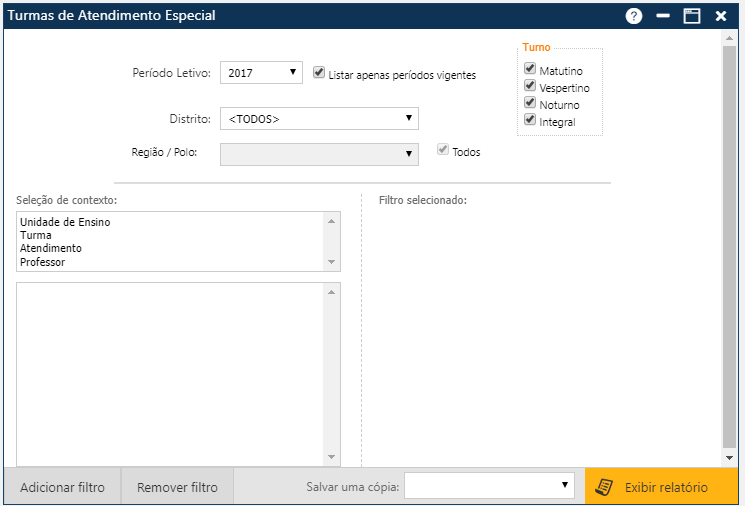
Após clicar no menu indicado anteriormente, o sistema apresentará a tela Turmas de Atendimento Especial para seleção dos filtros:

Relatório-Und-Ensino-Turmas-Atendimento_Especial-Tela
Turmas de Atendimento Especial - Tela

A tela é dividida em duas partes:

  • Superior – Opção de Impressão;
  • Inferior – Seleção de Contexto.

Na parte superior, o usuário informa o Período Letivo, o Distrito, a Região/Polo e o Turno.

  • Período Letivo – O sistema lista a tabela de Períodos Letivos cadastrados no sistema. Se a caixa de seleção “Listar apenas períodos vigentes” estiver marcada, são exibidos somente os períodos que constam como “Vigente” na tabelaQuando a tela é carregada, é exibido o período letivo configurado como padrão no menu Configurações > Seleciona Período Letivo;
  • Distrito – Selecione o distrito na lista. Se o usuário selecionar a opção Todos no campo Distritos, a opção Região/Polo não será habilitada e todos os distritos serão disponibilizados para listagem. Se o usuário selecionar um Distrito, a opção Região/Polo será habilitada;
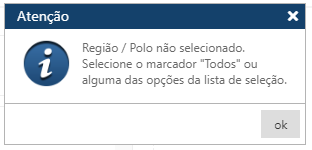
  • Região/Polo – Se a caixa de seleção Todos estiver marcada, todas as Regiões/Polos do Distrito selecionado serão disponibilizadas para listagem. Se a caixa de seleção Todos estiver desmarcada, o usuário deve selecionar uma Região/Polo da lista. Se a caixa de seleção Todos estiver desmarcada e o usuário não selecionar uma Região/Polo, ocorre a seguinte mensagem de erro:
Relatorio-Undade-Ensino-Listagem-Und-Ensino-Msg-Regiao-Polo-não-selecionado (6)
Mensagem Região / Polo não selecionada
  • Turno – Selecione o Turno em que ocorrem as aulas das Turmas, podendo ser:
    • Matutino;
    • Vespertino;
    • Noturno;
    • Integral.
      Todos os Turnos são marcadas por padrão, mas o usuário pode modificar a seleção, devendo deixar pelo menos um Turno selecionado.
Na parte inferior (Seleção de Contexto), é possível selecionar algumas Escolas, Turmas, Tipos de Atendimento Especial e Professores correspondentes aos dados selecionados na parte superior.​


A Seleção de Contexto é dividida em duas áreas:

  • Na área esquerda, são exibidas Escolas do Distrito e da Região/Polo informados;
  • Na área direita, são apresentados as escolas selecionadas para emissão do relatório.

​Os itens da área esquerda (Seleção de Contexto) são movidos para área direita (Filtro Selecionado) e vice-versa​ através dos botões Adicionar Filtro / Remover Filtro​:

  • Inicialmente, o usuário deve selecionar as Unidades de Ensino (Escolas) desejadas e acionar o botão Adicionar Filtro. As escolas selecionadas serão movidas para a área Filtro Selecionado;
  • O sistema listará as Turmas de Atendimento Especial da Unidade de Ensino. O usuário deve selecionar as Turmas desejadas e acionar o botão Adicionar Filtro. As Turmas selecionadas serão movidas para a área Filtro Selecionado;
  • O sistema listará os Tipos de Atendimento Especial das Turmas. O usuário deve selecionar os Tipos desejados e acionar o botão Adicionar Filtro. Os Tipos selecionados serão movidos para a área Filtro Selecionado;
  • O sistema listará os Professores de Turmas de Atendimento Especial. O usuário deve selecionar os Professores desejados e acionar o botão Adicionar Filtro. Os Professores selecionados serão movidos para a área Filtro Selecionado.

Se o usuário não selecionar itens para a área Filtro Selecionado, todas as opções da área Seleção de Contexto serão exibidas no relatório. Por exemplo:

  • Se o usuário não selecionar as Unidades de Ensino, o relatório será exibido com todas as Escolas do Distrito e da Região/Polo definidos na área superior;
  • Se o usuário selecionar uma Escola e não selecionar Cursos, o relatório será exibido com todos os cursos da Escola selecionada, e assim por diante em relação ao Tipo de Atendimento e ao Professor.
  •  

Para remover itens da área de Filtro Selecionado, marque-os e acione o botão Remover Filtro.

Após definir os itens que participarão do relatório, acione o botão Exibir Relatório. Dessa forma, o relatório poderá ser visualizado.

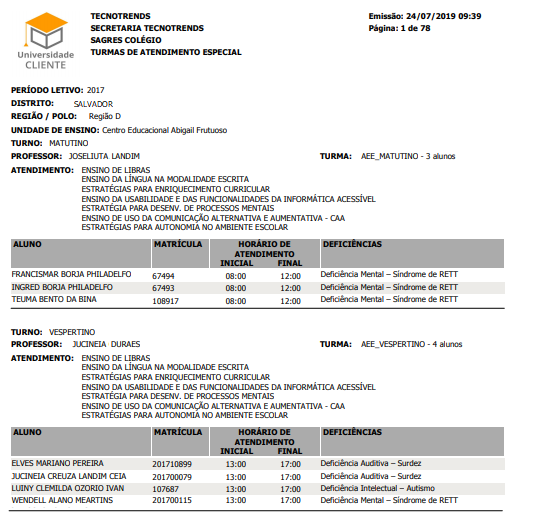
Relatório-Und-Ensino-Turmas-Atendimento_Especial-RLT
Turmas de Atendimento Especial - Exemplo de Relatório​

O relatório exibido é agrupado por Unidade de Ensino, Turno, Professor e Turma, e ordenado pelo nome do aluno. Além disso, o relatório exibe os Tipos de Atendimentos, a Turma e a quantidade de alunos na turma. No final da página, o relatório lista o nome do Aluno, a Matrícula, o Horário de Atendimento e as Deficiências.  

Impressão do Relatório / Salvar Cópia

Veja como imprimir o relatório clicando aqui ⇒ IMPRIMIR O RELATÓRIO.

Mensagens de Aviso e Erro de Preenchimento​

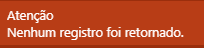
Quando não existem dados que atendam aos filtros informados, ocorre a seguinte mensagem de erro:
Relatorio-Aluno-Aluno-comDependência-Msg-Nenhum-Registro (4)
Nenhum registro encontrado
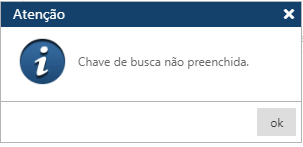
Quando o usuário não informa Período Letivo, ocorre a seguinte mensagem de erro:​
 
Filtros para busca não informados​
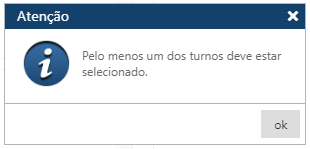
Quando o usuário não seleciona pelo menos um turno, ocorre a seguinte mensagem de erro:
 
Msg-Turno-Obrigatório (4)
Turno Obrigatório
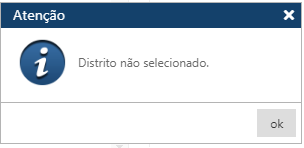
Quando o usuário não seleciona um distrito, ocorre a seguinte mensagem de erro:​
Msg-Distrito-Obrigatório (3)
Distrito Obrigatório​
Rolar para cima