Esta funcionalidade permite que o usuário realize o cadastro de Regimes de Trabalho para utilização posterior no Cadastro de Servidores.
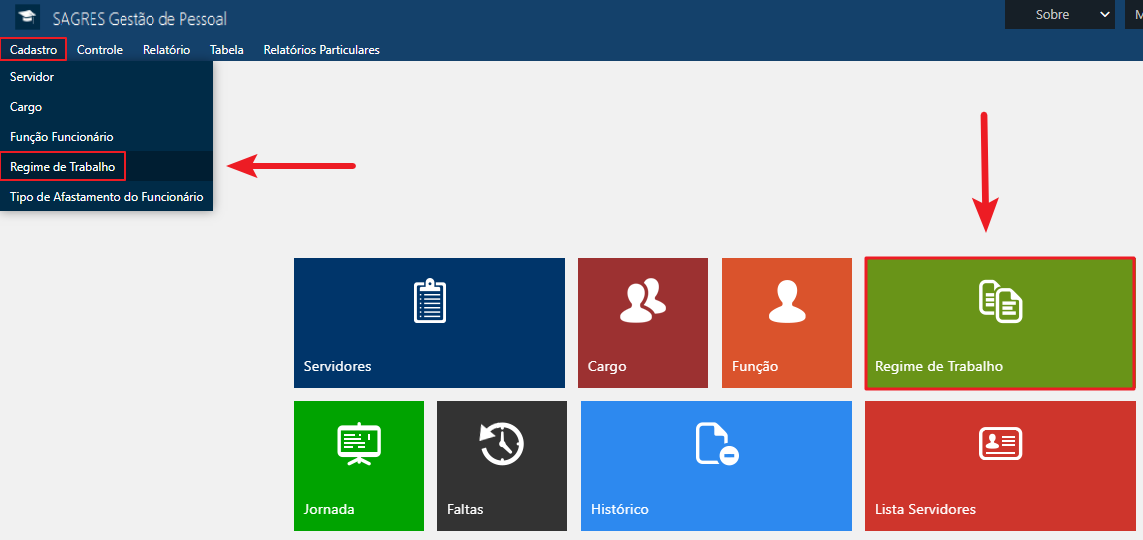
Acessível pelo menu Cadastro > Regime de Trabalho ou pelo botão Regime de Trabalho na interface do SAGRES Gestão de Pessoal.
Cadastro - Regime de Trabalho - Menu
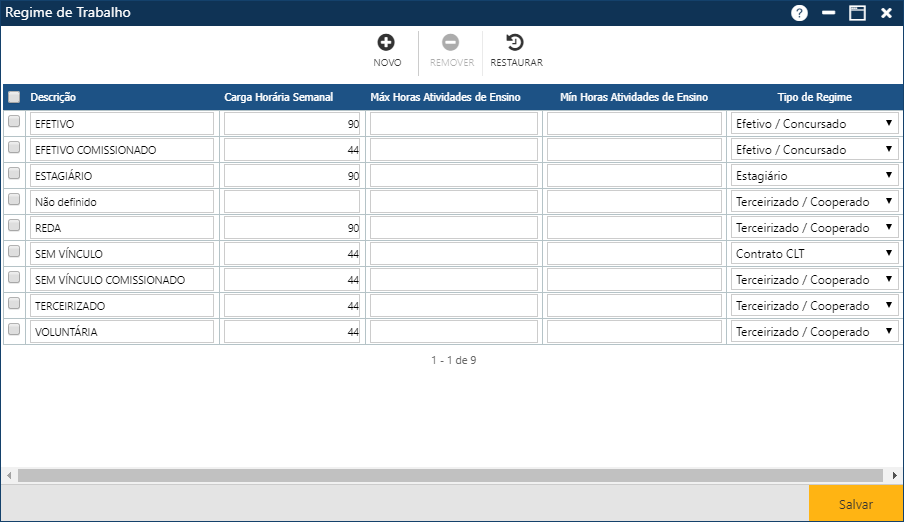
Após clicar no menu acima, o sistema apresentará a seguinte interface:
Cadastro - Regime de Trabalho - Tela Inicial
Nessa interface, o usuário poderá adicionar novos regimes de trabalho, bem como editar e/ou excluir os regimes já existentes.
Para tanto, existem três botões na interface que auxiliam na manutenção dos regimes:
Botões gerais
Acionando o botão Novo, o sistema permitirá incluir um Regime de Trabalho. O botão Remover permitirá a remoção de Regimes já cadastrados. Por fim, o botão Restaurar permitirá a recuperação de Regimes removidos da interface (botão Remover), antes do usuário atualizar as informações no sistema utilizando o botão Salvar.
Para visualizar mais regimes, acione os botões que estão no rodapé da tela: Primeiro < Anterior e Próximo > Último.
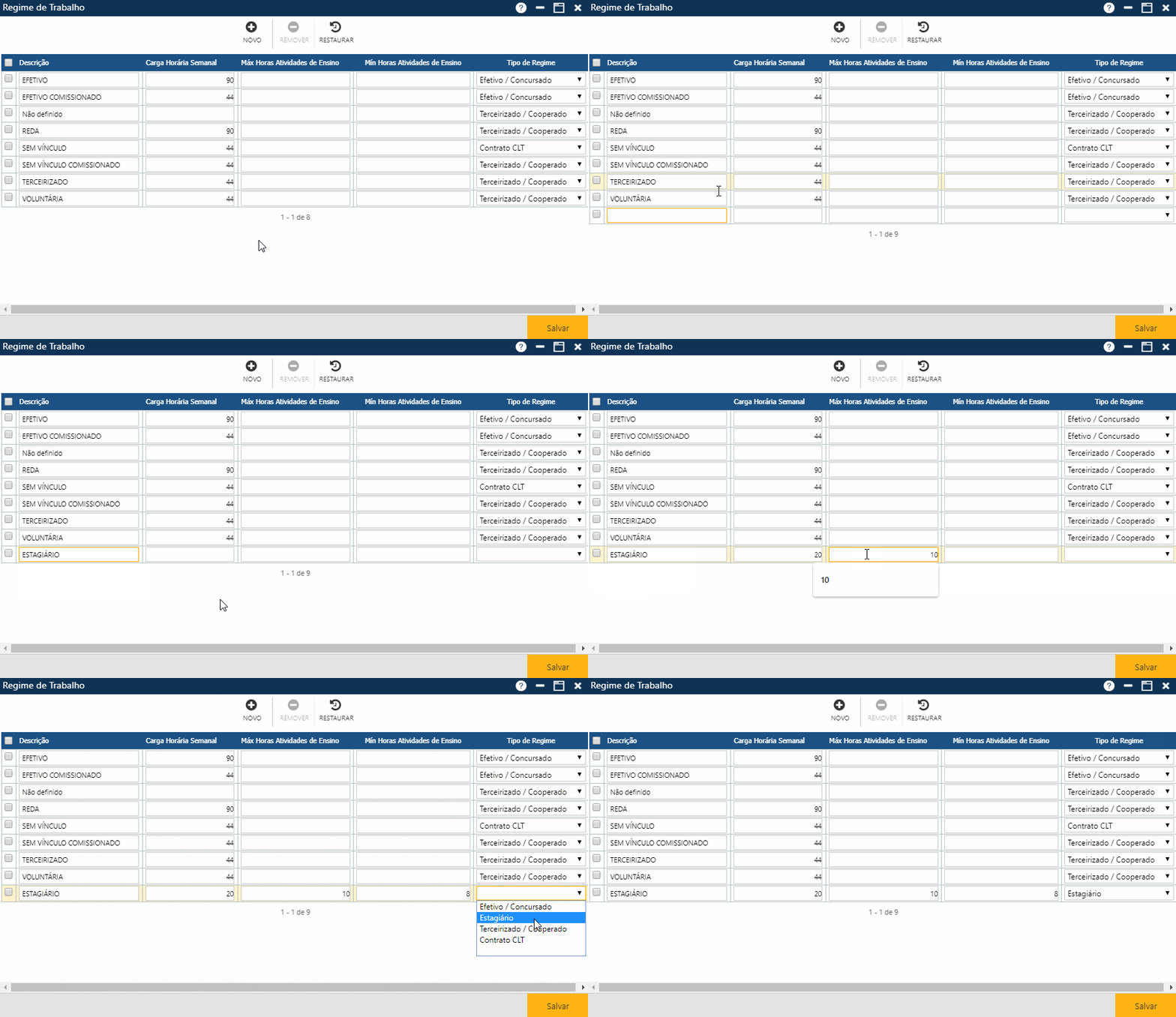
Para incluir um novo Regime de Trabalho, o usuário deverá acionar o botão Novo. O sistema apresentará uma linha em branco, onde deverão ser informados a Descrição do regime, a Carga Horária Semanal, o Máx Horas Atividades de Ensino (isto é, a carga horária máxima de atividades voltada a ensino), o Mín Horas Atividades de Ensino (isto é, a carga horária mínima de atividades de ensino) e o Tipo de Regime. Em seguida, o usuário deverá acionar o botão Salvar para que as informações sejam registradas no sistema. Caso não ocorram erros, o sistema apresentará a mensagem “O registro foi atualizado com sucesso” e o novo regime aparecerá na tabela.
Confira a animação a seguir:
Cadastro - Regime de Trabalho - Informando Dados
Para alterar um Regime de Trabalho, o usuário deverá clicar sobre o respectivo regime e realizar as modificações desejadas na Descrição, na Carga Horária Semanal, no Máx Horas Atividades de Ensino, no Mín Horas Atividades de Ensino e no Tipo de Regime. Por fim, deverá acionar o botão Salvar para registrar as alterações no sistema. Se não ocorrerem erros, o sistema apresentará a mensagem “O registro foi atualizado com sucesso“.
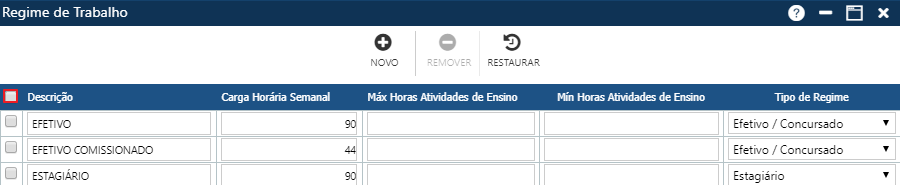
Para excluir um ou mais Regimes de Trabalho, o usuário deverá marcar a caixa de seleção (quadradinho) com os regimes a serem excluídos. Em seguida, deverá acionar o botão Remover para que a aplicação remova da interface as exclusões indicadas. Por fim, para que as informações sejam realmente removidas do sistema, o usuário deverá acionar o botão Salvar. Se não ocorrerem erros, o sistema apresentará a mensagem “O registro foi atualizado com sucesso“.
Cadastro - Regime de Trabalho - Tela Inicial Campo de Seleção
Se, por algum motivo, o usuário desejar restaurar os dados da interface após a remoção das informações (botão Remover), antes de registrar a exclusão no sistema (botão Salvar), ele deverá acionar o botão Restaurar.