Tabela para cadastro dos Horários disponibilizados para as aulas da Instituição.
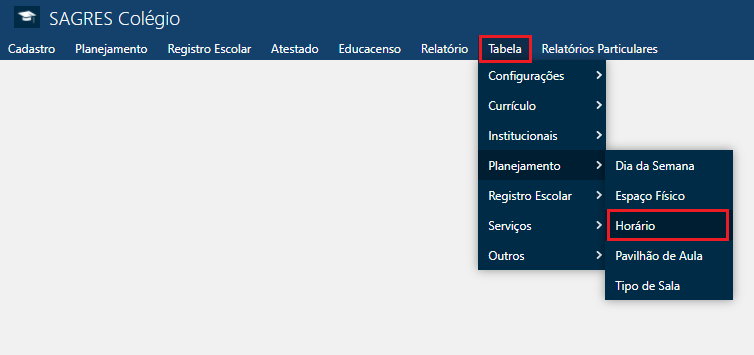
Acessível pelo menu Tabela > Planejamento > Horário, do SAGRES Colégio.
Horários - Menu
O cadastramento prévio da tabela Dias da Semana é pré-requisitopara o cadastramento da tabela de Horário.
Por sua vez, o cadastramento das informações na tabela Horário é pré-requisito para o registro de Horários da Turmano planejamento da oferta de Turmas das atividades curriculares da Instituição.
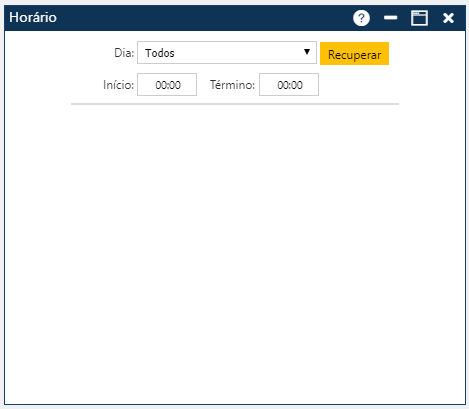
Ao clicar no menu especificado acima, o sistema exibe a tela de cadastro de Horários.
Horários
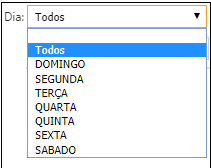
Inicialmente, o usuário deve selecionar o dia que deseja cadastrar o horário na lista através do campo Dia.
Lista de Dias
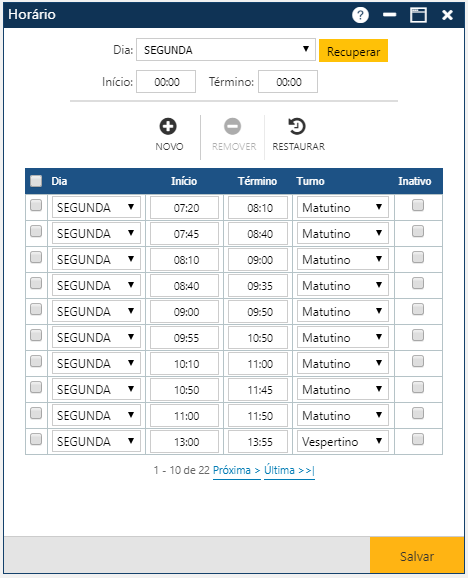
Se o usuário deseja consultar Horários de determinada faixa de tempo, deverá informar o período de Início e de Término desejado. Em seguida, deverá acionar o botão Recuperar para o sistema exibir os horários cadastrados.
Horários cadastrados
A tela apresenta três botões que auxiliam na atualização das informações dos Horários.
Botões da tela
Acionando o botão Novo, o sistema permitirá incluir um novo Horário. Obotão Remover permitirá que o usuário remova da tela uma ou mais Horário já cadastrados. Por fim, o botão Restaurar permitirá a recuperação das informações marcadas para remoção (botão Remover), antes do usuário atualizar as informações no sistema (botão Salvar).
Incluir Novo Horário
Para incluir um Horário, o usuário deverá acionar o botão . O sistema apresentará uma nova linha na grade para o usuário informar os seguintes dados do novo Horário:
Dia – Selecione o dia do novo Horário;
Início – Informe a hora de início da aula;
Término – Informe a hora de término da aula;
Turno – Selecione o turno;
Inativo – Marque esta caixa de seleção se o horário estiver inativo.
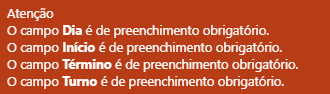
Os campos dia, início, término e turno são de preenchimento obrigatório.
Alterar Horário
Para alterar um Horário já cadastrado, o usuário deverá clicar na linha do Horário a ser alterado, realizar as modificações desejadas e acionar o botão Salvar. Se não ocorrerem erros, o sistema apresentará a mensagem “O registro foi atualizado com sucesso“.
Excluir Horário
Para excluir um ou mais Horários, o usuário deverá marcar as primeiras posições das linhas com os Horários a serem excluídos. Em seguida, deverá acionar o botão Remover. Os horários selecionados serão apagados da tela. É necessário acionar o botão Salvar para que a exclusão seja efetivada.
Para excluir todos os Horários exibidas na tela, o usuário deverá marcar a primeira posição do cabeçalho. Assim, a aplicação marcará todos os Horários. Depois, deverá acionar o botão Remover e, em seguida, o botão Salvar.
Se não ocorrerem erros, o sistema apresentará a mensagem “O registro foi atualizado com sucesso”.
Nota
Marcando a primeira posição do cabeçalho,o sistema marcará todos os registros exibidos na tela no momento. Para acessar as telas com os outros Horários cadastrados, deve-se utilizar os botões << Primeira < Anterior Próxima > Última >> e, se for o caso, marcar, remover e salvar a exclusão dos demais registros.
Se, por algum motivo, o usuário deseja restaurar os dados da interface após a remoção das informações (Remover), antes de registrar a exclusão no sistema (Salvar), ele deverá acionar o botão Restaurar.
Mensagens de Aviso e Erro de Preenchimento
Caso alguma ação do usuário viole uma regra da interface, o sistema apresentará mensagens de aviso indicando o problema encontrado.
Quando o usuário tenta incluir um Horário com hora de Início inválida, ocorre a seguinte mensagem de erro:
Mensagem Horário Início Inválido
Quando o usuário tenta incluir Horário com hora de Término Inválida ou anterior à hora de início, ocorre a seguinte mensagem de erro:
Mensagem Horário Término Inválido
Quando o usuário tenta incluir um Horário sem informar os campos obrigatórios, ocorre a seguinte mensagem de erro:
Mensagem Horário Início Inválido
Se o usuário tentar excluir um Horário associado a uma Turma, o sistema não permite a exclusão e exibe a seguinte mensagem de erro: