Manual Sagres

​​​​​​Tabela - Outros Documentos Obrigatórios​

Tabela contendo relação de documentos que podem ser exigidos para os Alunos, de modo a complementar seu cadastro na Instituição ou para atender regras do curso em que o aluno está matriculado. 

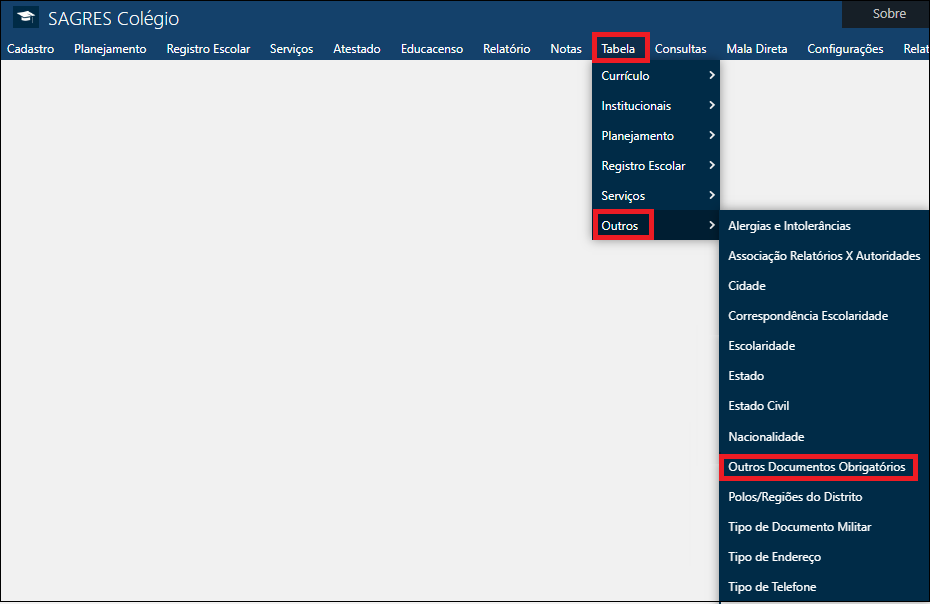
Acessível pelo menu Tabela > Outros > Outros Documentos Obrigatórios, do SAGRES Colégio.

Tabela-Outros-Outros-Documentos-Obrigatórios-Menu
Outros Documentos Obrigatórios - Menu

A inclusão de informações nesta tabela é optativa. Se informadas, podem ser utilizadas na tela de Cadastro de Alunos, na pasta Controle de Entrega de Documentos, onde são incluídas as pendências de documentos do Aluno.

 Nota
 

  Os documentos principais são informados na tela de cadastramento de Alunos, na pasta Dados Pessoais (CPF, RG etc.), na pasta Complemento (Documento Militar, Título de Eleitor etc.) e na pasta Dados do Alunos (Certidão de Nascimento, Responsável etc.). Dessa forma, é necessário definir quais informações do cadastro do Aluno são obrigatórias e quais devem ser apontadas como pendentes se não forem informadas pelo Aluno ou se foram indicadas como pendências pelo próprio usuário na tela de Cadastramento do Aluno (pasta Outros Documentos Obrigatórios).

  As informações obrigatórias, quando não informadas, impedem a inclusão ou atualização dos dados dos Alunos. Caso exista algum débito na documentação associado ao Aluno, o sistema deve emitir uma mensagem informando que “Existem pendências na documentação do Aluno“. As pendências registradas pelo próprio usuário devem ser excluídas do sistema quando sanadas pelo Aluno.

 

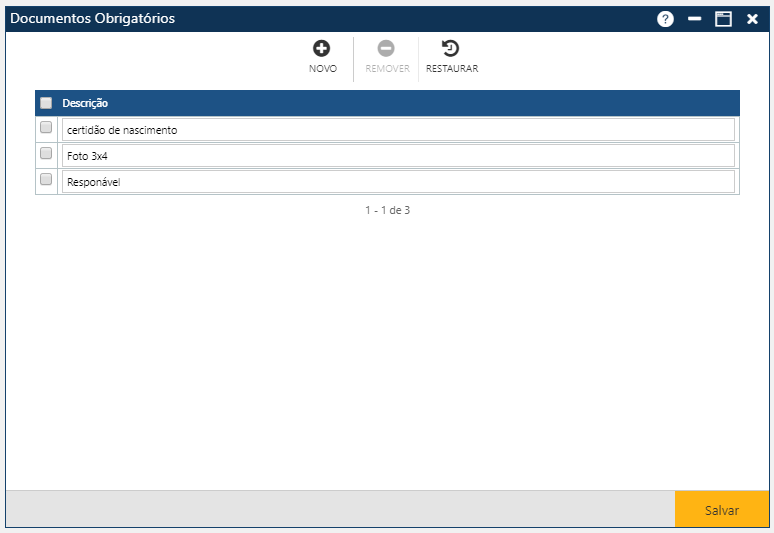
Para acessar a tela Documentos Obrigatórios, o usuário deverá clicar sobre o menu especificado acima.

Tabela-Outros-Outros-Documentos-Obrigatórios-Tela
Outros documentos obrigatórios - Tela

sistema apresenta a lista de documentos já cadastrados no campo Descrição

Na tela apresentada, há 3 botões que permitem executar algumas ações:

Acadêmico WEB-Secretário-Tabela-Outros-Cidades- Botões Novo Remover e Restaurar
Botões da Tela

Acionando o botão Novo, o sistema permitirá a inclusão de um novo documento. O botão Remover permitirá que o usuário elimine um ou mais documentos já cadastrados. Por fim, o botão Restaurar permitirá a recuperação das informações marcadas para remoção (botão Remover), antes do usuário atualizar as informações no sistema (botão Salvar).

​Inclusão de Documentos

Após acionar o botão Novo, o sistema apresentará uma nova linha no final da lista presente na tela Outros Documentos Obrigatórios. Nela, o usuário deverá informar a descrição do novo documento e, em seguida, acionar o botão Salvar. Caso não ocorram erros, o sistema apresentará a mensagem O registro foi atualizado com sucesso e o novo documento aparecerá na tela.

Alteração de Documentos

Para alterar um ou mais documentos, o usuário deverá realizar as modificações desejadas nas informações das respectivas linhas com os documentos e acionar o botão Salvar para que a aplicação registre as alterações no sistema. Se não ocorrer erro, o sistema apresentará a mensagem O registro foi atualizado com sucesso.

Exclusão de Documentos / Restauração das informações

Para excluir um ou mais documentos, o usuário deverá marcar as primeiras posições das linhas com os documentos a serem excluídos. Se quiser excluir todos os documentos que estão exibidos na tela no momento, deverá marcar a primeira posição do cabeçalho Descrição/ Período Letivo / Data de Entrega para que o sistema marque todos os documentos. Em seguida, deverá acionar o botão Remover para que a aplicação remova da tela  as exclusões indicadas. Para que as informações sejam realmente excluídas do sistema, o usuário deverá acionar o botão Salvar. Se não ocorrer erro, o sistema apresentará a mensagemO registro foi atualizado com sucesso.

Se, por algum motivo, o usuário deseja restaurar os dados da tela  após a remoção das informações (botão Remover), antes de registrar a exclusão no sistema (botão Salvar), ele deverá acionar o botão Restaurar.

Mensagens de Aviso e Erro de Preenchimento

Caso alguma ação do usuário viole alguma regra da interface, o sistema apresentará uma mensagem de aviso indicando o problema encontrado.

Se o usuário tentar excluir um documento que está referenciado por um aluno, ocorre a seguinte mensagem de erro:

Tabela-Outros-Outros-Documentos-Obrigatórios-Msg-Exclusão-Inválida
Exclusão inválida

Se o usuário tentar incluir um registro sem informar o nome do documento, ocorre a seguinte mensagem de erro:

Tabela-Outros-Outros-Documentos-Obrigatórios-Msg-Descrição-Obrigatória
Descrição Obrigatória
Rolar para cima