

Cadastro de Fornecedor
Esta função permite o cadastro de um Fornecedor do Transporte Escolar para a Instituição de Ensino.
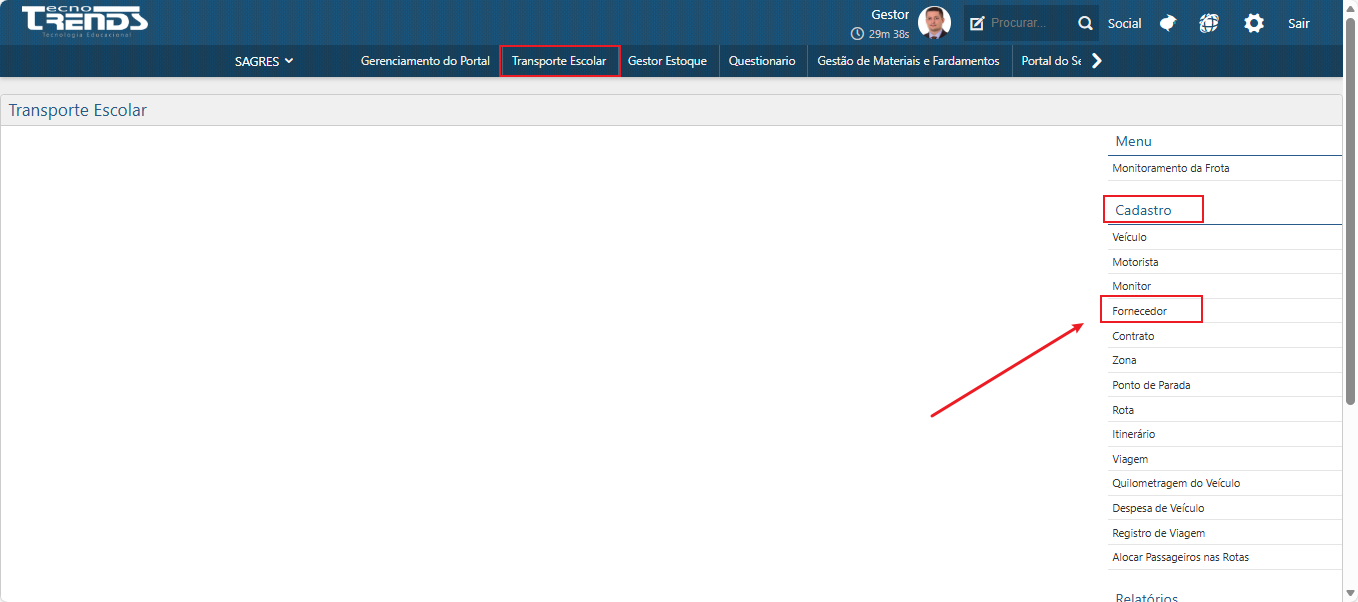
Para acessar a interface para o cadastro, o usuário deverá clicar sobre o menu Cadastro > Fornecedor, pelo Sagres Portal, no módulo Transporte Escolar.
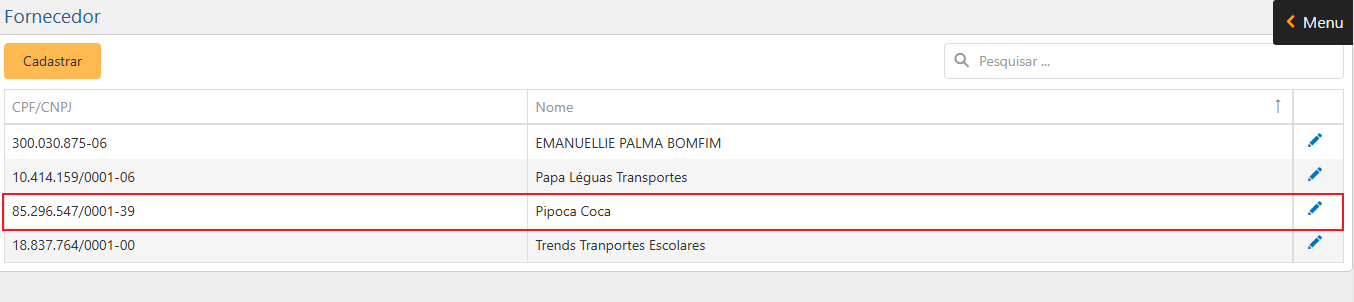
Após acessar o caminho indicado acima, a seguinte interface será apresentada:
Na interface acima, é possível identificar os seguintes campos:
- Botão Cadastrar – realiza o cadastro de um novo servidor;
- Barra de Pesquisa – permite buscar fornecedores cadastrados e apresentá-los na tabela;
- Tabela de Fornecedores – contém todos os fornecedores que já foram cadastrados. Além disso, há há fornecedores com seus dados divididos pelas seguintes colunas:
- CPF/CNPJ – Cadastro de Pessoa Física ou Jurídica;
- Nome – Apresenta o nome do Fornecedor.
Cadastro de Fornecedor:
Para cadastrar um novo fornecedor, o usuário deverá clicar no botão Cadastrar no canto superior esquerdo da interface. Veja abaixo:
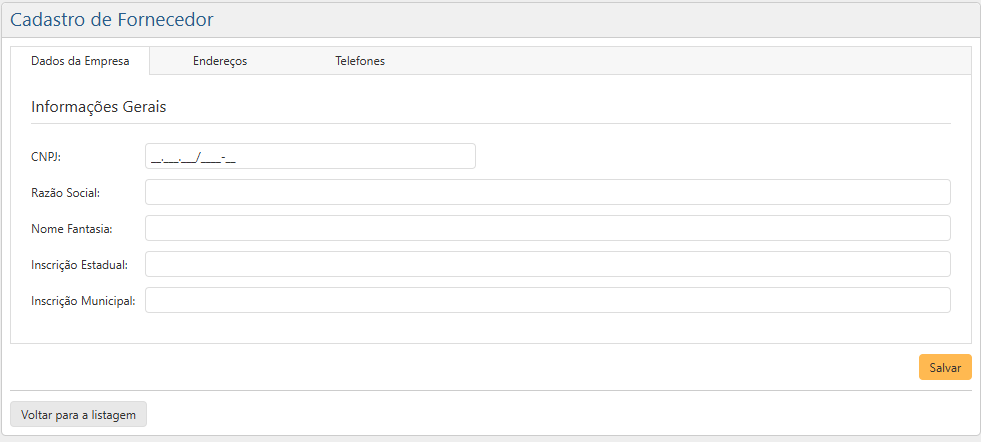
Após clicar no botão indicado acima, o usuário será redirecionado para uma nova interface com os campos de dados para preenchimento.
Por padrão a interface virá na seção Dados da Empresa. As seções de dados se dividem em:
- Dados da Empresa;
- Endereços;
- Telefones.
Além dos campos informacionais acima, há botões para salvar os dados, no canto inferior direito, e para voltar a lista de fornecedores cadastrados, no canto inferior esquerdo.
Cadastro de Fornecedor - Dados da Empresa
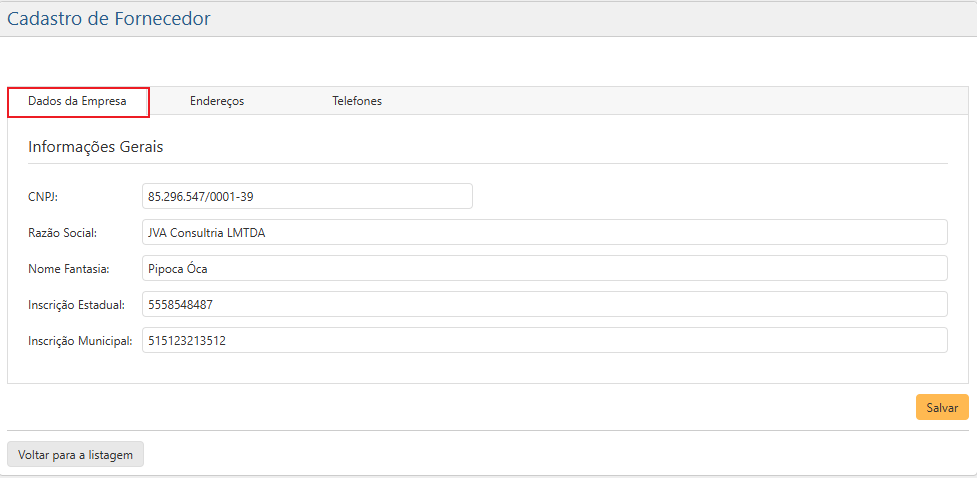
A seção Dados da Empresa possui os seguintes campos:
- CNPJ – Cadastro Nacional de Pessoa Jurídica;
- Razão Social – nome jurídico oficial da empresa;
- Nome Fantasia – nome comercial da empresa, usado para divulgação e identificação pública;
- Inscrição Estadual – registro da empresa na Secretária da Fazenda Estadual;
- Inscrição Municipal – registro da empresa no município onde está estabelecida.
Cadastro de Fornecedor - Endereços
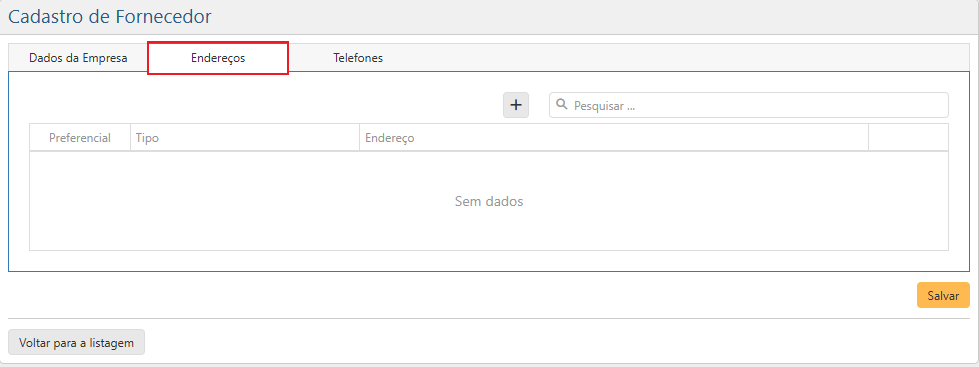
Após a conclusão da seção Dados da Empresa, o usuário deverá selecionar o campo Endereços, onde encontrará a seguinte interface:
Essa seção possui os seguintes campos e botões:
- Campo de busca – permite buscar endereços já cadastrados e possui o ícone
; - Botão cadastro de endereço
– permite a adição de um novo endereço; - Tabela de endereços – divide os dados de cada endereço na seguintes colunas:
- Preferencial
- Tipo
- Endereço
Para cadastrar um novo endereço basta clicar no botão
, para que a interface abaixo seja apresentada:
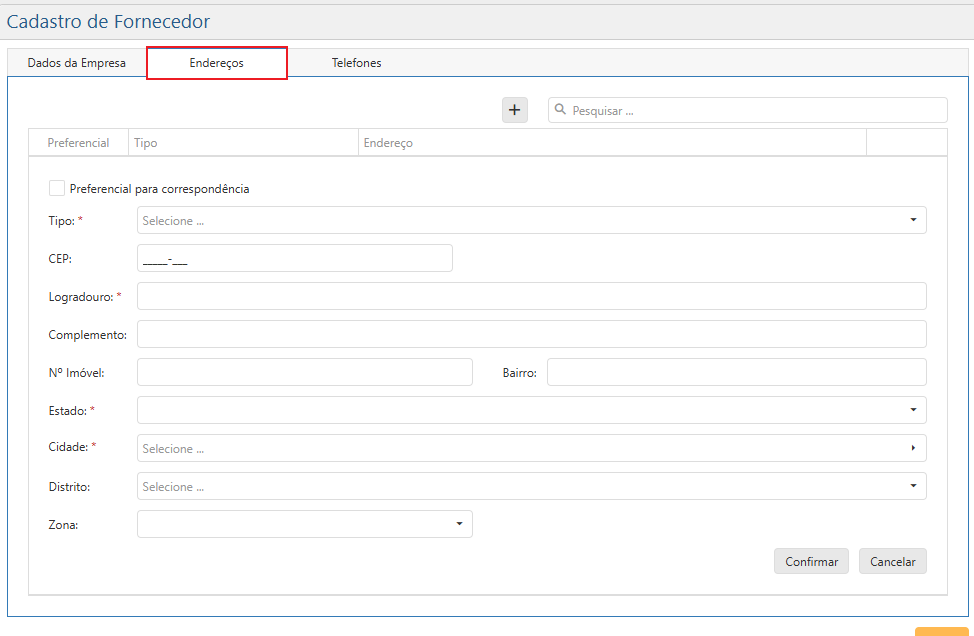
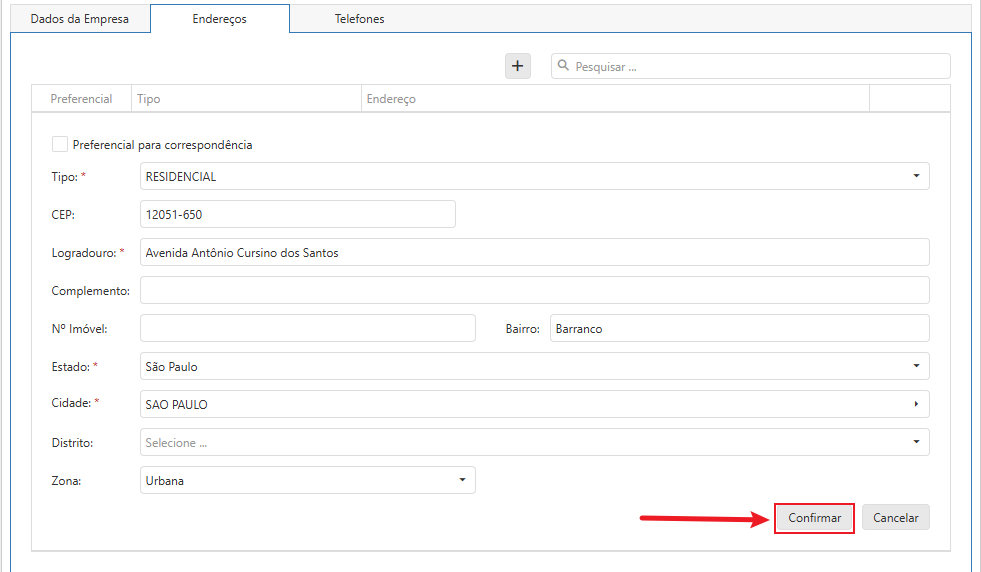
Dentro dessa seção há os seguintes campos:
- Tipo:
- Residencial
- Comercial
- Correspondência
- Domicílio Fiscal
- CEP – Código de Endereçamento Postal
- Logradouro* – lugar público reconhecido oficialmente, endereço de uso comum
- Complemento
- Nº Imóvel
- Estado*
- Cidade*
- Distrito
- Zona:
- Rural
- Urbana.
Após inserção de todos os dados, deve-se clicar no botão Confirmar indicado na imagem abaixo:
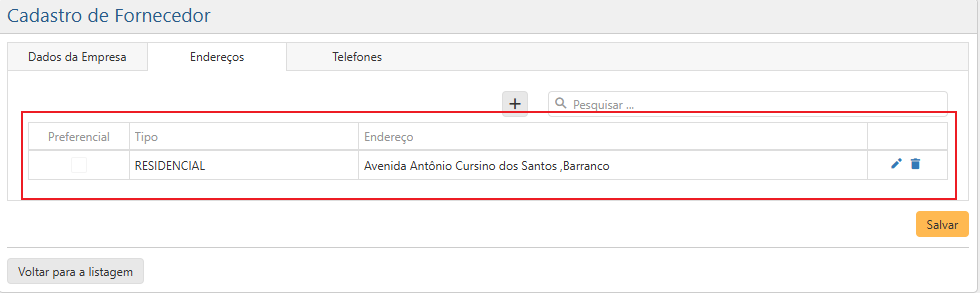
Ao voltarmos para a tabela endereços cadastrados, nosso cadastro estará disponível para edição
ou exclusão através do botão
.
Caso queira excluir um endereço, ao clicar no botão
, a seguinte mensagem será apresentada:
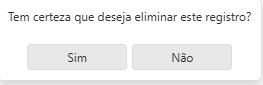
Se clicar em sim, o registro será completamente apagado da tabela de Endereços.
Cadastro de Fornecedor - Telefones
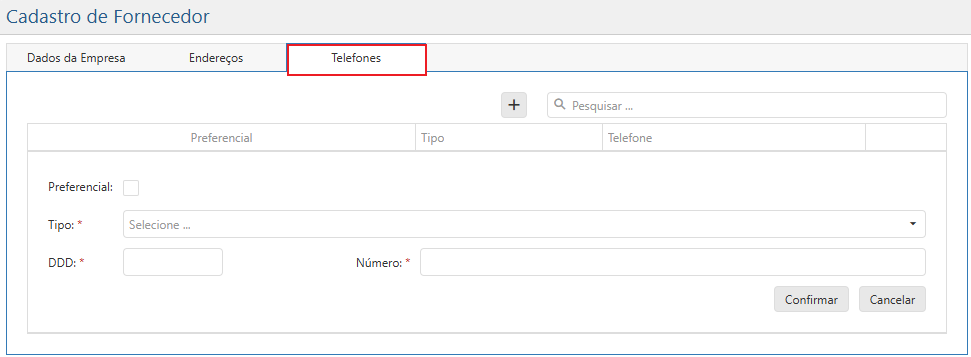
Após a conclusão da seção Endereços, o usuário deverá selecionar a seção Telefones, onde encontrará a seguinte interface:
Essa seção possui os seguintes campos e botões:
- Campo de busca – permite buscar Telefones já cadastrados e possui o ícone
; - Botão cadastro de telefone
– permite a adição de um novo Telefone; - Tabela de telefones – divide os dados de cada telefone nas seguintes colunas:
- Preferencial
- Tipo*:
- Residencial
- Celular
- Fax
- Outro
- DDD*
- Número*
- Botão Confirmar
- Botão Cancelar
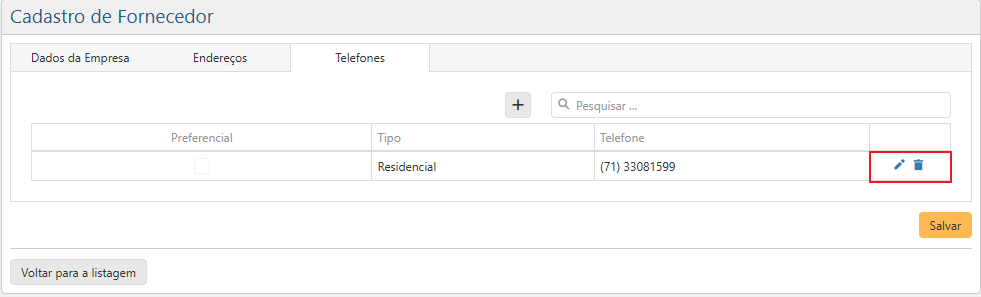
Após inserir todos os dados requisitados, o usuário deve clicar no botão Confirmar para salvar o processo.
Ao voltarmos para a tabela de telefones cadastrados, ele estará disponível para edição por meio do botão
ou exclusão através do botão
.
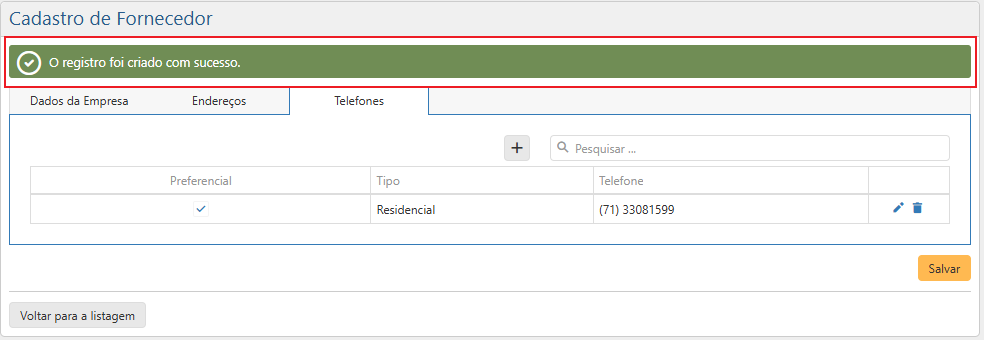
Após esse processo, deve-se clicar no botão Salvar, no canto inferior direito. Caso todas as informações obrigatórias tenham sido preenchidas e não haja irregularidade alguma, a seguinte mensagem será apresentada no topo da interface:
Por fim, ao retornar à interface inicial por meio do botão Voltar para a listagem, é possível observar o Fornecedor já cadastrado.

Editar Fornecedor
Para editar um fornecedor cadastrado, deve-se clicar no ícone
ao lado do fornecedor escolhido. A mesma interface para Cadastro de Fornecedor será apresentada, sendo possível editar informações que antes foram inseridas. Após concluir a alteração, clique no botão Salvar. A seguinte mensagem será apresentada: