Manual Sagres

​​​​​​​​​​​​Acompanhamento de Solicitações

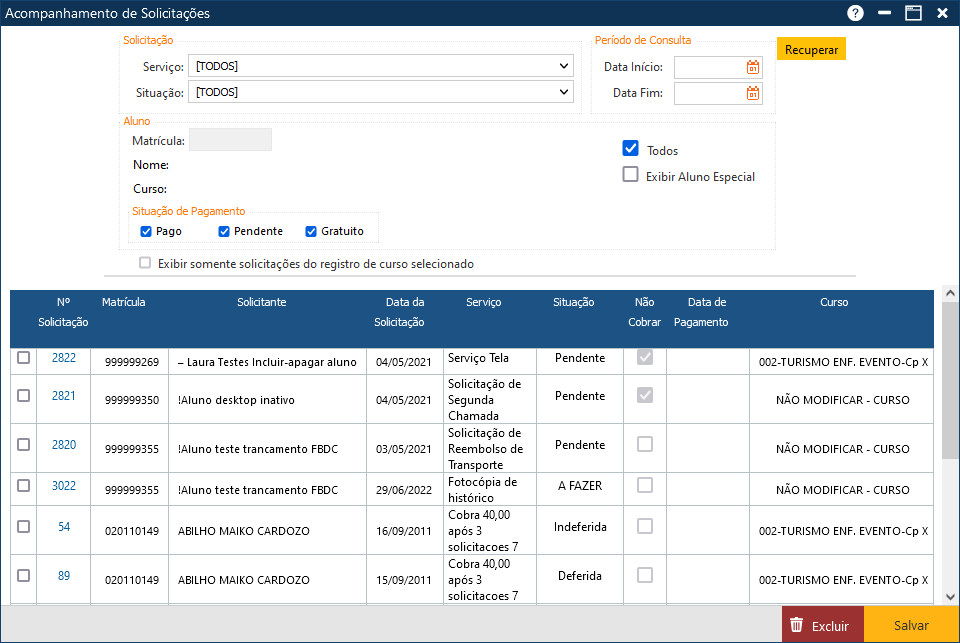
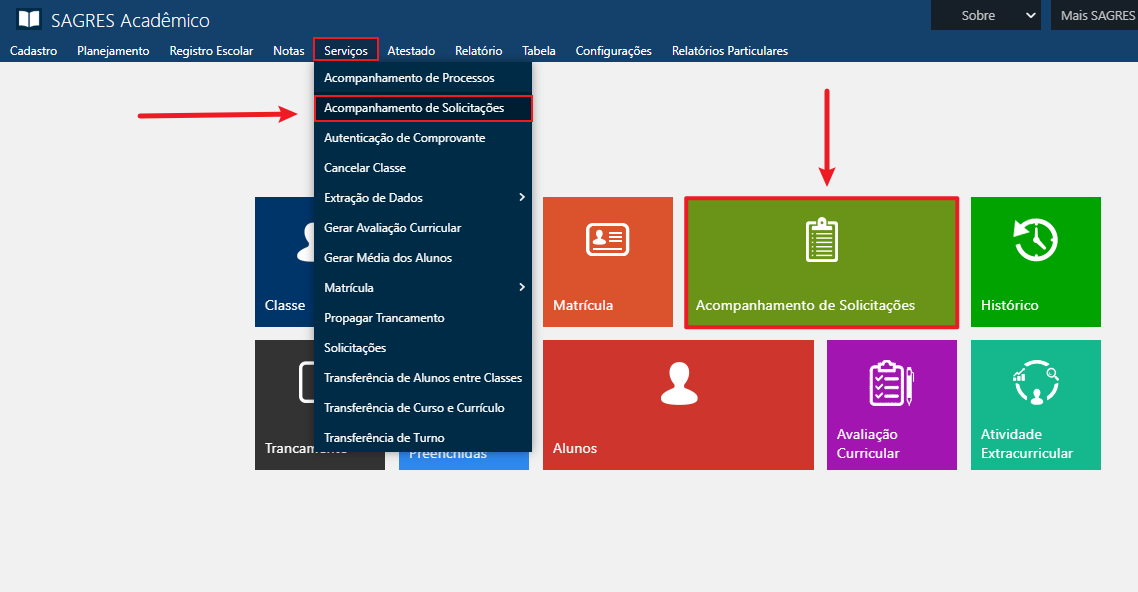
Nesta interface podemos acompanhar a situação de todas as Solicitações de Serviços dos Alunos da Instituição. Acessível pelo menu Serviços ​​> Acompanhamento de Solicitações, do Sagres Acadêmico.

Nota
 
Aluno também pode acompanhar as solicitações de serviços pela interface do menu Solicitações ​> Acompanhamento ​de solicitações​, Portal do Aluno.
 
A inclusão das Situações das Solicitações (Sagres Acadêmico)dos Serviços Disponíveis (Sagres Acadêmico), e das Solicitações de Serviços (Sagres Acadêmico ou Sagres Portal) feitas pelos Alunos, são pré-requisitos para o uso da interface Acompanhamento de Solicitações.
 
Para acessar as solicitações de serviços devemos indicar o Serviço e a Situação desejados, se os dados deverão ser de todos os Alunos (campo Todos marcado), ou de apenas um Aluno (campo Matrícula, com o campo Todos desmarcado), e qual o período a ser considerado para a consulta (Período de ConsultaData Início Data Fim). Em seguida devemos acionar o Botão Recuperar.
 
Caso deseje visualizar as solicitações realizadas por Alunos Especiais, o usuário deve selecionar o campo Exibir Alunos Especiais. Alunos Especiais não serão exibidos nessa interface, a não ser que essa opção seja acionada.
Nota
 
Para limitar o acesso ao Acompanhamento de Solicitações de Alunos Especiais, a instituição deverá utilizar o SAGRES Taurus para remover a permissão de acesso dos usuários a essa opção na interface.
 
Os campos Serviço/Situação, são  inicializados para permitir o acesso a todos os serviços (opção) em todas as situações (opção), que poderão ser alterados de acordo com a necessidade do usuário. O período de consulta inicialmente está definido para permitir o acesso às solicitações de qualquer período, mas ele também pode ser alterado pelo usuário. O usuário pode especificar um ou mais critérios para a consulta, mas, se acionar a função Recuperar sem especificar nenhum deles, todas as solicitações incluídas até o momento serão apresentadas.
AW-Serviços-Acompanhamento de Solicitações
Interface Acompanhamento de Solicitações ​
Nota
 
Caso usuário marque o campo “Exibir Somente solicitações do curso“, o sistema retornará apenas as solicitações do aluno no curso escolhido. Assim, ao digitar a matrícula de um aluno que possui mais de um registro de curso, será exibido uma nova janela para selecionar o registro desejado.
Entretanto, se o campo permanecer desmarcado, o sistema retorna todas as solicitações de todos os cursos que o aluno possui.
 
Selecione a Solicitação que quer acompanhar, clicando no N° da Solicitação, o sistema apresenta a interface Solicitação com detalhes da solicitação selecionada.
 
A interface  Solicitação é composta de 5 Pastas: Solicitação, Pendência, Sub Serviços, Documentos e Justificativa.
AW-Interface-Servicos-Acompanhamento-Solicitacoes-Pasta-Solicitacao
Interface Acompanhamento de Solicitações ​

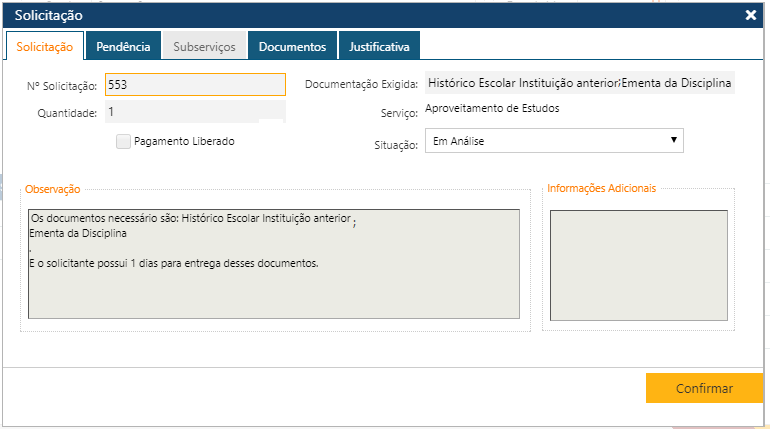
NPasta Solicitação podemos visualizar os dados de cada solicitação de serviço selecionada. As solicitações de serviços possuem um número sequencial de identificação gerado quando as solicitações foram cadastradas.

AW-Interface-Servicos-Acompanhamento-Solicitacoes-Pasta-Solicitacao
Interface Acompanhamento de Solicitações - Pasta Solicitação

Nesta pasta podemos observar o número da solicitação (campo No. Solicitação); a quantidade de cópias da solicitação (campo Quantidade); se o pagamento foi liberado ou não (campo Pagamento Liberado marcado ou não); o campo Data de Pagamento deixa de ser exibido(invisível) quando: a solicitação não tem valor a ser pago e caso não haja integração do Sagres Acadêmico com o Financeiro, sendo essa referência realizada por parâmetro, ou o campo referido a Pagamento Liberado for marcado, a documentação exigida pelo tipo do serviço (campo Documentação Exigida)  (documentos definidos em Serviços Disponíveis (Sagres Acadêmico​), a descrição do serviço (campo Serviço), a situação da solicitação (campo Situação), e as observações associadas à solicitação (campo Observação), um quadro com informações adicionais (Informações Adicionais), para quando um serviço, considerado como especial, for solicitado através do Sagres Diário, que neste caso permite a inclusão de mais informações, que não são cadastradas quando a solicitação do serviço é feita pelo Sagres Acadêmico.

Campo Observação: se o serviço exige documentação, e possui um prazo para a entrega da mesma (dados definidos em Serviços Disponíveis (Sagres Acadêmico), o sistema apresenta essas informações ao listar os dados da solicitação (na figura acima a documentação necessária é o “Histórico Escolar e Ementa da Disciplina“, e o solicitante tem “1 dia” para entregar os documentos). Em seguida, no mesmo campo, o sistema também pode apresentar alguma observação cadastrada pelo solicitante, quando a solicitação foi registrada através do Sagres Acadêmico ou do  Sagres​ Portal(no exemplo acima o solicitante não registrou observações). ​

Quando o serviço será cobrado, seja porque ele é sempre cobrado, ou o solicitante excedeu a quantidade máxima de solicitações isentas definida para o serviço (Limite definido quando o serviço foi cadastrado), o sistema irá apresentar se o pagamento foi ou não liberado (informação gerada quando a solicitação foi cadastrada (Pagamento Liberado), e no caso de não ter sido liberada, o sistema apresentará também a data de pagamento (campo Pagamento).

Para alterar a situação de uma solicitação, o usuário deve selecionar a nova situação e acionar o Botão Confirmar.

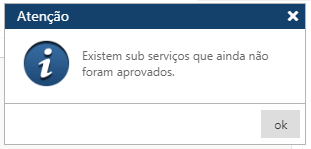
Observação: Um serviço só obterá situação correspondente a aprovado se todos seus sub serviços também estiverem com situações correspondentes a aprovados. Caso contrário, o sistema emitirá a seguinte mensagem:

AW-Interface-Servicos-Acompanhamento-Aviso-Existem-SubS-nao-Aprovados
Aviso: Existem sub serviços ainda não aprovados
Para alterar a situação de uma solicitação já concluída, o usuário só poderá alterar para outra situação que também corresponda ao estado de concluída.
AW-Interface-Servicos-Acompanhamento-Msg-Alteracao-status-Concluida
Mensagem: Só podemos alterar a situação de uma solicitação concluída para outra situação com o estado de concluída

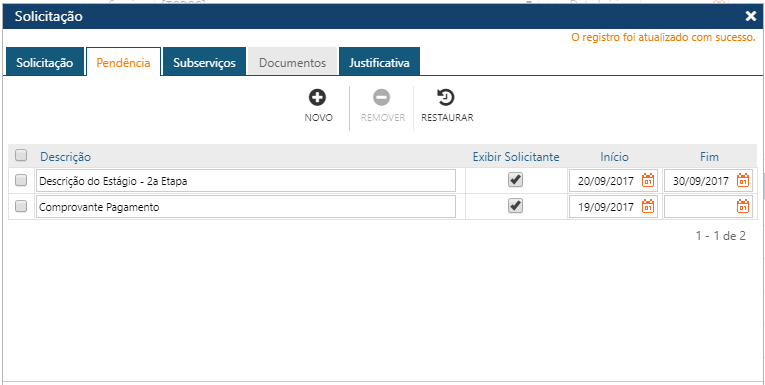
Na Pasta Pendência, podemos incluir pendências para cada solicitação de serviço selecionada na área superior da interface.

AW-Interface-Servicos-Acompanhamento-Pasta-Pendencias
Interface Acompanhamento de Solicitações - Pasta Pendência
AW-Botões-Novo-Remover-e-Restaurar
Botões da interface

Acionando o botão Novo, o sistema permitirá incluir uma nova Pendência. O botão Remover permitirá que o usuário remova da interface um ou mais Pendências  já cadastrados. E finalmente, o botão Restaurar permitirá a recuperação das informações marcadas para remoção, removidas da interface (botão Remover), mas antes do usuário atualizar as informações no sistema (botão Confirmar). 

Para inserir uma nova Pendência, o usuário deverá acionar o botão Novo.  O sistema apresentará a lista das pendências já cadastradas com uma nova linha no final da lista, onde o usuário deverá informar os dados da nova Pendência (campos Descrição ,Exibir Solicitante, Data Início e Data Fim).

Após informar os dados da nova pendência, o usuário deverá clicar sobre o botão Confirmar, para que a aplicação registre no sistema as informações. Se não ocorrerem erros, o sistema apresentará a mensagem “O registro foi atualizado com sucesso“.​

Nota
 
A coluna Exibir Solicitante serve para indicar quais pendências deverão ser apresentadas para o Solicitante, quando este acessar as informações via WEB, pois muitas vezes existem pendências internas da Instituição que não interessam ao Solicitante.
 

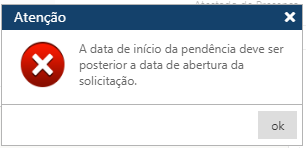
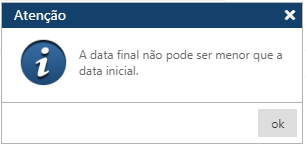
É preciso observar os valores das datas informados, pois no caso de inconsistências, o sistema apresentará mensagens de erro, exemplo:

AW-Interface-Servicos-Acompanhamento-Msg-Data-Inicio-Menos-q-Data-Solicitacao
Aviso de Inconsistência entre Data Início e Data da Solicitação
AW-Interface-Servicos-Acompanhamento-Msg-Data-Fim -Menos-q-Inicio
Aviso de Inconsistência entre Data Início e Data Fim

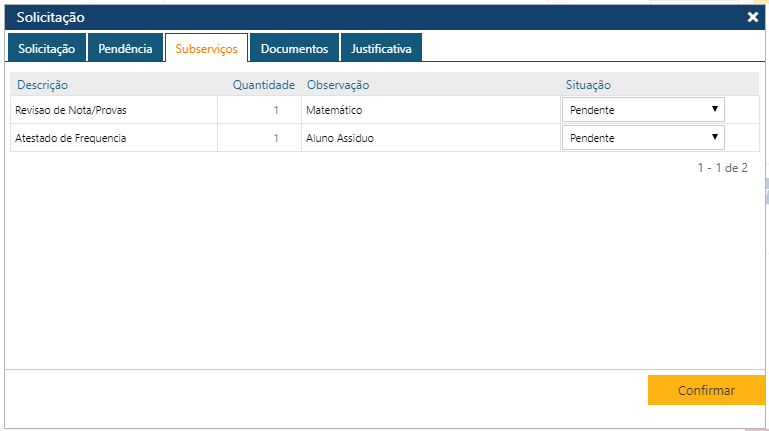
Na Pasta Sub Serviços podemos acompanhar a situação do atendimento dos sub serviços solicitados, caso a solicitação permita a existência dos mesmos.

AW-Interface-Servicos-Acompanhamento-Pasta-Sub-Servico
Interface Acompanhamento de Solicitações - Pasta Sub Serviços

Nesta pasta o usuário poderá atualizar as situações dos atendimentos dos sub serviços associados a uma determinada solicitação de serviço. Para atualizar a situação de um sub serviço, o usuário deve selecionar, no final da linha com os dados do sub serviço a ser atualizado, a nova situação disponibilizada no coluna Situação, e em seguida acionar o Botão Confirmar.

Observação: Um serviço principal só obterá situação correspondente a aprovado se todos os seus sub serviços também estiverem com situações correspondentes a aprovados.

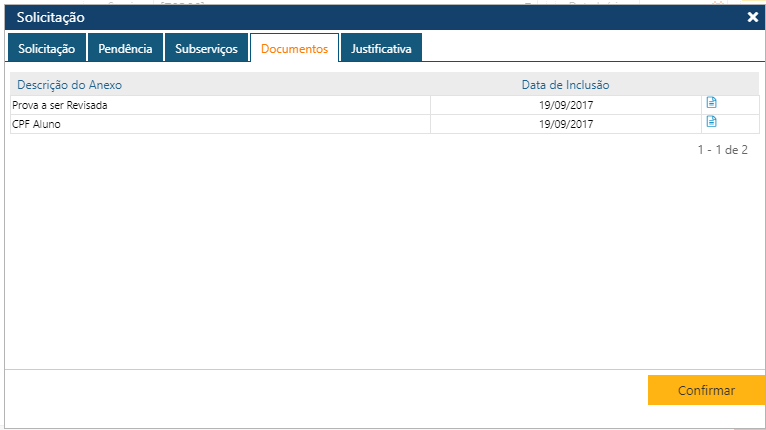
Na Pasta Documentos o usuário poderá acessar os anexos cadastrados para a solicitação, se existirem.

Para acessar o conteúdo de um anexo, o usuário deverá clicar no ícone existente no final da linha com os dados do anexo desejado. O documento será visualizado. O Usuário poderá copiar o documento para sua máquina, clicando no botão direito e selecionando o local para o armazenamento do arquivo.

AW-Interface-Servicos-Acompanhamento-Pasta-Documentos
Interface Acompanhamento de Solicitações - Pasta Documentos
AW-Icone-Arquivo-Anexo
Ícone para acessar o conteúdo de um anexo
Nota
 
Esta última interface depende do navegador (“browser”) padrão da máquina que o usuário estivar trabalhando. No exemplo acima temos o “Google Chrome”. 
 

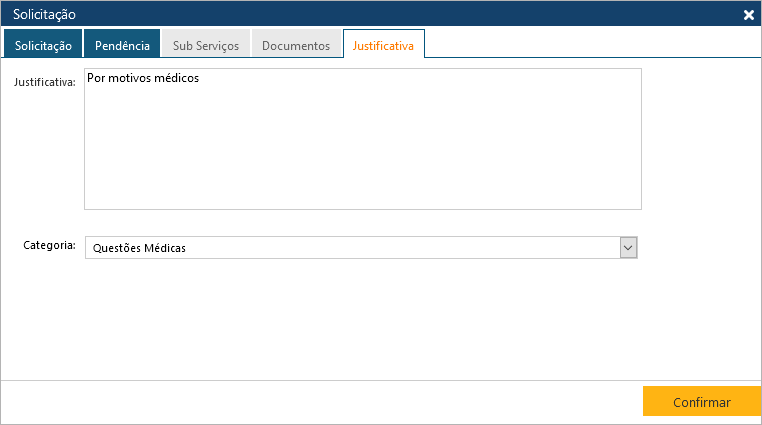
Na Pasta Justificativa podemos acompanhar Justificativa da solicitação. As solicitações podem ser categorizadas de acordo com as opções cadastradas em Tabela > Serviços > Categoria de Solicitações.

Snipaste_2021-04-16_19-00-42
Interface Acompanhamento de Solicitações - Pasta Justificativa

Relatórios relacionados

Rolar para cima