Manual Sagres

​​​​​​​​​​​Relatório - Etiquetas com Alunos Matriculados com Endereço

Interface para solicitação do relatório de Etiquetas com informações de alunos matriculados, com ou sem endereço.
 
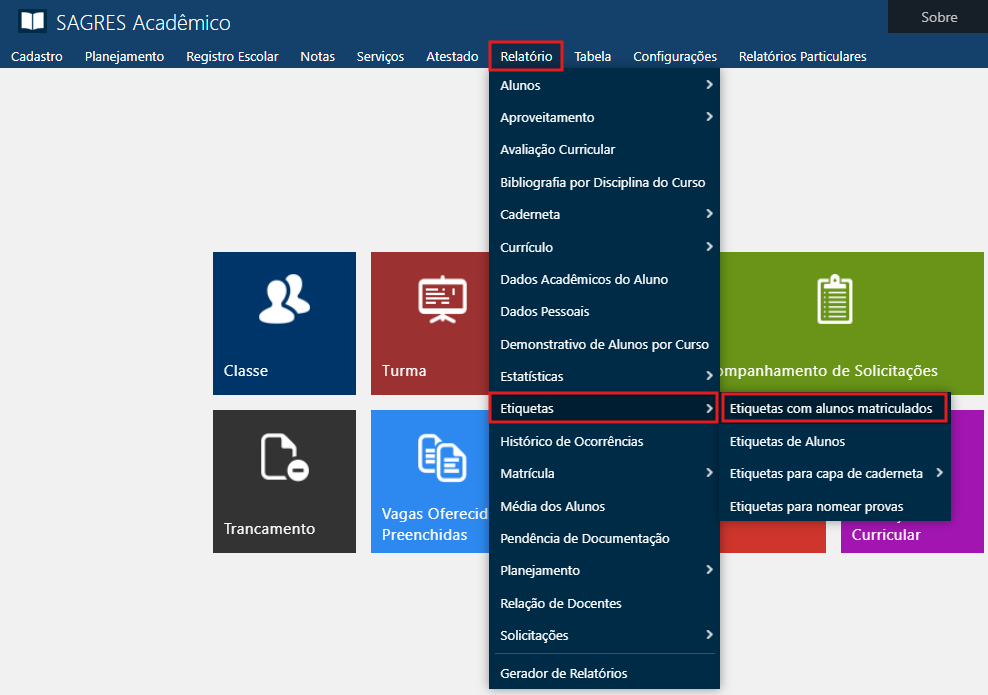
Acessível pelo menu Relatório > Etiquetas > Etiquetas com Alunos Matriculados > com Endereço, do SAGRES Acadêmico.
Menu - Relatório de Etiquetas com Alunos Matriculados com Endereço
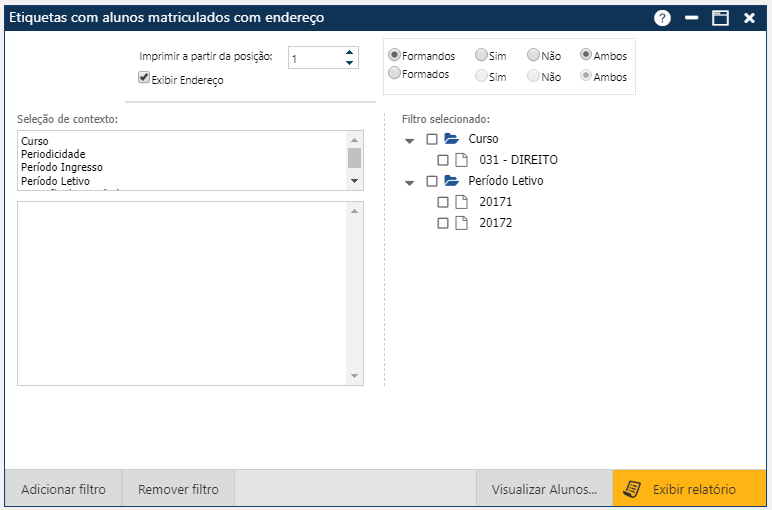
Ao acessar o menu acima, será exibida a interface Etiquetas com Alunos Matriculados com Endereço.
AW-Relatorio-Etiquetas-Etiqueta-Alunos-Matriculados-com-Endereco
Interface para solicitação do Relatório Etiquetas com Alunos Matriculados com Endereço
Para exibir​ as Etiquetas, o usuário deve informar os filtros nas áreas superior e inferior da interface:
  • Filtros na área superior da interface:
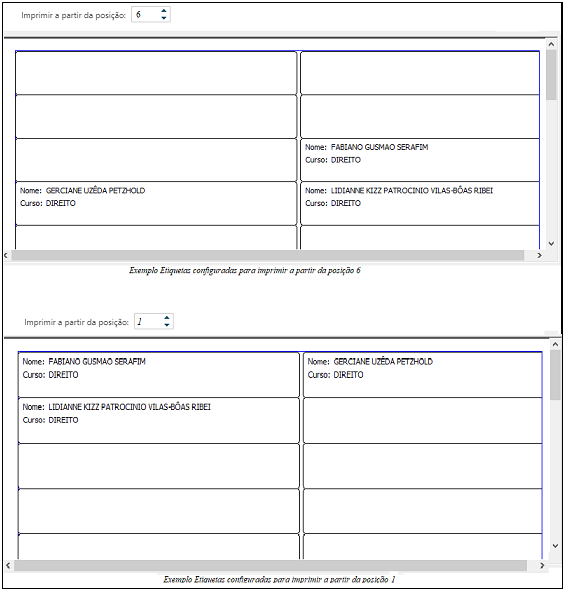
    • Imprimir a partir da posição –  informar a posição no papel a partir de qual etiqueta começará a listar.
Nos exemplos abaixo, as Etiquetas estão configuradas para imprimir a partir da posição 6 e posição 1, com os mesmos alunos:
AW-Relatorio-Etiquetas-Etiqueta-Alunos-Matriculados-com-Curso-Posicao-Inicial
Exemplode Etiquetas para Impressão
    • Período em Curso – Período Acadêmico do Aluno;
    • Exibir Endereço – se deseja ou não a exibição do Endereço do Aluno;
    • Formandos – Alunos cursando o penúltimo período – ou seja, sendo aprovado nas disciplinas da matrícula pode integralizar o currículo com mais um período letivo:
      • Sim – Lista somente os alunos Formandos;
      • Não – Lista alunos que não sejam Formandos;
      • Ambos – Lista os Alunos Formandos/Formados quanto Não Formandos/Formados.
    • Formados – alunos que integralizaram o currículo:
      • Sim ​– Lista somente os alunos Formados;
      • Não – Lista alunos que não sejam Formados;
      • Ambos – Lista os Alunos Formandos/Formados quanto Não Formandos/Formados.
  • Filtros na área inferior da interface:
Informar os filtros especificando as seleções e contextos na área esquerda as seleções de dados possíveis para a geração do relatório (CursoPeriodicidadePeríodo Ingresso, Período Letivo Situação de Matrícula) e, na direita, são apresentados os itens selecionados.​
 
Veja mais detalhes sobre como exibir e imprimir Relatórios em “interface tipo Seleção de Contexto“.
 
Caso não tenha sido definido nenhum filtro, o sistema exibirá todos os alunos da Instituição.​
 
Após ter definido todos os itens que servirão de parâmetros para a seleção dos alunos do relatório, o Usuário pode: 
    • Visualizar o relatório com as etiquetas com todos alunos retornados, acionando o botão Exibir Relatório na interface inicial;
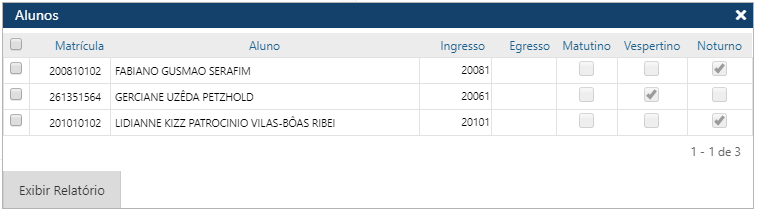
    • Visualizar a lista de Alunos acionando o botão “Visualizar Alunos…” (localizado no rodapé da interface inicial); o sistema exibirá a interface​ “Alunos” que conterá todos os alunos que atenderam as especificações

      definidas.
AW-Relatorio-Etiquetas-Etiqueta-Alunos-Matriculados-com-Curso-Alunos
Interface Alunos para solicitação do Relatório Etiquetas com Alunos Matriculados com Curso​
Nesta página, o sistema permite que o usuário selecione parte dos alunos para emissão das etiquetas, marcando ou desmarcando o atributo localizado antes da Matrícula do aluno.​
 
Marcando/desmarcando o verificador localizado antes do título da coluna Matrícula, todos os alunos serão selecionados ou não para emissão das etiquetas.
 
Se acionar o botão Exibir Relatório nesta página, sem marcar pelo menos um aluno, ocorrerá a mensagemNenhum Registro Encontrado”.
 
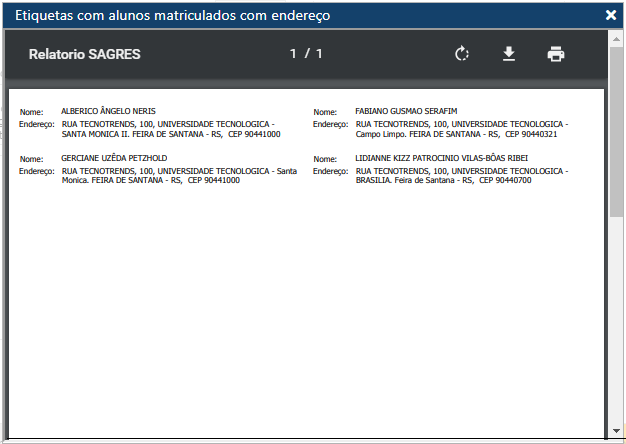
Quando visualizar o relatório, podemos solicitar a impressão do mesmo na nova interface apresentada, acionando o local indicado pelo navegador que o usuário estiver usando (impressora ou “imprimir”).
Exemplo do Relatório Etiquetas com Alunos Matriculados com Endereço​
Para imprimir o relatório, o usuário vai acionar o local indicado pelo navegador que estiver usando. Veja detalhes em Imprimir Relatórios.
Rolar para cima