Manual Sagres

Cadastro de Cardápios

Interface para cadastro de Cardápios no módulo Controle Nutricional.

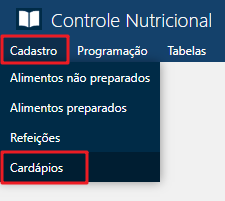
Acessível pelo menu Cadastro > Cardápios, do SAGRES Nutrição.

Cadastro - Cardápios​ - Menu

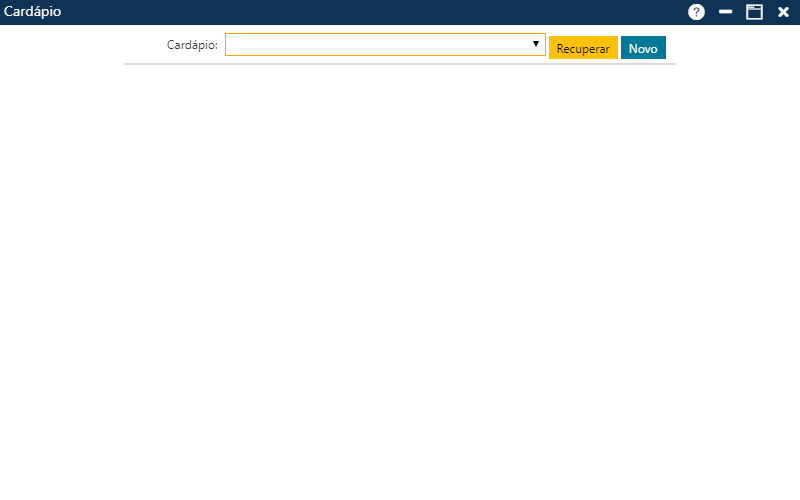
Após clicar no menu indicado, o sistema apresentará a seguinte interface:

Cardápios - Tela Inicial

Na interface Cadastro de Cardápio, o usuário deve selecionar o botão Novo caso deseje adicionar um novo Cardápio. Caso queira editar um Cardápio já existente, deve selecioná-lo no campo Cardápio e acionar o botão Recuperar .

Cadastrar um Novo Cardápio

Após clicar no botão Novo , a interface apresentará 3 botões que permitem executar algumas ações:
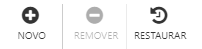
Botões da Interface

Acionando o botão Novo, o sistema permitirá a inclusão de um novo Cardápio. O botão Remover permitirá que o usuário remova da interface um ou mais Cardápios já cadastrados. Por fim, o botão Restaurar permitirá a recuperação das informações removidas da interface (botão Remover), antes do usuário atualizar as informações no sistema (botão Salvar).

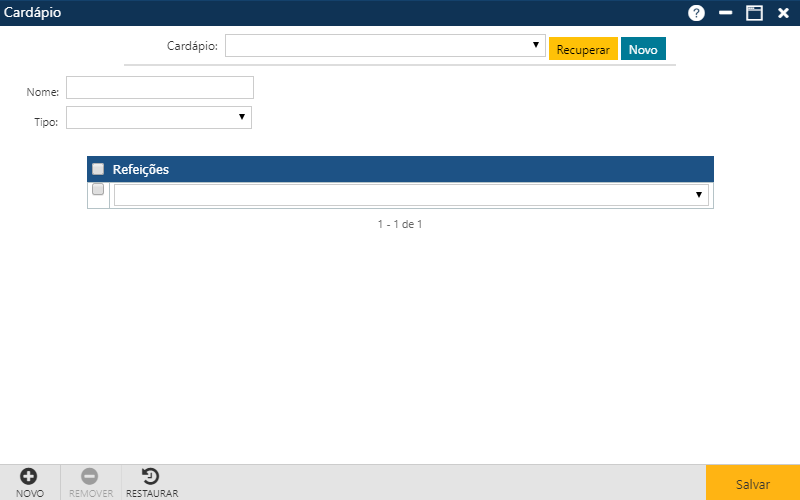
Cadastro - Cardápio​ - Informando Dados

Na interface Cardápio, o usuário deve informar os detalhes (Nome, Tipo e Refeições) do novo Cardápio a ser adicionado:

  • Nome: informar o nome do Cardápio a ser adicionado;
  • Tipo: selecionar se o Cardápio que está sendo adicionado se caracteriza como Padrão, Infantil ou Dieta;
  • Refeições: selecionar uma das Refeições cadastradas na aplicação.

Por fim, o usuário deve acionar o botão Confirmar . Se não ocorrerem erros, o sistema apresentará a mensagem “O registro foi atualizado com sucesso“. 

Veja a animação a seguir:
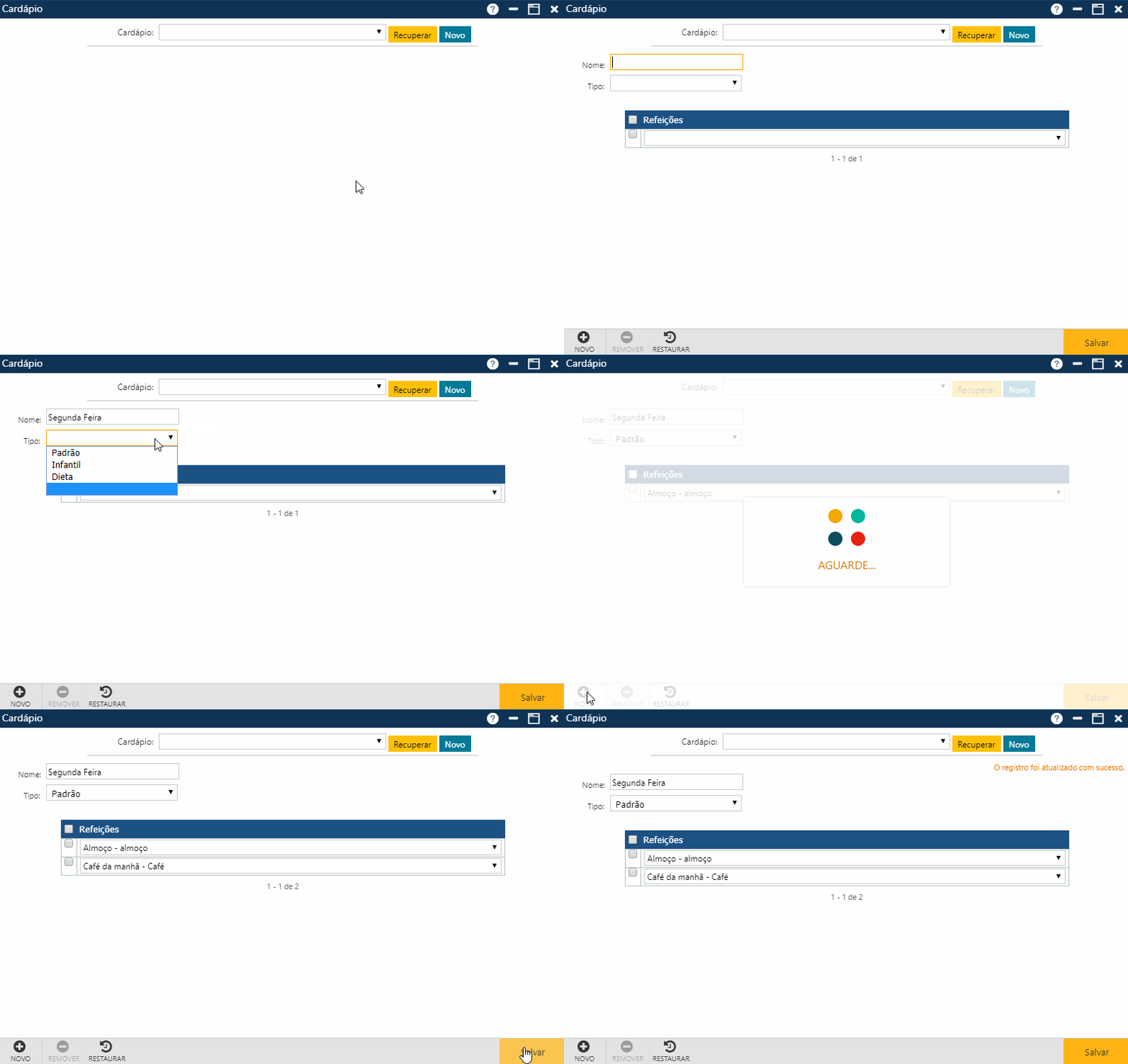
Cardápio - Informando Dados - Animação
 Nota
 
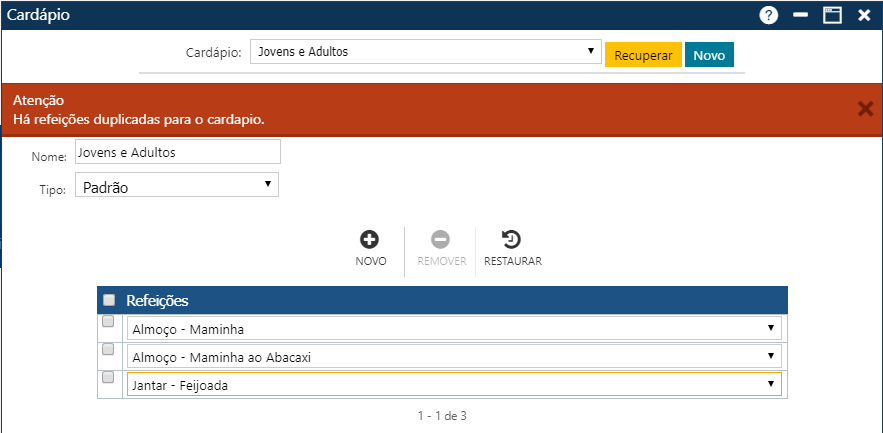
  Caso o usuário tente cadastrar refeições iguais para um mesmo cardápio, o sistema emitirá a seguinte mensagem de aviso:
 
Cardápio - Mensagem de Aviso

Recuperar e Alterar um Cardápio 

Para recuperar um cardápio, o usuário deverá selecionar o Cardápio que deseja no campo Cardápio e, em seguid,a acionar o botão Recuperar . Caso o usuário deseje alterar alguma informação no cardápio, poderá modificar os campos Nome, Tipo e Refeições e, em seguida, acionar o botão Salvar para que as modificações possam ser registradas no sistema.

Excluir um Cardápio/Restaurar as informações

Para excluir um ou mais Cardápios, o usuário deverá marcar as primeiras posições das linhas com os cardápios a serem excluídos ou, se quiser excluir todos os cardápios exibidos na tela no momento, deverá marcar a primeira posição do cabeçalho. Em seguida, deverá acionar o botão Remover para que a aplicação remova da interface os cardápios indicados. Para que as informações sejam realmente excluídas do sistema, o usuário deverá acionar o botão Salvar. Se não ocorrerem erros, o sistema apresentará a mensagem “O registro foi atualizado com sucesso“.

Caso o usuário deseje restaurar os dados removidos após utilizar o botão Remover, antes de registrar a exclusão definitiva no sistema ao acionar o botão Salvar, é possível recuperar as informações removidas clicando no botão Restaurar.

Rolar para cima