Autorizações
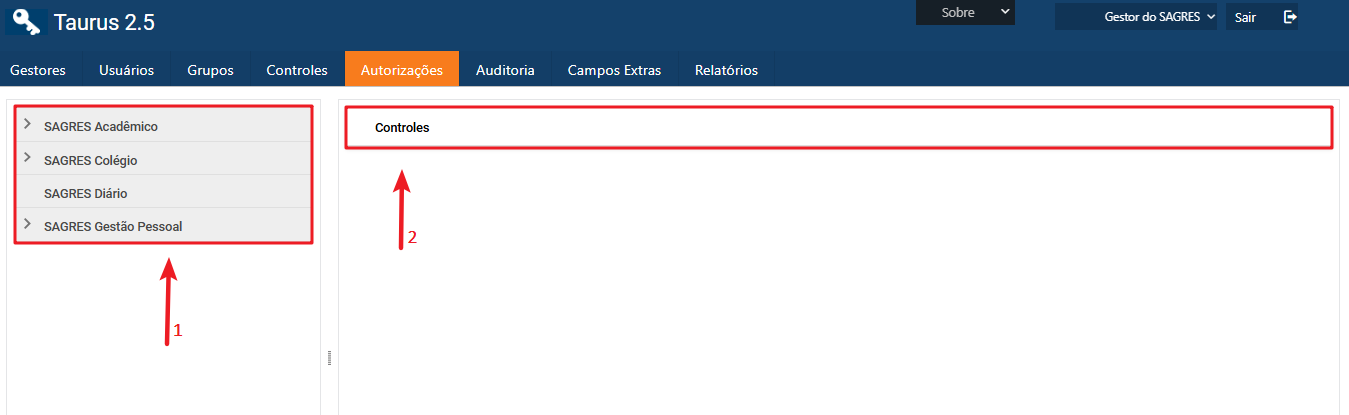
Esta funcionalidade permite ao usuário conceder, alterar ou remover as autorizações dos grupos de usuários aos controles das aplicações SAGRES. Para visualizar essa interface, o usuário deverá acessar o menu Autorizações, conforme imagem abaixo.
O menu Autorizações exibe as aplicações SAGRES que podem ser acessadas junto à lista de seus menus (seta 1) e os controles que podem ter as autorizações manipuladas (seta 2).
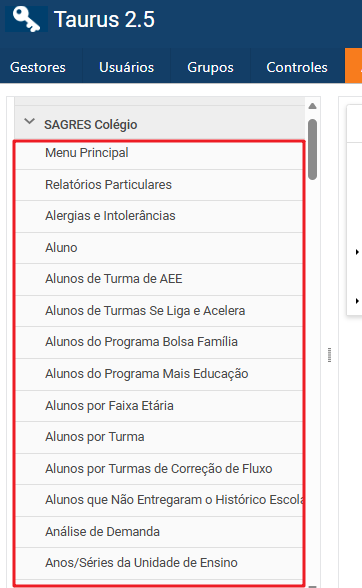
Ao clicar em uma das Aplicações, o sistema mostrará todas as interfaces que fazem parte dela e que requerem algum tipo de autorização de acesso.
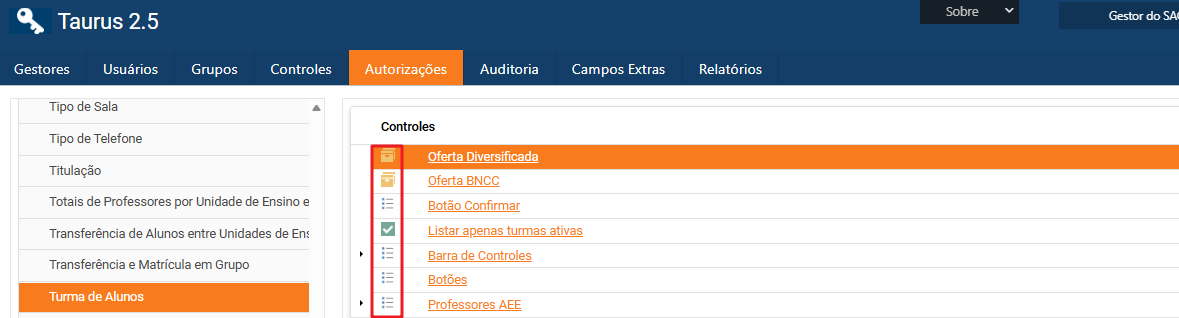
Ao clicar numa interface, o sistema mostrará os controles existentes nela. Cada controle apresentar, à esquerda, um ícone correspondente à função exercida na interface. Existem diferentes tipos de ícone, para saber o que significa, basta posicionar o cursor do mouse em cima para que apareça o nome do ícone.
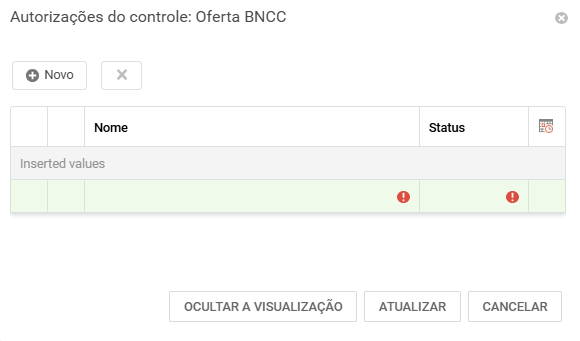
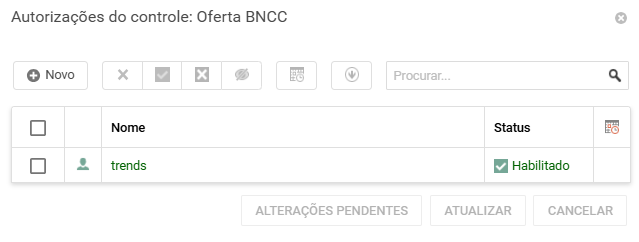
Ao selecionar um dos controles, será exibida a interface Autorizações do controle. Essa interface apresenta os nomes dos grupos e das pessoas (campo Nome), a autorização de controle definida (campo Status) e o prazo dessa autorização (campo Período).
Para conceder uma nova Autorização, acione o botão
e informar os seguintes dados:
- Nome: Selecione um grupo
ou uma pessoa
já cadastrada na aplicação Sagres; - Status: Define o nível de acesso: Habilitado, para visualizar e alterar o controle; Desabilitado, para apenas visualizá-lo; ou Invisível, para ocultá-lo;
- Período: Define o período de validade da autorização. Após esse prazo, a autorização será removida. Caso nenhum período seja informado, a autorização será definida como permanente.
Após preencher todas as informações necessárias, o usuário deve clicar em Atualizar para que o sistema grave o nome acesso.
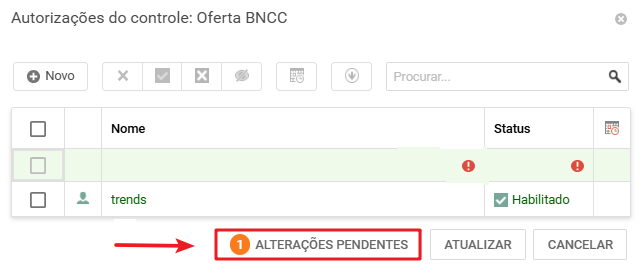
Caso o usuário não conclua o cadastro da nova Autorização, o registro irá constar na janela de Alterações Pendentes que pode ser visualizada clicando no botão com o mesmo nome.
Ao clicar no botão Alterações Pendentes, o sistema mostra a lista de itens pendentes e permite ao usuário Ocultar a Visualização, adicionar um Novo registro, Atualizar ou Cancelar a ação. O usuário pode clicar em Ocultar a Visualização para que o sistema o direcione de volta para a tela anterior ou Cancelar para que a operação seja cancelada. Ao clicar, o sistema também retorna para a tela anterior. Caso o usuário feche a tela, o registro incompleto continuará existindo até que o usuário corrija os dados ou cancele a operação. Após corrigir o registro, o usuário deve clicar em Atualizar para que o sistema faça a correção.
Para alterar um ou mais grupos e/ou pessoas já inseridos, o usuário deverá selecionar a caixa de seleção da primeira coluna de cada autorização ou marcar a caixa de seleção ao lado do cabeçalho Nome/Status/Período e escolher o botão referente à ação que deseja realizar. Os botões que auxiliam a alteração das definições de autorização são:
O botão Retirar remove a autorização dos grupos e/ou pessoas selecionados. Se as alterações ainda não foram salvas, é possível recuperar a autorização clicando em “Recuperar“;
O botão Habilitar define quem serão os usuários ou grupos habilitados, a visualizar e a editar;
O botão Desabilitar permite aos usuários ou grupos selecionados apenas visualizar o controle, sem editá-lo;
O botão Invisível define quem são os usuários/os grupos sem autorização para visualizar o controle em questão.
Após todas alterações terem sido realizadas, o usuário deverá clicar em “Salvar as alterações” para salvar o processo. Caso o usuário não queira alterar o que foi feito, deve clicar em “Cancelar alterações“.
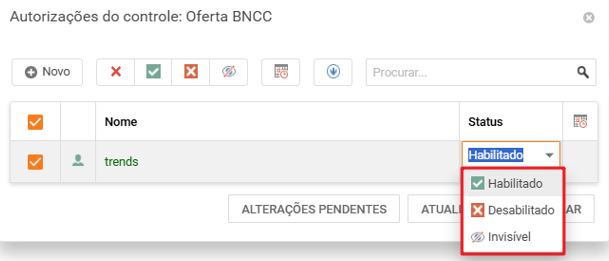
Essas mesmas alterações podem ser feitas individualmente em cada usuário autorizado, basta clicar duas vezes no status do usuário que deseja alterar e assim aparecerão as opções Habilitado, Desabilitado ou Invisível.
No botão Programar Período
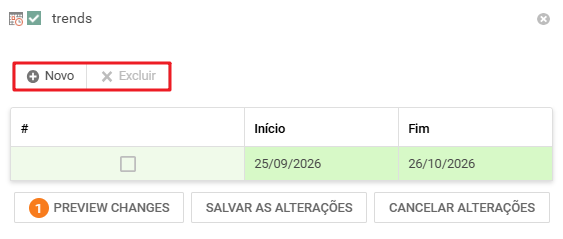
, o sistema mostrará uma janela onde o usuário poderá cadastrar um período de autorização para um usuário da sua escolha.
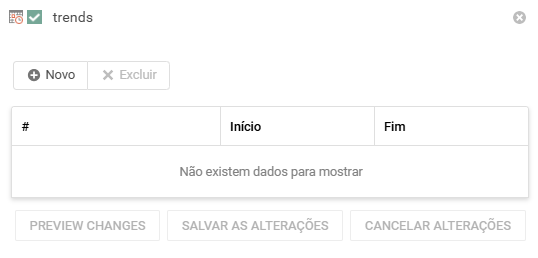
Ao clicar no botão Novo, o sistema mostrará uma linha de cadastro permitindo que o usuário insira uma data de início e uma de fim da autorização de um controle para um usuário específico.
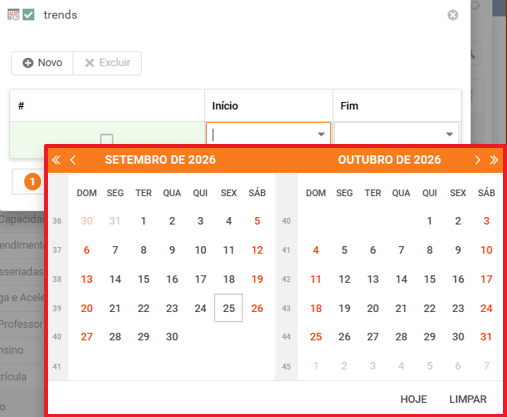
Para inserir as datas, deve-se clicar no espaço da coluna Início ou da coluna Fim para que o sistema mostre o calendário. Para inserir outra data, o usuário deve clicar no campo correspondente, assim o sistema mostrará o mesmo calendário para preenchimento.
NOTA
O sistema não permite que seja inserida uma data final anterior a data inicial, assim como não permite períodos sobrepostos.
Para visualizar as alterações feitas anteriormente, deve-se clicar no botão Preview Changes. Ao final do processo, o usuário deve clicar no botão Salvar as Alterações para salvar o processo ou Cancelar Alterações para apagar o processo. Caso não ocorram erros, o período será salvo e o usuário redirecionado para a interface Autorizações do Controle.
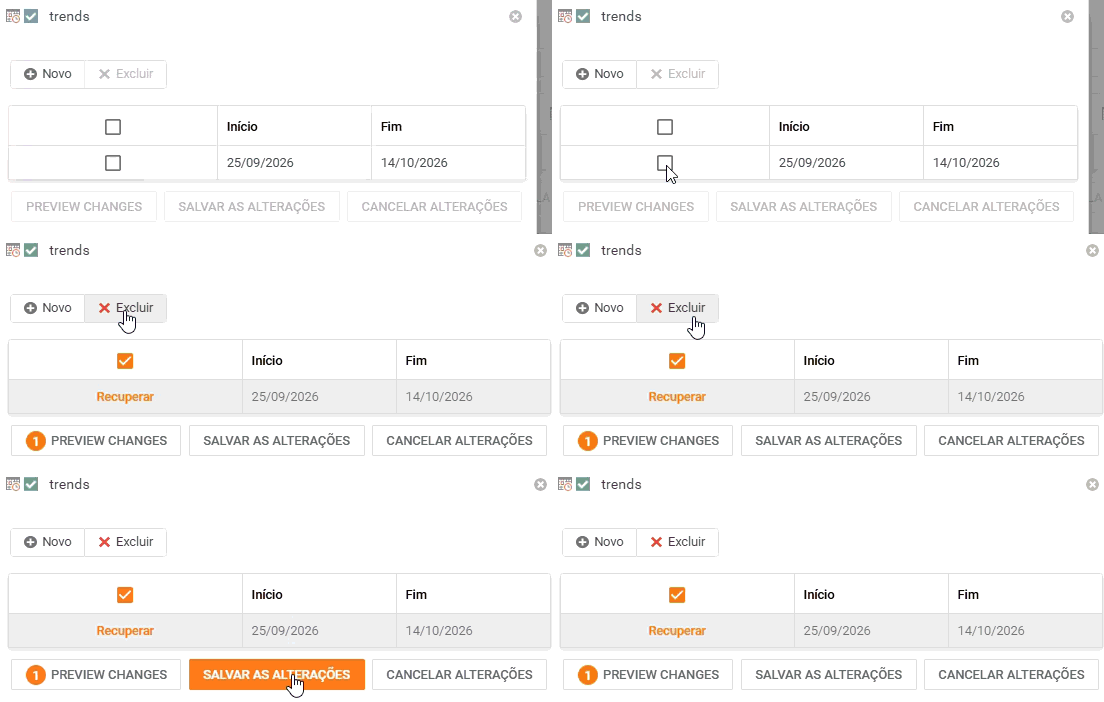
No botão Excluir, pode-se apagar o período cadastrado após as salvar as alterações. Logo, para apagar um período cadastrado, o usuário deve selecionar a checkbox correspondente que ao período, só assim o botão Excluir será habilitado. Para salvar a exclusão, deve-se clicar em Salvar as Alterações.
O sistema também permite replicar a mesma autorização clicando no botão Replicar as autorizações para os subitens
. Para isso, deve-se selecionar a autorização que gostaria que fosse replicada. Ao clicar no ícone, todas as autorizações da autorização selecionada, serão replicadas nas outras cadastradas. Isso inclui liberação de acessos a subitens que antes pertenciam apenas a autorização que vai ser replicada.
Nota
O sistema irá emitir o sinal de alerta
se algum campo obrigatório não for preenchido. E não será possível salvar nenhuma das alterações feitas enquanto os campos com este sinal permanecerem em branco.
O usuário pode realizar buscas inserindo parte ou caracteres existentes do nome dos autorizados ou buscando o status da autorização (Habilitado, Desabilitado ou Invisível) do usuário que deseja encontrar, digitando no campo Procurar e pressionando a tecla Enter ou acionando o botão Lupa
.
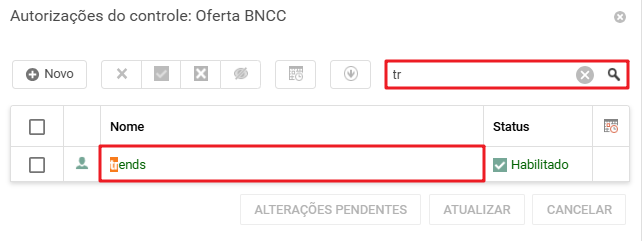
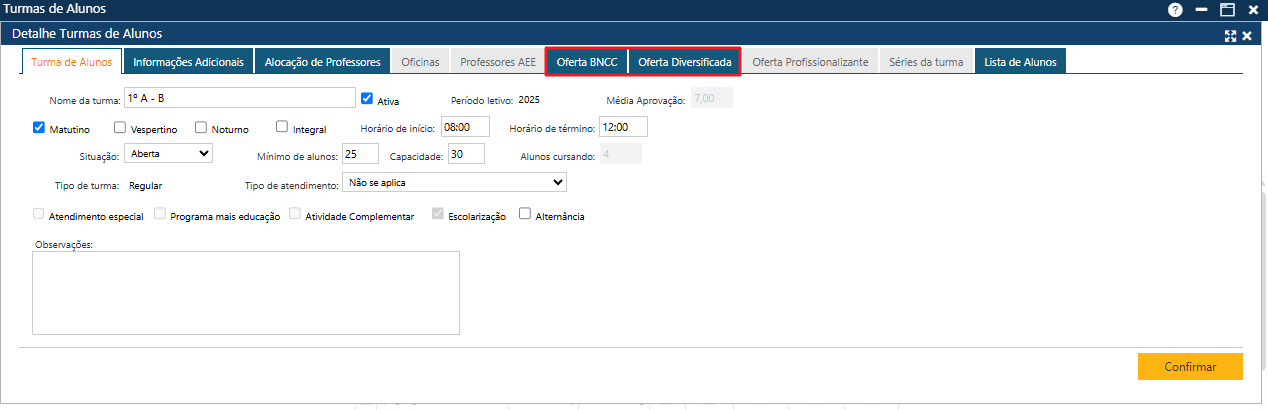
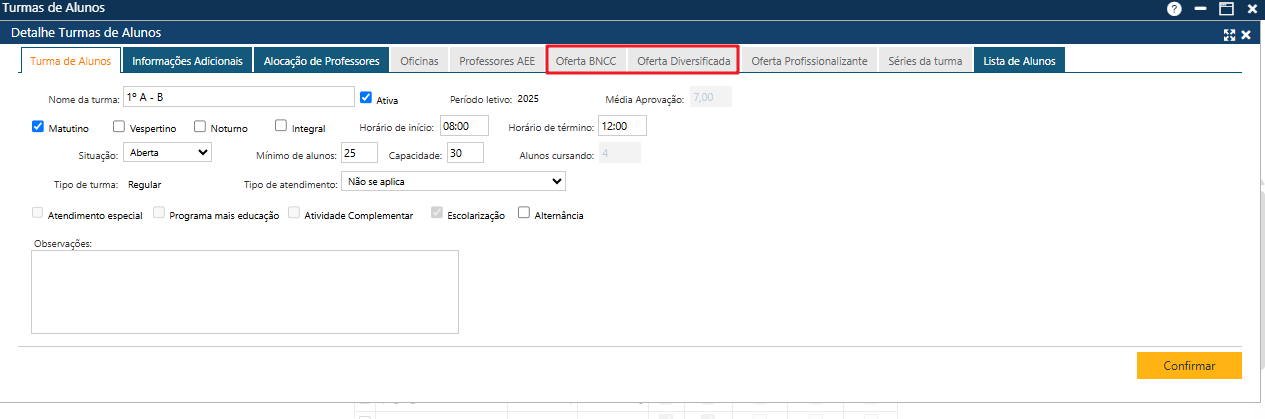
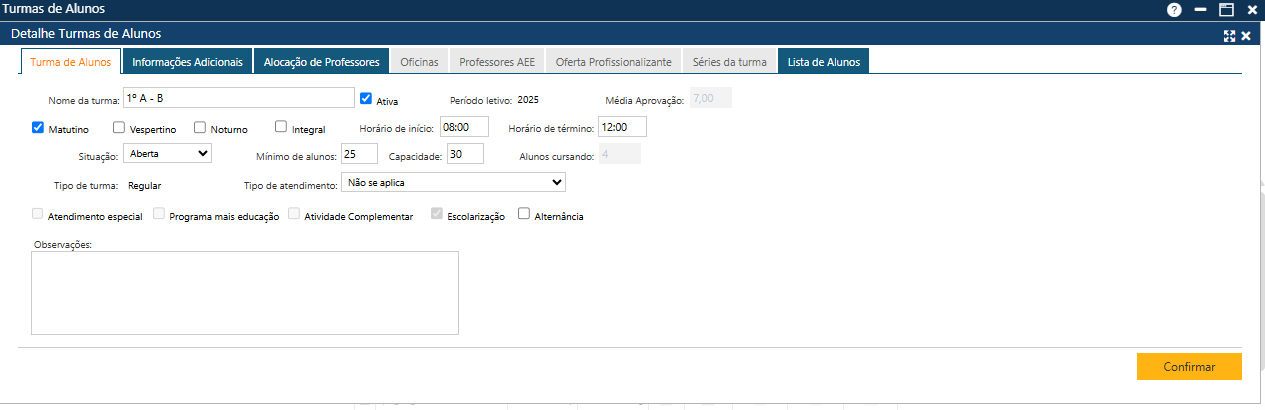
Nesse exemplo especifíco do SAGRES Colégio, especificamente para a interface Planejamento > Turmas > Turmas de Alunos, as pastas Oferta BNCC e Oferta Diversificada são diretamente influenciadas pelas Autorizações estabelecidas no Taurus. Aqui o usuário autorizado pode permitir ou não que um ou mais usuários possam fazer ofertas BNCC e Ofertas Diversificadas.
Caso o usuário esteja Habilitado no Taurus, as pastas ficarão visíveis e ele poderá fazer ofertas BNCC e Diversificadas. Veja abaixo como a interface Turmas de Alunos parece para o usuário habilitado.
Caso o usuário esteja Desabilitado no Taurus, as pastas ficarão visíveis porém o usuário não poderá clicar e fazer ofertas BNCC e Diversificadas. Veja abaixo como a interface Turmas de Alunos parece para o usuário desabilitado.
Caso o usuário esteja Invisível no Taurus, as pastas ficarão invisíveis e as pastas ofertas BNCC e Diversificadas não irão aparecer para o usuário. Veja abaixo como a interface Turmas de Alunos parece para o usuário em que as pastas estão invisíveis.