
Manual Sagres

​​​​​Cadastro de Alunos Orientados

Esta tela permite associar ou desassociar alunos de um professor orientador.​​​

Nesta rotina, o Secretário pode associar/desassociar alunos orientados a um determinado professor da Instituição. Essa situação ocorre geralmente em decorrência dos Trabalhos de Conclusão de Curso (TCC), que exigem essa orientação. Essas informações são apresentadas na interface Acompanhamento > Alunos Orientados.

Acesse a interface pelo menu Cadastro > Alunos orientados, no Perfil do Secretário, do Sagres Diário.

 Atenção

  Para obter a permissão necessária, entre em contato com o responsável pela gestão de acessos ao sistema.

Cadastro-de-Alunos-Orientados-Menu-1
Cadastro de Alunos Orientados - Menu de Acesso

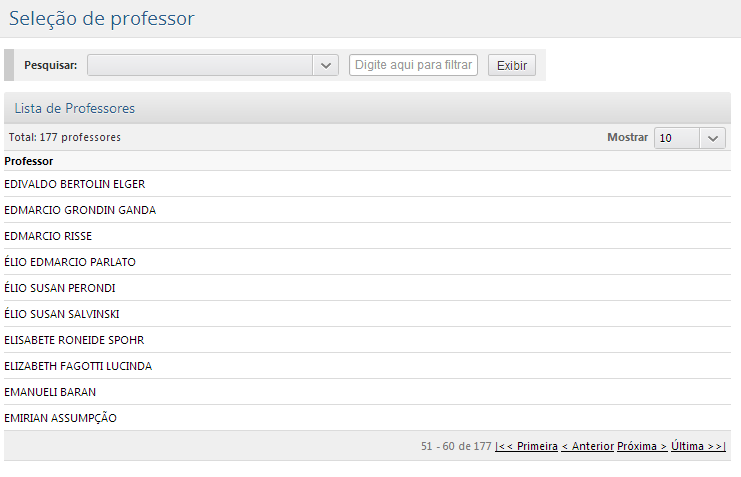
Ao clicar no menu indicado acima, será exibida a tela de Seleção de professor:

PORTAL-Secretario-Cadastro-Alunos-Orientados-Selecao-Professor-2
Cadastro de Alunos Orientados - Tela de Seleção de Professor

Nessa interface, é exibida a Lista de Professores da instituição, organizada em ordem alfabética. No topo da lista, no lado esquerdo, é exibido o total de professores cadastrados e, no lado direito, há o campo Mostrar, que permite configurar a quantidade de resultados exibidos em cada página, dentre as opções 10, 20, 30 ou Todas.

Para buscar um professor em específico, utilize os campos de pesquisa, que possui os seguintes itens:

  • Departamento – selecione um Departamento associado à Instituição;
  • Filtrar por nome – digite parte do nome do professor que deseja buscar.

Em seguida, o usuário deve clicar no botão Exibir para que o sistema apresente os resultados com base nos filtros informados.

Para selecionar um professor da Lista de Professores, o usuário deve clicar duas vezes sobre a linha ou sobre o nome do docente desejado. Dessa forma, o sistema apresentará a interface de Alunos orientados, em que é possível consultar, adicionar ou excluir alunos orientados para o professor selecionado.

Cadastro-de-Alunos-Orientados-Interface-Inicial
Cadastro de Alunos Orientados - Interface Inicial

No cabeçalho desta interface, são exibidos o nome completo do Professor selecionado e o Departamento ao qual ele pertence. No canto superior direito da tela, ao lado do nome do docente, é exibido o ícone para “Escolher outro professor” , que permite ao usuário retornar à tela de Seleção de professor para trabalhar com outro docente.

Após o cabeçalho, há o campo Novo aluno orientado para cadastro de alunos orientados ao professor selecionado. No campo Novo aluno orientado, digite pelo menos três letras do nome do aluno. Ao digitar pelo menos três letras presentes no nome do aluno, o sistema apresentará uma lista dos alunos que possuem os caracteres informados para que o usuário possa selecionar o aluno desejado. Selecione o aluno, confira o nome e a matrícula e clique no botão Adicionar .

 Atenção

  É importante que o usuário confira o nome e a matrícula do aluno antes de adicioná-lo à Lista de alunos orientados para evitar que um aluno seja associado incorretamente.

Cadastro-de-Alunos-Orientados-campo-Novo-aluno-orientado
Cadastro de Alunos Orientados - campo Novo Aluno Orientado

Ao clicar no botão Adicionar, o usuário estará efetivando a associação entre professor e aluno. Dessa forma, o aluno cadastrado será exibido na Lista de alunos orientados do professor selecionado, localizada na parte inferior da tela.

Cadastro-de-Alunos-Orientados-Lista-de-alunos-orientados
Cadastro de Alunos Orientados - Lista de Alunos Orientados

A Lista de alunos orientados apresenta todos os discentes que estão sob orientação do professor selecionado. No lado direito da lista, são exibidos o total de alunos cadastrados e o campo Mostrar, que permite definir a quantidade de resultados exibidos por página, dentre as opções 10, 20, 30 ou Todas.

Para excluir um aluno já cadastrado, o usuário deverá marcar a caixa de seleção da linha que contém os dados do aluno, ou, se quiser excluir todos os alunos, ele deverá marcar a caixa de seleção presente no cabeçalho da Lista de alunos orientados. Em seguida, o usuário deve clicar no botão Excluir.

Cadastro-de-Alunos-Orientados-Excluir-aluno-orientado
Cadastro de Alunos Orientados - Excluir Aluno Orientado

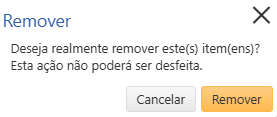
Ao fazer isso, será exibida uma mensagem de confirmação:

Cadastro-de-Alunos-Orientados-Mensagem-de-Confirmacao
Cadastro de Alunos Orientados - Mensagem de Confirmação

Para prosseguir com a exclusão, o usuário deve clicar no botão Remover. Assim, o aluno deixará de estar vinculado ao professor orientador. Caso queira desistir da exclusão, clique no botão Cancelar.

plugins premium WordPress
Rolar para cima