

Manual Sagres

Gerenciamento de Notificações

A interface de Gerenciamento de Notificações permite que os usuários alterem as configurações padrões definidas para os recebimentos das diversas Notificações a que eles têm acesso.

As Notificações são mensagens de alerta, ou seja, são avisos enviados para os usuários, que podem ser geradas automaticamente pelos diversos módulos dos sistemas. Elas também podem ser geradas pelo próprio usuário e correspondem às mensagens agendadas (configuradas através do menu Portal (Gerenciamento) > Gerenciamento de Mensagens, do Sagres Portal 3).

Nas definições das Notificações geradas pelo usuário, é estabelecido um valor padrão para o recebimento das mensagens pelos destinatários (que possuem permissão de acesso às mensagens), isto é, se irão recebê-las ou não, da mesma forma como existe esta definição para as Notificações geradas pelos diversos módulos. Porém, através da interface de Gerenciamento de Notificações, o sistema permite que os destinatários dessas Notificações possam alterar as condições determinadas para os recebimentos.

 Atenção
 

   As Notificações estão ligadas ao serviço Notificações. Os Serviços são funcionalidades oferecidas pelo sistema, que poderão ser utilizadas pelos usuários. Portanto, o Sagres Portal oferece o serviço Notificações para os usuários.

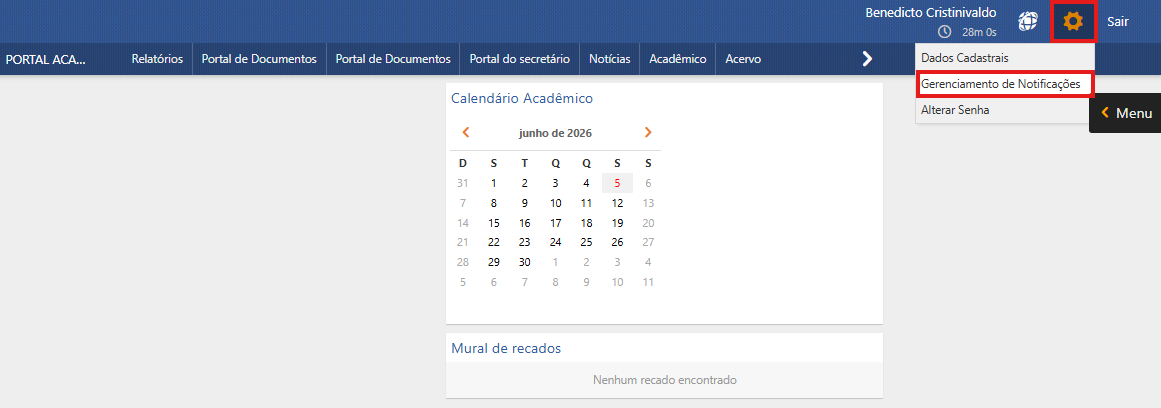
Acessível através do ícone de Configurações, no menu Gerenciamento de Notificações, presente no cabeçalho das interfaces do usuário (ressaltado na cor vermelha na figura abaixo):

Gerenciamento-de-Notificacoes-Menu-de-Acesso
Gerenciamento de Notificações - Menu de Acesso

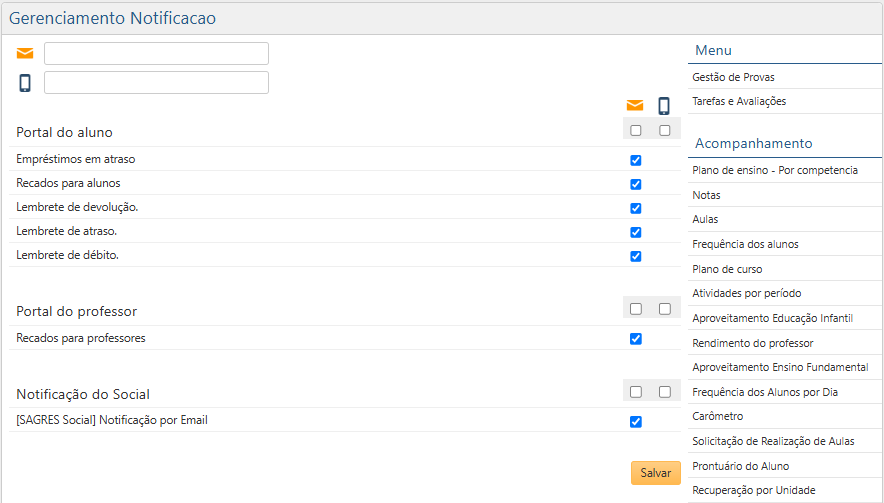
Ao clicar no menu indicado acima, será exibida a interface de Gerenciamento de Notificações.

Gerenciamento-de-Notificacoes-Interface-Inicial
Gerenciamento de Notificações - Interface Inicial

Para cada tipo de usuário do sistema (Gestor, Secretário, Professor ou Aluno), a interface apresenta características próprias, como quantidade de campos de preenchimento e tipos de notificações que podem ser habilitadas/desabilitadas.

Por padrão, no topo da interface são apresentados os campos para indicação do e-mail , representado por um ícone de mensagem, e do número de telefone , representado por um ícone de celular. O usuário deverá utilizar cada respectivo campo para definir suas informações preferenciais de contato, por via das quais receberá as notificações do sistema.

Em alguns casos, é possível que o sistema apresente um campo para indicação de um e-mail secundário , que o usuário poderá definir para evitar um excesso de mensagens de notificação no e-mail principal.
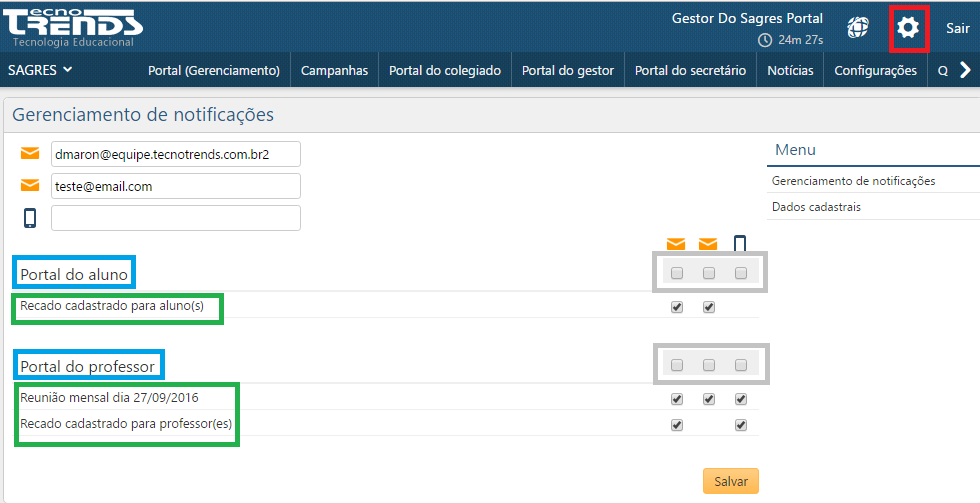
Abaixo dos campos para definição do e-mail e do número de contanto, são exibidas as Categorias de Mensagem (indicadas em azul na imagem abaixo) que o usuário poderá receber, bem como os respectivos Tipos de Mensagem (indicados em verde na imagem abaixo) associados a cada Categoria.

Interface-Gerenciamento-de-Notificacoes
Gerenciamento de Notificações - ategorias e Tipo de Mensagens
 Nota
 

  Os comandos SQL dos Destinatários associados às mensagens (definidos na interface de cadastramento de Mensagens Agendadas) verificam as permissões dos usuários e definem para quais usuários as mensagens estarão disponíveis.

No final da linha para cada Categoria/Tipo de Mensagem, são exibidos de 1 a 3 campos que representam as formas de contato que o usuário emissor definiu para a mensagem:

  • E-mail Principal ;
  • E-mail Secundário , se aplicável;
  • SMS .

Nem todas as mensagens utilizam todas as formas de contato. O usuário poderá alterar o recebimento de cada forma de contato da mensagem, indicando se quer receber (marcado a caixa de seleção correspondente) ou se não quer receber (desmarcado a caixa de seleção correspondente).

No final da linha de cada Categoria de Mensagem, temos 3 campos (ressaltados na cor cinza), representando as formas de contato: E-mail Principal, E-mail Secundário e SMS, respectivamente. Caso o usuário marque (quer receber) ou desmarque (não quer receber) qualquer forma de contato da linha correspondente às Categorias de Mensagem (ressaltadas em cinza na imagem acima), essa definição valerá para todos os Tipos de Mensagens pertencentes à Categoria de Mensagem em questão.
 Nota
 

   Como o conceito de importância é altamente subjetivo, o Sagres Portal deixa a critério de cada usuário configurar da forma que melhor lhe convier. No exemplo da figura acima, são apresentados duas Categorias de Mensagens, com seus respectivos Tipos de Mensagens:

  • Portal do aluno:
    • “Recado cadastrado para aluno(s)”.
  • Portal do professor:
    • “Reunião mensal dia 27/09/2016”;
    • “Recado castrado para professor(es)”.

  Um usuário poderia, por exemplo, optar por receber as mensagens do Portal do aluno, através do seu e-mail principal e/ou do seu e-mail secundário, mas, em contrapartida, ele poderia optar por não receber as mensagens relacionadas ao Portal do professor, por nenhuma forma de contato por não considerá-las importantes. 

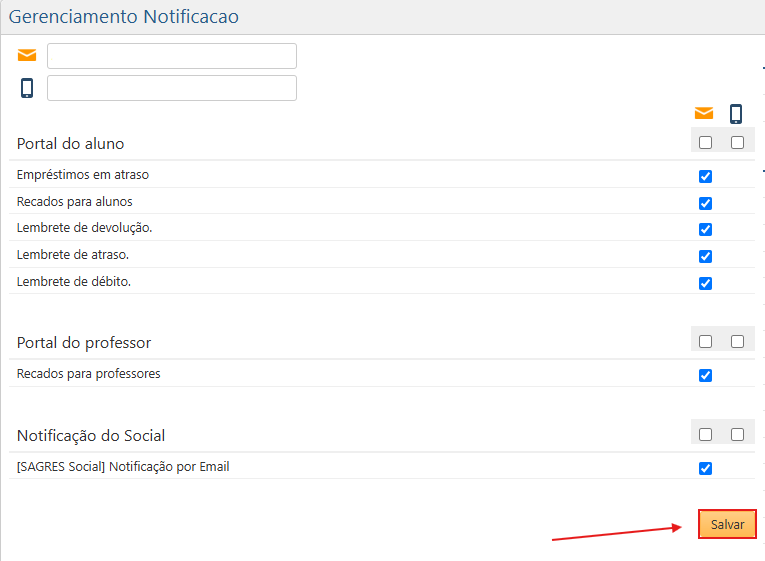
Ao concluir as definições, o usuário deverá clicar no botão Salvar , localizado no canto inferior direito da tela, para que a aplicação registre no sistema as modificações realizadas.

Gerenciamento-de-Notificacoes-botao-Salvar
Gerenciamento de Notificações - botão Salvar
Rolar para cima