Manual Sagres

Saída Avulsa

Esta funcionalidade permite ao usuário dar baixa nos produtos que não foram consumidos (por exemplo: por validade vencida) ou que saíram do almoxarifado individualmente por algum motivo.

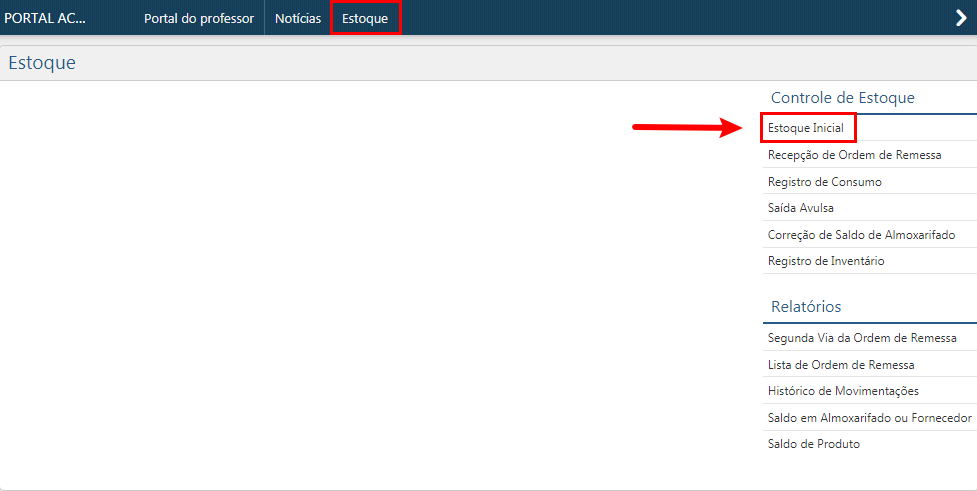
Para visualizar essa interface, o usuário deverá acessar o menu Estoque > Controle de Estoque > Saída Avulsa do SAGRES Portal, conforme ilustração abaixo.

Menu - Controle de Estoque - Estoque Inicial
Portal - Estoque - Controle de Estoque - Estoque Inicial - Menu

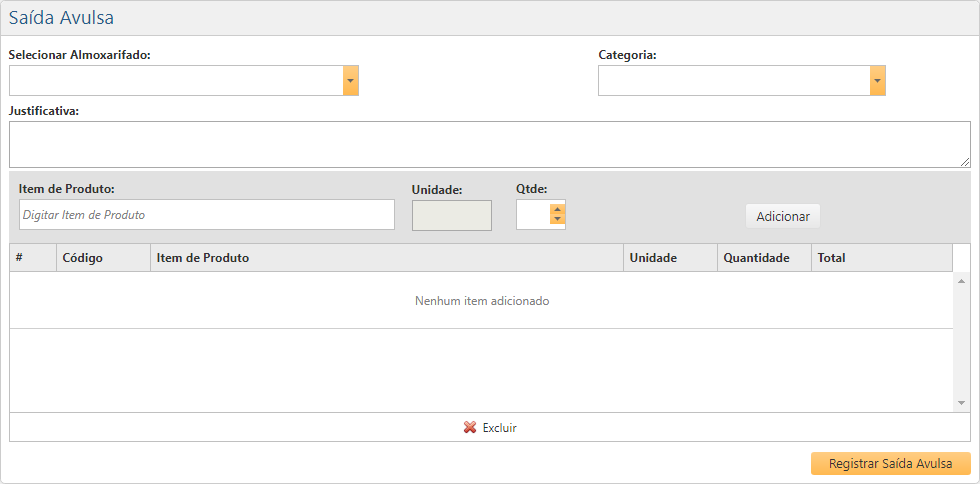
Após acessar o menu destacado acima, será exibida a tela Saída Avulsa.

Interface Saída Avulsa
Interface - Saída Avulsa

Registrar Saída Avulsa

Para registrar uma Saída Avulsa, é preciso que o usuário informe o almoxarifado, a categoria do produto e apresente uma justificativa a respeito desta transação, isto é, explicar o motivo da saída avulsa de produtos.

  • Adicionando um item de produto

A fim de adicionar um item de produto que entrou de forma avulsa no almoxarifado, o usuário deverá selecionar o Item de Produto e informar a quantidade dos mesmos. Em seguida, deverá acionar o botão Adicionar para que seja mostrado o Item de Produto adicionado na grade. Feito isso, o usuário deverá clicar no botão Registrar Saída Avulsa

Confira a animação abaixo. 

Interface Saída Avulsa - Adicionar Item de Produto

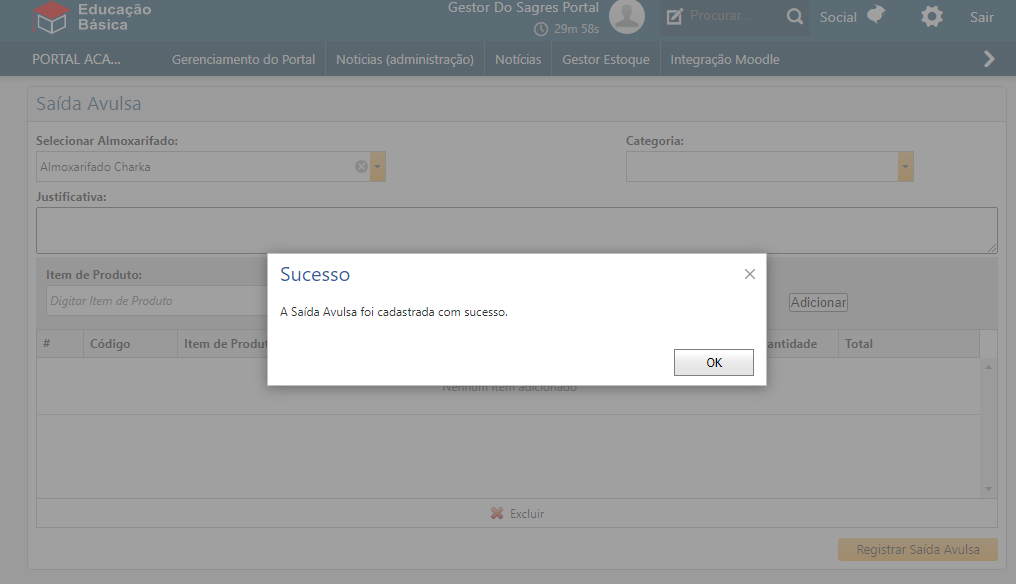
Após o registro, caso não ocorram erros, o sistema retorna a seguinte mensagem de sucesso:

mensagem_saída_avulsa
Interface Saída Avulsa - Mensagem de Saída registrada com sucesso
Rolar para cima