Manual Sagres

Catalogação - Item de Produto

Esta funcionalidade permite o cadastro de um item de produto, isto é, a descrição do produto com a marca.

Para acessar essa interface, o usuário deverá clicar em Estoque no menu superior, depois em Menu localizado à esquerda da interface e clicar sobre a opção Item de Produto, conforme destacado abaixo.

​​​​​​​Menu Cadastro de Item de Produto

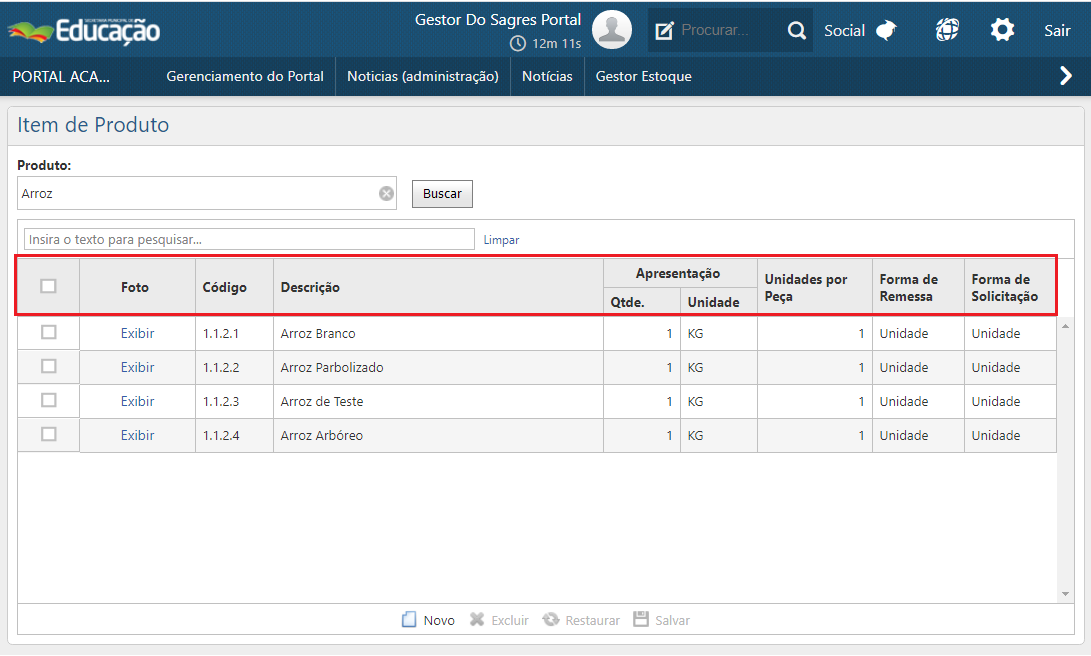
No campo Produto, é preciso digitar o nome de um produto. Ao inserir as três primeiras letras do nome de um produto, o sistema retornará uma lista com todos os produtos que atendem aos caracteres informados. Por fim, selecione o produto desejado e clique em Buscar.

O SAGRES Estoque retornará uma tela com o campo para foto, o código, a descrição, a quantidade, as formas de remessa e as formas de solicitação.

​​​​​​​Menu Produto Buscar

Item de Produto – Novo

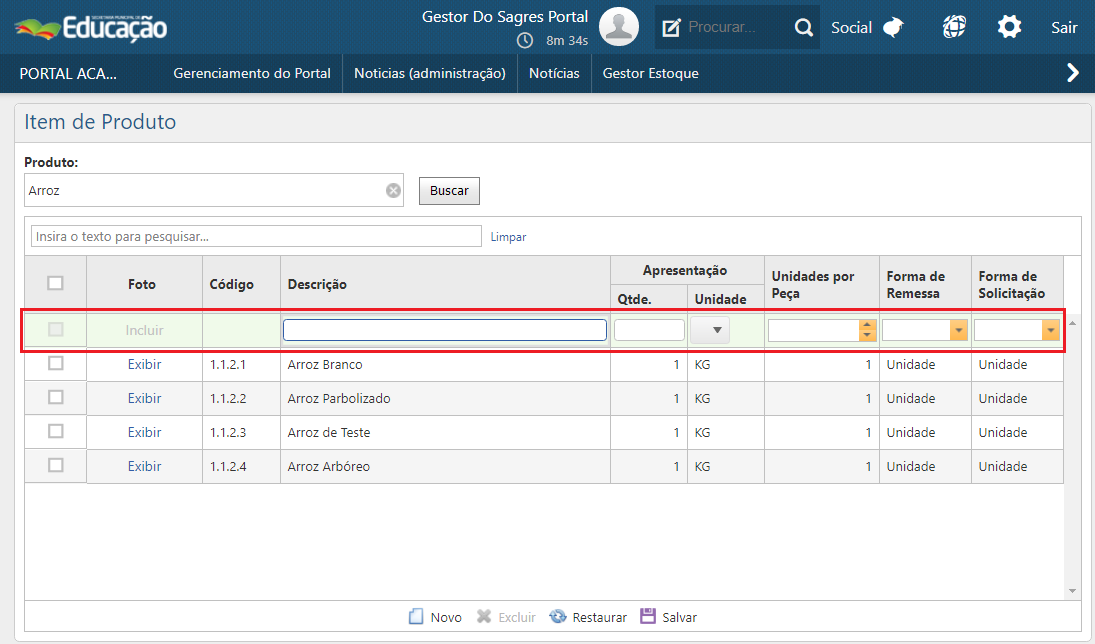
Caso deseje acrescentar um novo Item de Produto para o produto em questão, clique no botão Novo. Uma linha será inserida na tabela com os seguintes campos que deverão ser preenchidos:

  • Descrição;
  • Apresentação – Quantidade e Unidade de medida;
  • Unidades por Peça;
  • Forma de Remessa;
  • Forma de Solicitação.

Depois, clique no botão Salvar para que o sistema efetive o registro das novas informações.

Item de Produto - botão Novo
 Atenção
 

  Para o cadastro de um Item de Produto, os campos DescriçãoApresentação – Quantidade e Unidades por Peça são de preenchimento obrigatório. Caso o usuário tente Salvar sem o devido preenchimento dessas informações, o sistema irá apresentar uma mensagem de alerta solicitando o preenchimento do respectivo campo.

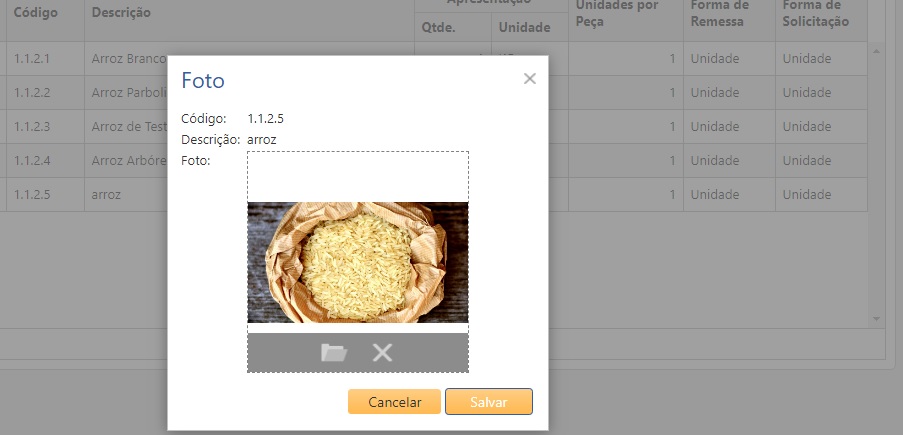
Item de Produto – botão inserir Foto

Para inserir a foto de um produto, o usuário deverá clicar no botão Inserir. Uma nova janela irá se abrir e o ícone de uma pasta surgirá. Ao clicar sobre o ícone, o usuário poderá selecionar a imagem em seu computador, através de um duplo clique em cima da figura deseja ou acionando o botão Abrir. Depois, deve-se clicar no botão Salvar para que a inserção da imagem seja registrada no sistema. 

Caso deseje excluir a imagem, é preciso clicar no botão Excluir representado pelo símbolo X, conforme imagem abaixo.  

Item de P​roduto - botão Inserir Foto

Item de Produto – Restaurar

O botão Restaurar, ao ser acionado, recupera as configurações originais da tela, conforme o momento que houve a busca. Depois, é preciso clicar no botão Salvar para efetivar o registro das alterações.

 Nota
 

  Esse botão deve acionado antes do botão Salvar, pois, caso isso aconteça, o estado anterior não poderá ser mais recuperado.

Item de Produto – Excluir

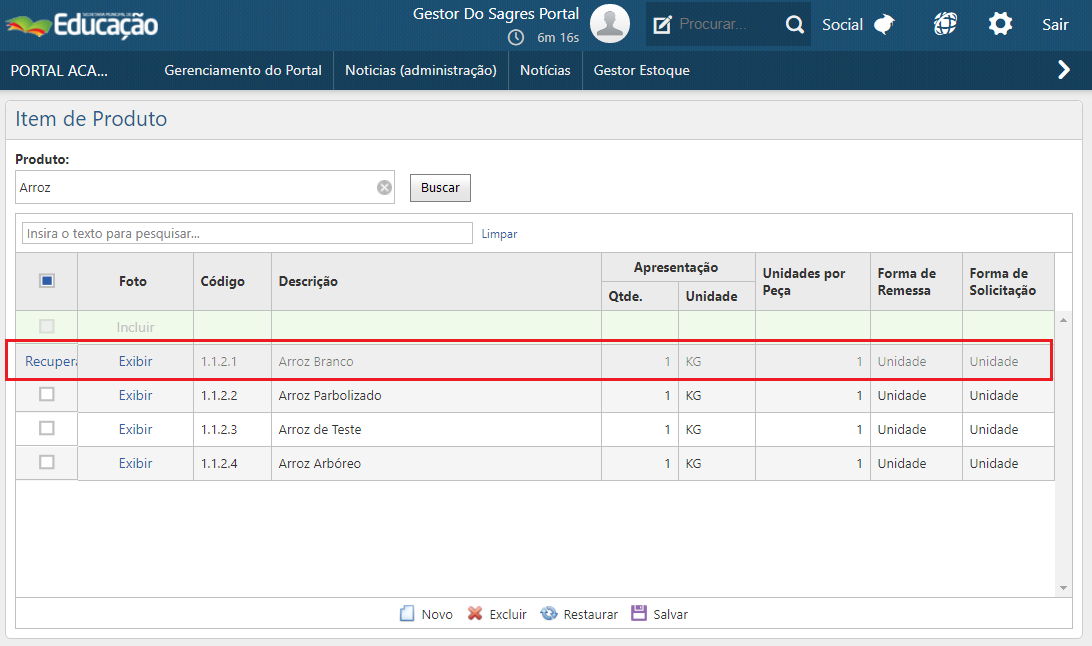
Para excluir um produto selecionado na busca, é preciso marcar as caixinhas de seleção correspondentes aos respectivos produtos e clicar no botão Excluir. Após essa ação, acione o botão Salvar para que o sistema registre as exclusões.

Item de Produto​ - botão Excluir
Rolar para cima