Manual Sagres

Análise de Inventário

Esta funcionalidade permite verificar as correções realizadas no saldos dos produtos no Estoque, que são informadas pelo usuário na tela Correção de Saldo de Almoxarifado, após realizar o levantamento dos produtos e quantidades existentes no Estoque da Instituição.

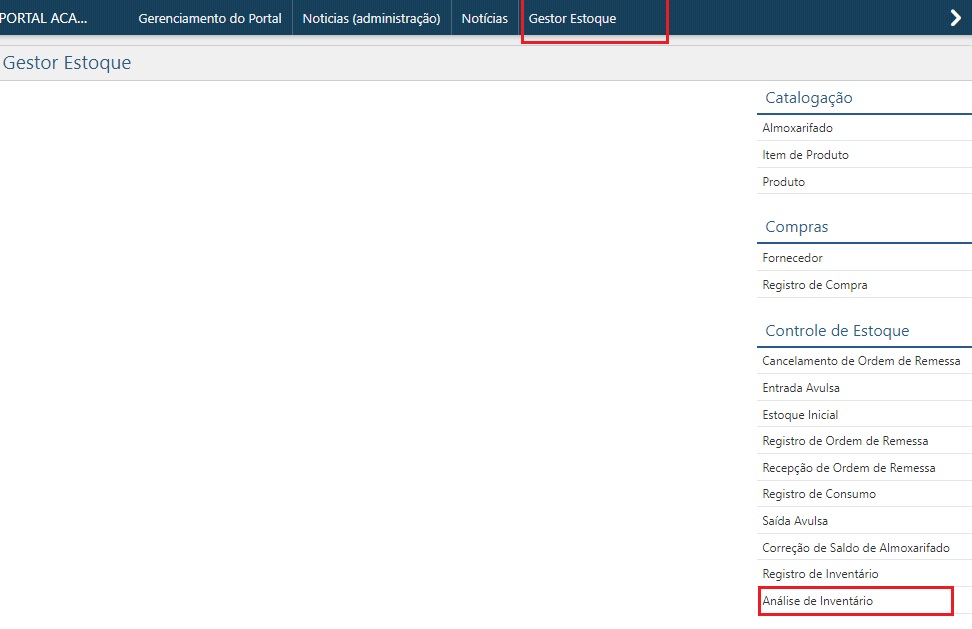
Para acessar a essa funcionalidade o usuário deverá clicar em Estoque no SAGRES Portal e acessar o menu Controle de Estoque > Análise de Inventário, conforme ilustração abaixo.

Interface Menu Gestor Estoque - Controle de Estoque - Análise de Inventário

Após acessar o menu destacado acima, será exibida a tela Análise de Inventário.

Interface Análise de Inventário

Exibir Almoxarifados e Inventários

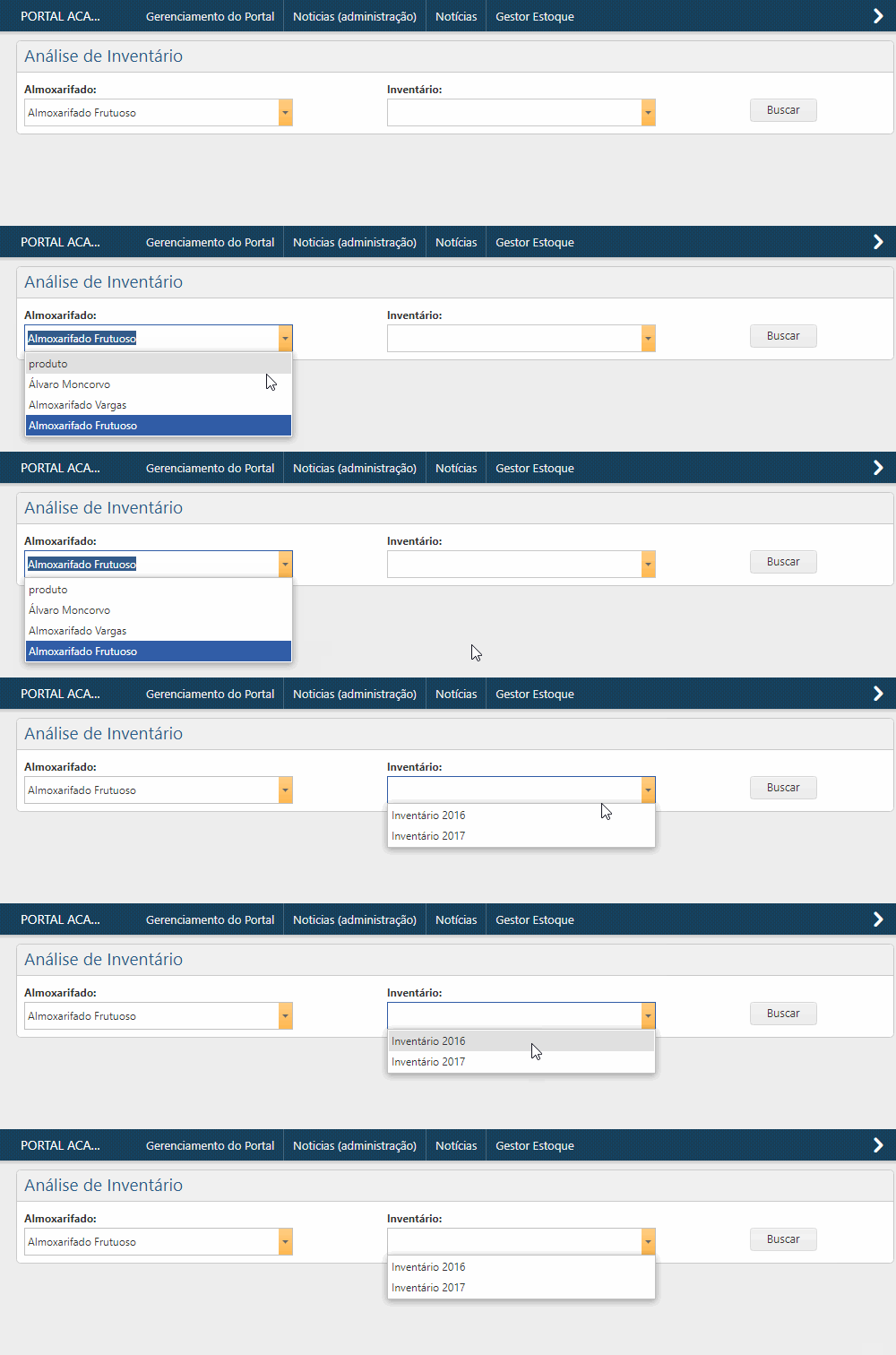
É possível exibir os almoxarifados e inventários já cadastrados no sistema. Para isso, o usuário deve acionar o botão listagem para baixo , conforme animação a seguir:

Interface Análise de Inventário - Exibir Almoxarifados e Inventários - Animação​

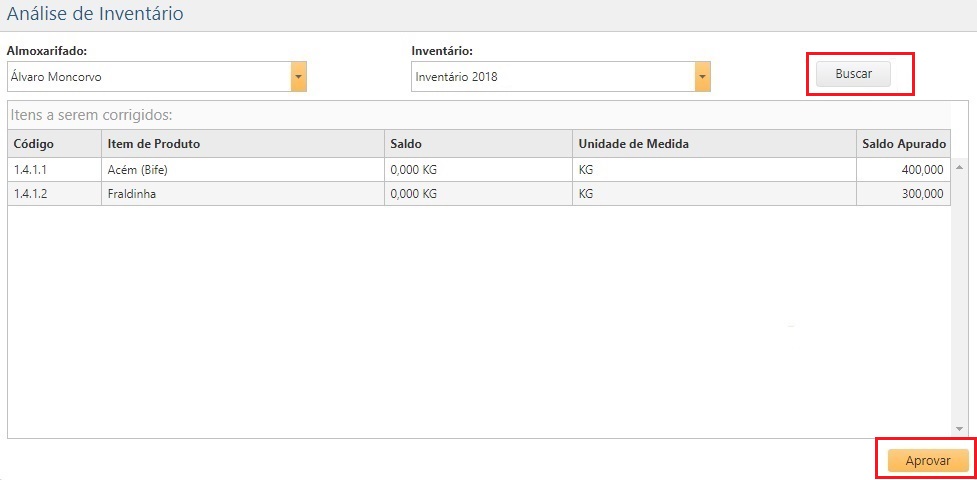
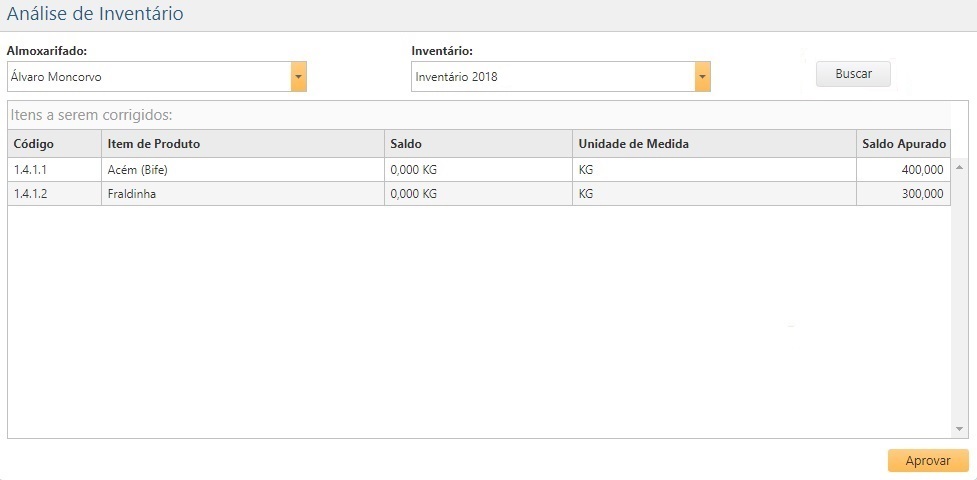
Após selecionar o Inventário desejado, o usuário deverá clicar no botão Buscar. Em seguida, será exibido na tela o inventário em questão e suas respectivas informações, como a tabela dos itens a serem corrigidos.

Interface Análise de Inventário - botão buscar

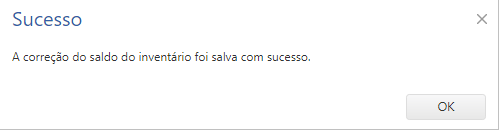
Após fornecer todas as informações solicitadas e clicar no botão Aprovar, caso não ocorra nenhuma inconsistência, será exibida a seguinte mensagem:

 Atenção
 
  Após essa operação, é preciso que Gestor/Almoxarife acesse o menu Controle de Estoque > Registro de Inventário para “finalizar” o Inventário. Apenas após essa operação, será possível realizar novas movimentações no Almoxarifado em questão.
 
 Atenção
 
  Caso o usuário clique no botão Buscar sem selecionar nenhum almoxarifado e nenhum inventário correspondente, o sistema irá exibir a seguinte mensagem de erro:
 
Interface Análise ​de Inventário - Alerta Inventário sem selecionar​​​​
Rolar para cima