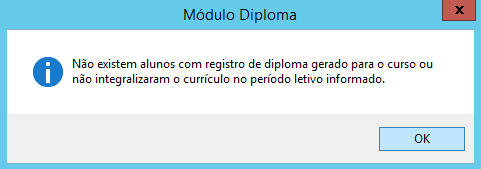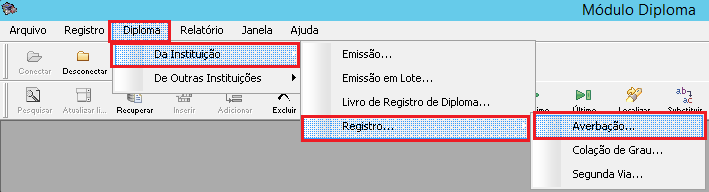
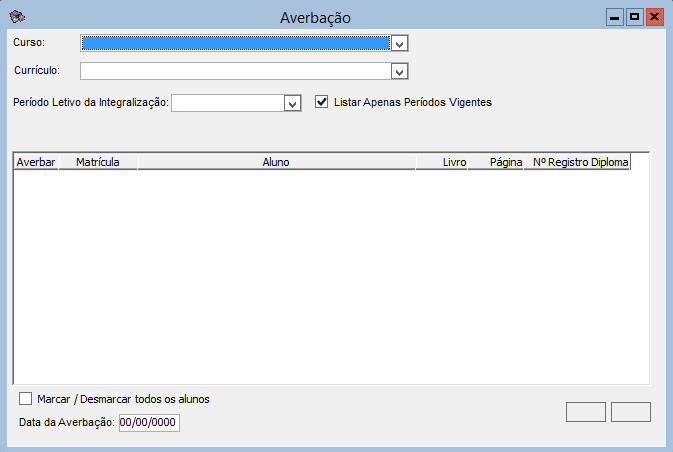
Na interface, devem ser selecionados o curso e o currículo/habilitação que deseja averbar, além do período letivo em que o aluno integralizou essa habilitação. Ao recuperar, são retornados todos os alunos associados ao currículo selecionado, com a data de integralização dentro do período letivo escolhido e que já possui registro de diploma gerado para outro currículo do mesmo curso.
Dessa forma, o usuário deve marcar os alunos que devem ter a habilitação averbada ao seu registro de diploma e informa a data da averbação.
- Curso: neste campo, o usuário deve selecionar o curso, no qual o estudante deseja realizar a averbação faça parte;
- Currículo: neste campo, o usuário deve selecionar o currículo, no qual o estudante em que deseja averbar faça parte;
- Período Letivo da Integralização: neste campo, o usuário deve selecionar o período letivo que deseja realizar a integralização;
- Listar Apenas Períodos Vigentes: se a caixa de seleção “Listar apenas períodos vigentes”
 estiver marcada, são exibidos os períodos que na tabela constam como “Vigente”;
 - Marcar / Desmarcar Todos os Alunos: se a caixa de seleção “Marcar / Desmarcar todos os alunos”
 estiver marcada, todos os alunos que foram retornados serão selecionados para a averbação.
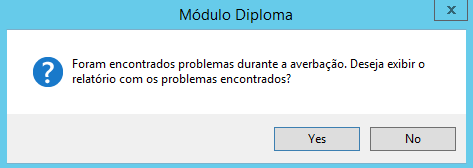
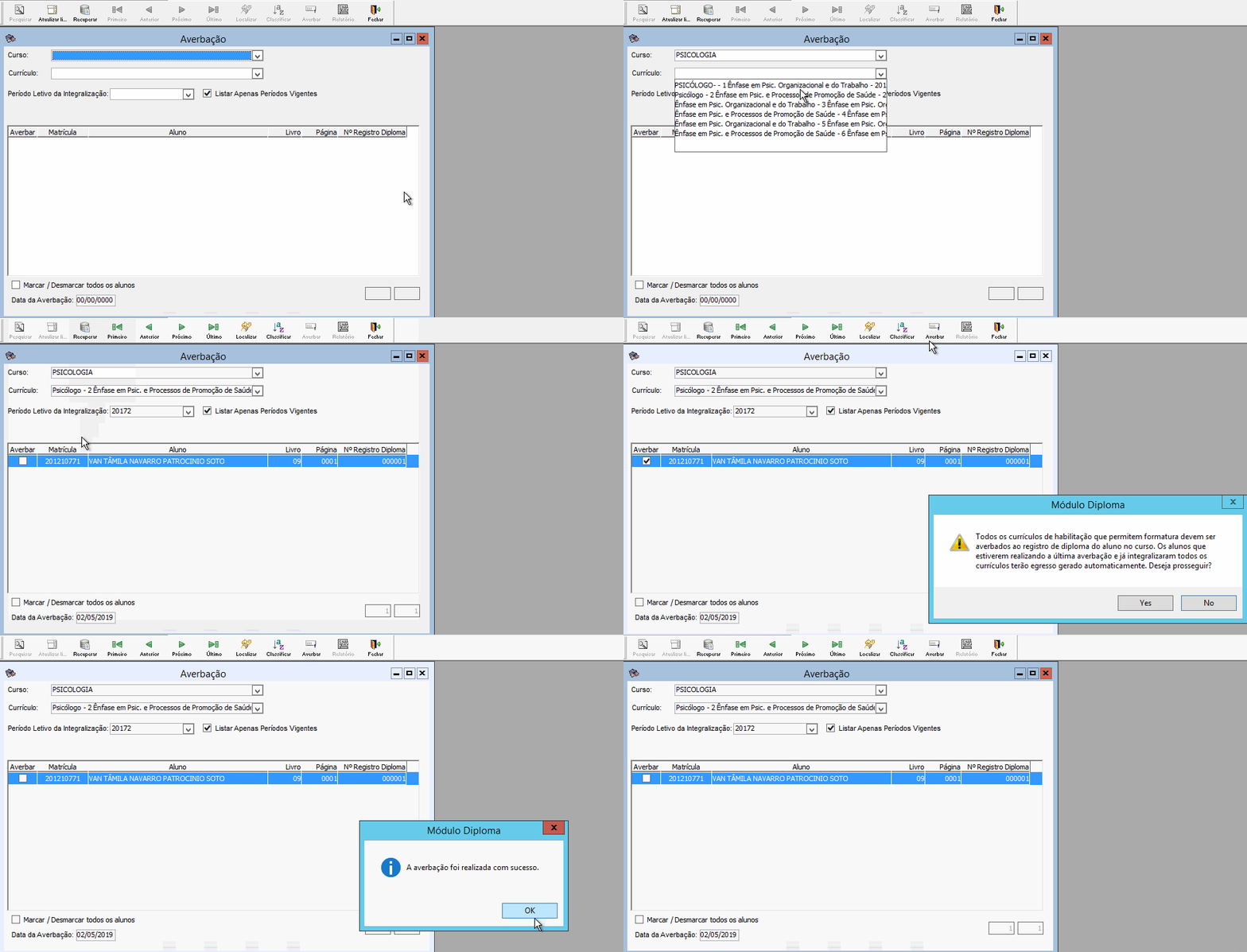
Após preencher os filtros citados acima, o usuário deve acionar o botão Recuperar  . Assim, a aplicação retornará os alunos que se enquadram nos filtros selecionados. O usuário deverá selecionar os estudantes que deseja averbar, clicando na caixa de seleção correspondente aos mesmos e acionar o botão Averbar
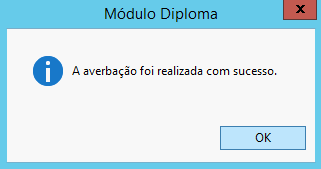
  . Se não ocorrerem erros, será exibida a mensagem “Averbação realizada com sucesso“.
Conforme animação a seguir:
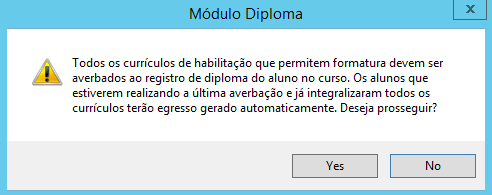
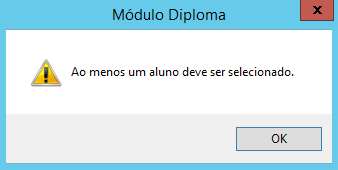
Quando o usuário não seleciona nenhum aluno e aciona o botão Averbar , ocorre a mensagem abaixo:
, ocorre a mensagem abaixo: