
Manual Sagres

Correção de Saldo de Almoxarifado

Esta funcionalidade permite ao usuário realizar a correção de saldo (adicionar, remover ​ou alterar iten​s de produtos) de um inventário​​ no sistema para cada almoxarifado associado a uma Unidade de Ensino.

A inserção de informações na Correção de Saldo de Almoxarifado​ é pré-requisito para a execução das rotinas que envolvem a Análise de Inventário, após a criação do inventário através do Registro de Inventário​.

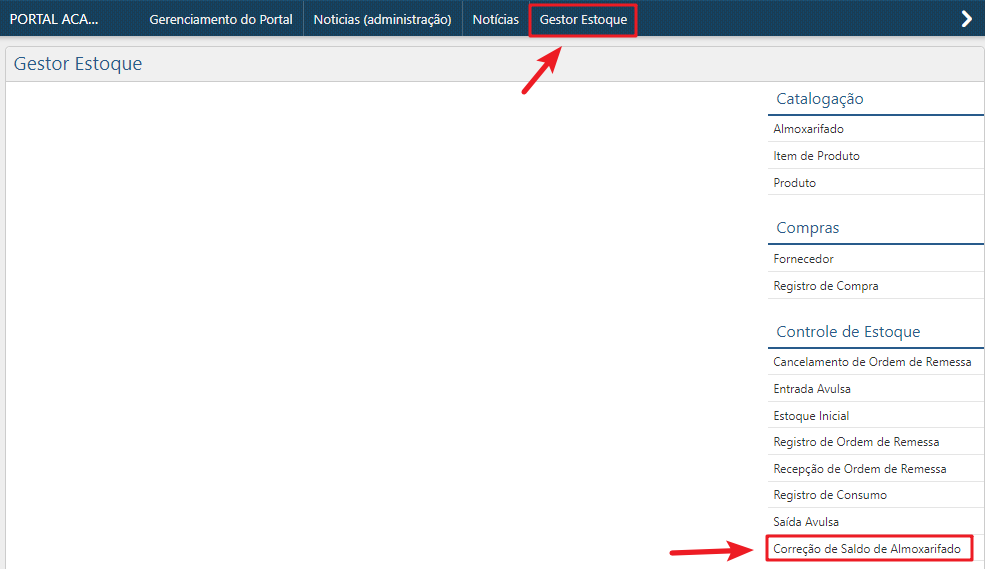
Para visualizar essa interface, o usuário deverá acessar o menu Estoque > ​Controle de Estoque > Correção de Saldo de Almoxarifado do SAGRES Portal, conforme ilustração abaixo.​

Estoque-CorrecaodeSaldodeAlmoxarifado-MENU
Portal - Gestor Estoque - Controle de Estoque - Correção de Saldo de Almoxarifado

Após acessar o menu destacado acima, será exibida a tela Correção de Saldo de Almoxarifado.

Estoque-CorrecaodeSaldodeAlmoxarifado-Interface
Interface - Correção de Saldo de Almoxarifado

Exibir Itens de Produto

É possível exibir os itens de produto já associados ao inventário e cadastrados no sistema. Para isso, o usuário deverá informar o almoxarifado, o inventário e o tipo de produto, acionando o botão listagem para baixo . Em seguida, o usuário deverá acionar o botão Buscar, conforme a animação (GIF) abaixo:

Interface Correção de Saldo de Almoxarifado - Exibir Itens de Produto - Animação​​ (GIF)
 Atenção
 

  O campo Produto é do tipo autocompletar, isto é, o usuário pode informar apenas alguns dos caracteres, em ordem, presentes no nome do produto. Acompanhe o exemplo abaixo, elucidando o ocorrido na animação acima:

 Caracteres escritos: Ca
 Nome do produto: Carne Bovina

  Sendo assim, bastou apenas dois caracteres (duas letras) para encontrar os produtos que possuem esta ordem presente no seu nome.

Após selecionar o Almoxarifado, o Inventário e o Produto desejado, o usuário deverá clicar no botão Buscar (conforme mostrado na animação anterior). 
 
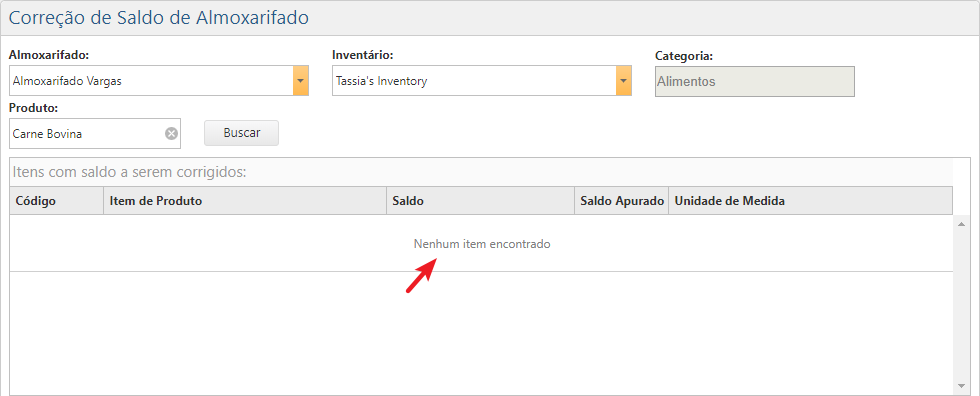
Em seguida, será exibido na tela o inventário em questão e suas respectivas informações, isto é, os itens que terão seus saldos corrigidos.

Estoque-CorrecaodeSaldodeAlmoxarifado-Interface-ExibirItensdeProduto
Interface - Correção de Saldo de Almoxarifado - itens com saldo a serem corrigidos
 Atenção
 
  Note que neste Almoxarifado e Inventário não foi encontrado nenhum item, implicando na futura necessidade de se adicionar alguns aos mesmos.
 

Adicionar Itens de Produto ao Inventário

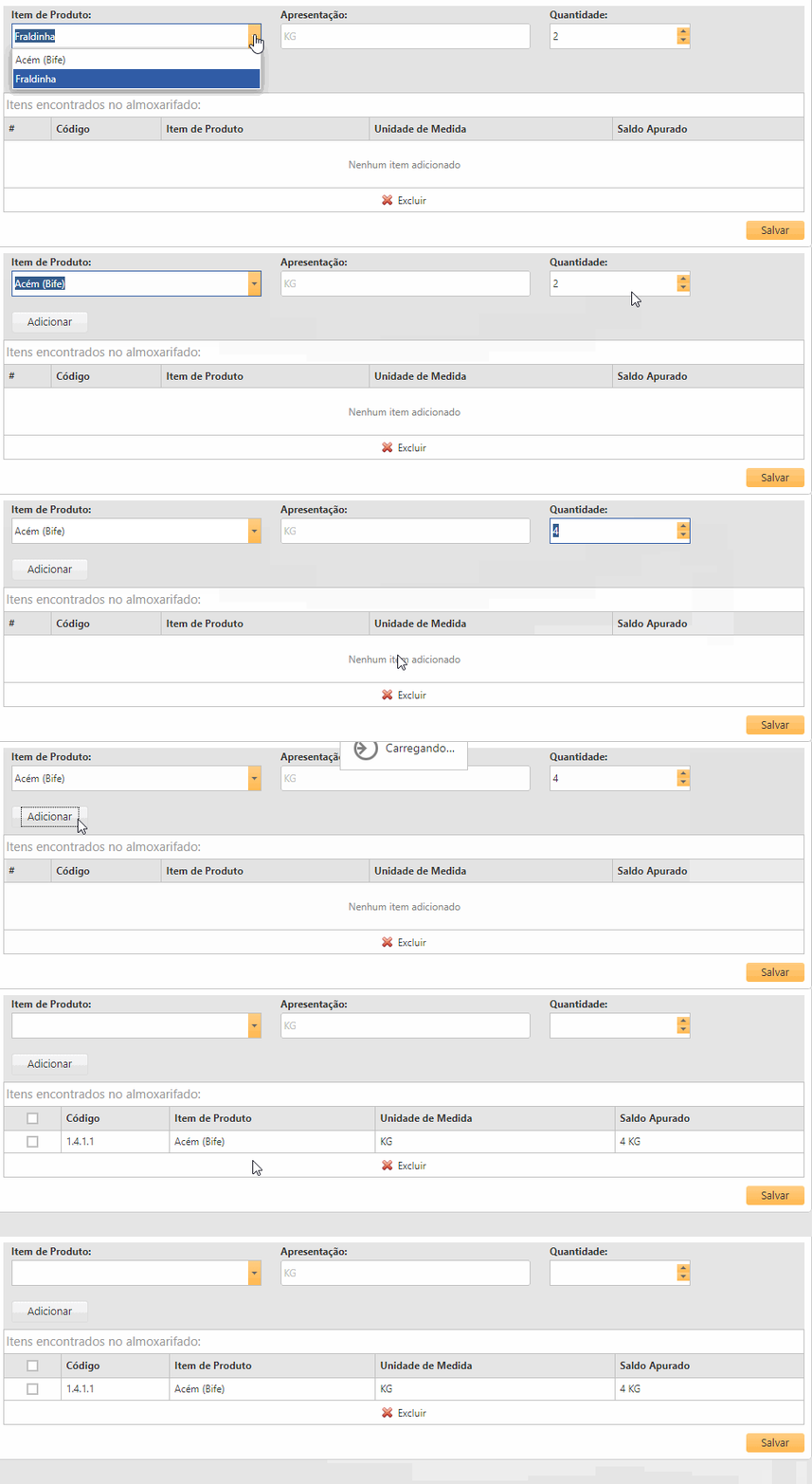
Para adicionar novos Itens de Produto ao inventário, é preciso que o usuário efetue algumas etapas necessárias, são elas:

  • Informar qual item de produto deseja;
  • Apontar a quantidade do item de produto.

Em seguida, o usuário deverá acionar o botão Adicionar para que o item de produto em questão seja incorporado ao inventário tratado.

Tendo feito isso, será apresentado na tela o item de produto cadastrado, conforme animação (GIF) abaixo:

Interface - Adicionar itens de Inventários

Após adicionar um item de produto ao inventário, é preciso que o usuário clique no botão Salvar para efetivar a inclusão do item, ou seja, salvar no sistema.

Excluir Itens de Produto no Inventário

Para remover Itens de Produto no inventário, é preciso que o usuário execute algumas etapas necessárias, são elas:

  • Marcar a caixa de seleção (1º passo) do item de produto que deseja excluir;
  • Acionar o botão Excluir ​(2º passo).

Após ter acionado o botão Excluir, o item de produto irá desaparecer da tela. O usuário deverá clicar no botão Salvar para efetivar a exclusão do item.

Estoque-CorrecaodeSaldodeAlmoxarifado-Interface-ExcluirItensdeProduto
Interface - Exibir Itens de Produto - Excluir Itens de Produto

Correção de saldos de Itens

Após o inventário ter sua análise concluída na tela Análise d​e Inventário, o status ​​do inventário ​será de Aprovado e será preciso Finalizá-lo, conforme explicado na página Registro de Inventário.

Após a finalização de um antigo inventário, ao criar um novo inventário associado aos mesmos almoxarifado, categoria e produto anteriormente usados, será habilitada a opção de corrigir os saldos de itens de produto ​precedentemente incorporados ao mesmo almoxarifado, além das opções destacadas acima.

Para efetuar a correção dos itens, o usuário deverá apontar as respectivas informações solicitadas, conforme animação (GIF) abaixo:

Interface Correção de Saldo de Almoxarifado - Exibir Itens de Produto​
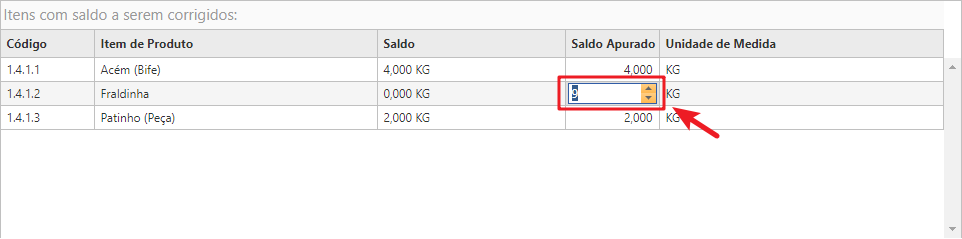
  • Editar o saldo apurado dos itens que deseja corrigir:
Estoque-CorrecaodeSaldodeAlmoxarifado-Interface-ExibirItensdeProduto-CORRECAO2
Interface - Saldo de Almoxarifado
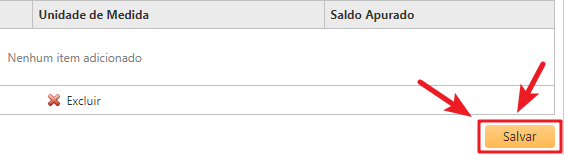
  • Acionar o botão Salvar​ para efetivar as alterações feitas:
Estoque-CorrecaodeSaldodeAlmoxarifado-Interface-ExibirItensdeProduto-CORRECAO3
Interface - Corrigir Saldo de Almoxarifado - botão Salvar

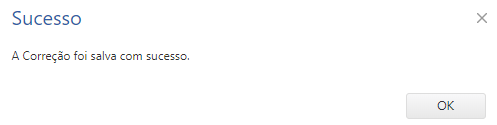
Por fim, caso não ocorram erros, será exibida uma mensagem de sucesso confirmando a correção de saldo do(s) Ite​n(s) de Produto:

Estoque-CorrecaodeSaldodeAlmoxarifado-Interface-ExibirItensdeProduto-CORRECAO4
Interface - Mensagem de Sucesso - correção
 Atenção
 
  Não é possível excluir um item a ser corrigido. Para indicar a ausência do mesmo, o usuário deverá alterar o saldo apurado do item para zero ( 0 ), por uma questão de sistematização e para controle do gestor.
 
Rolar para cima