

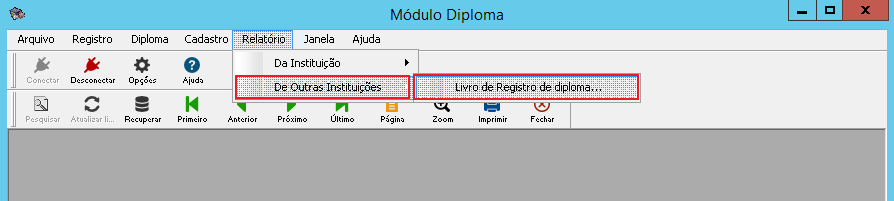
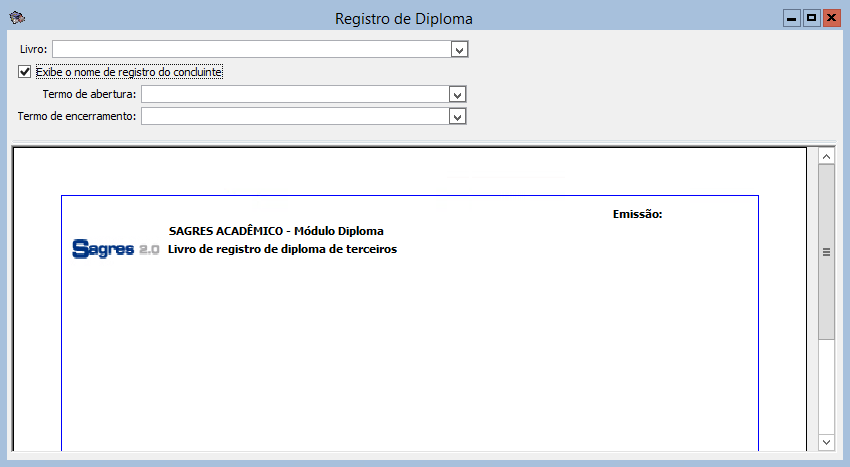
Na interface inicial, o usuário deverá informar:
- Livro – Escolha o livro de registro de diploma que deve ter o diploma de seus formados exibidos no relatório;
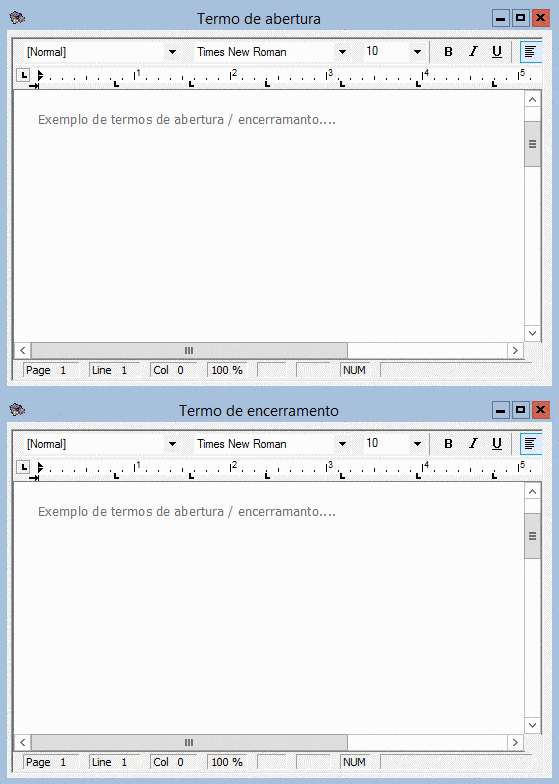
- Termo de Abertura – Selecione uma das opções para escrever um termo de abertura para os diplomas;
- Termo de fechamento – Selecione uma das opções para escrever um termo de fechamento para os diplomas.
Para obter o Relatório do livro desejado, o usuário deverá acionar o botão Recuperar  .
.
Confira a animação a seguir:
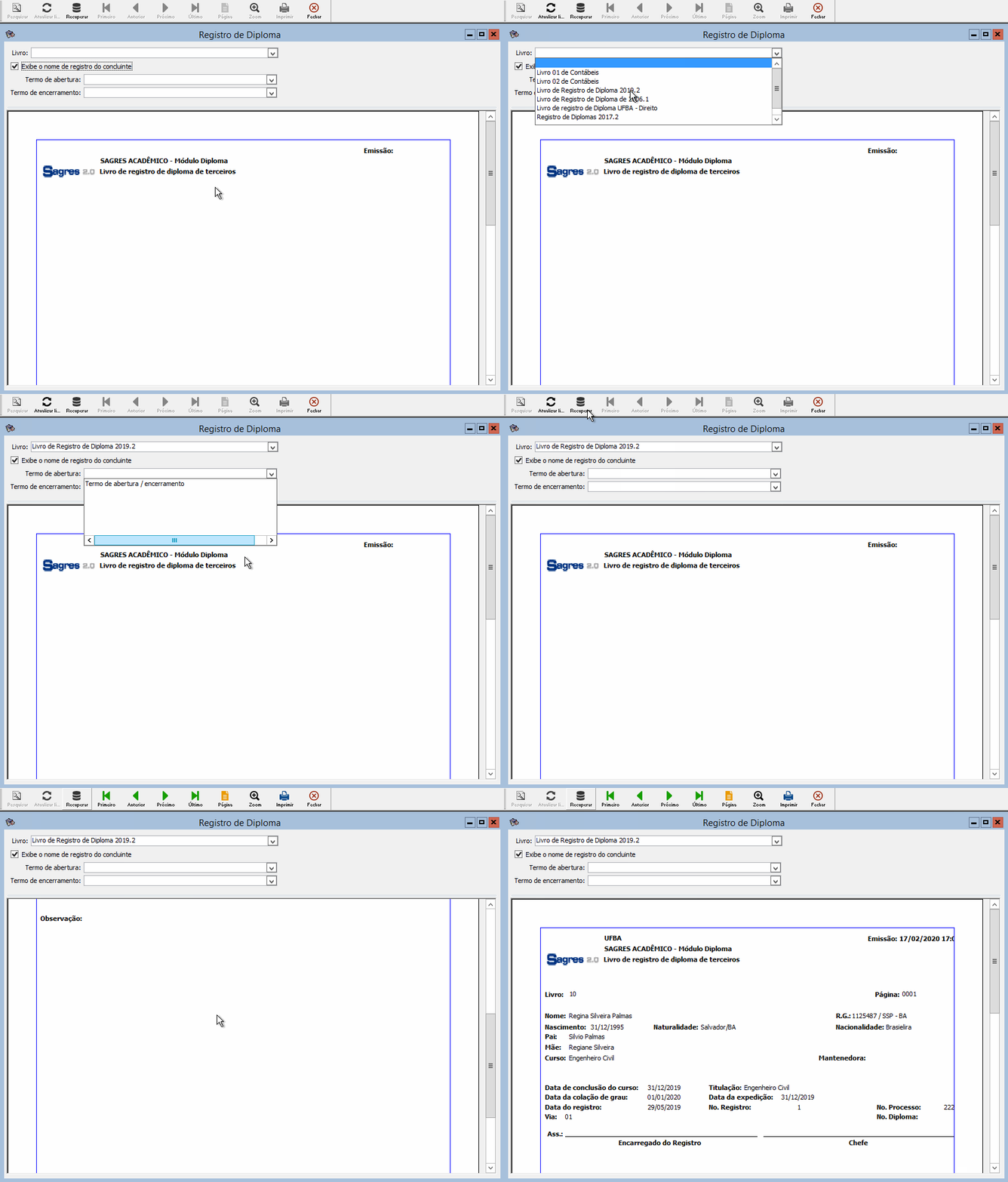
Para recuperar um Relatório de Diploma o usuário deverá executar os seguintes passos:
- Selecione o Livro do registro dos diplomas;
- Clique no botão Recuperar (ou Tecle CTRL + R) para recuperar as informações do banco de dados;
- Clique no botão Primeiro
 para selecionar a primeira página do relatório;
 - Clique no botão Anterior
 para selecionar a página anterior do relatório;
 - Clique no botão Próximo
 para selecionar a próxima página do relatório;
 - Clique no botão Último
 para selecionar a última página do relatório.
Acionar o botão Maximizar  , e será exibido o relatório.
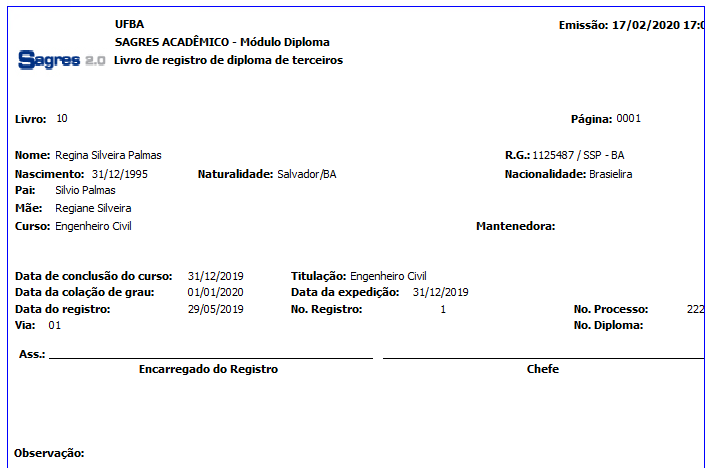
Para imprimir um Relatório de Diploma o usuário deverá efetuar os passos descritos abaixo, após recuperar o relatório (explicado no tópico acima).
- Clique no botão Página
 para configurar página;
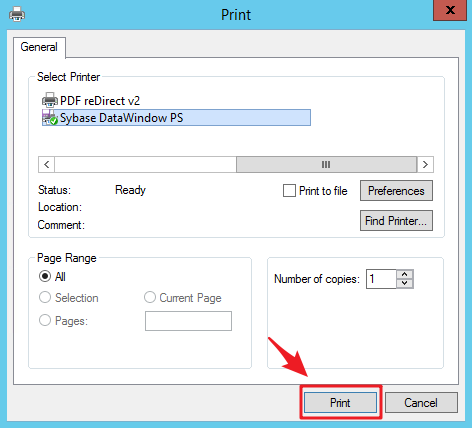
 - Clique no botão Imprimir
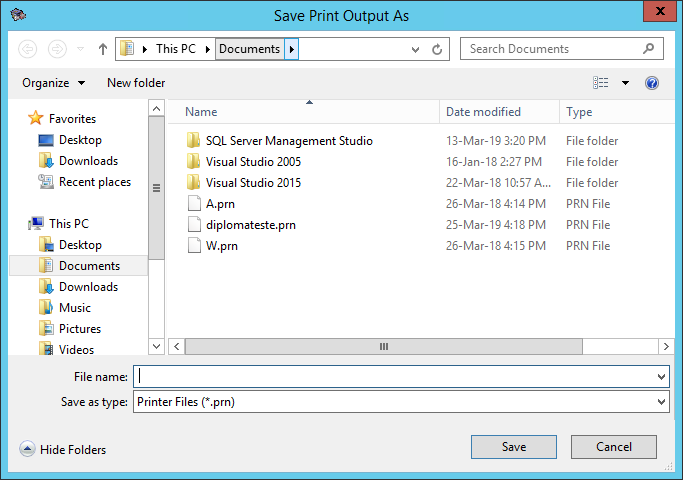
 para salvar o relatório como um arquivo de impressão;
O sistema irá oferecer a opção de salvar o arquivo no formato .prn, o qual poderá ser impresso futuramente.
- Clique no botão Zoom
 para alterar o tamanho de exibição do relatório na tela;
 - Clique no botão Ajuda
 para ativar o sistema de ajuda desta tela;
 - Clique no botão Fechar
 (ou Tecle CTRL + F4) para fechar a tela.