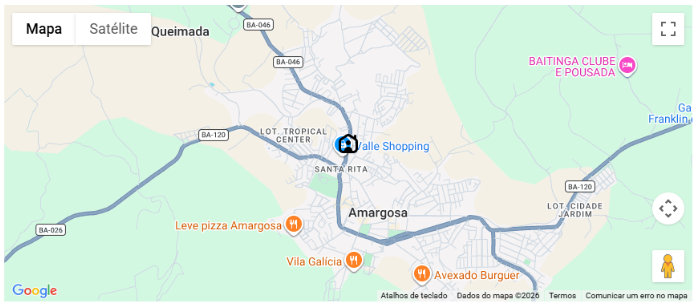
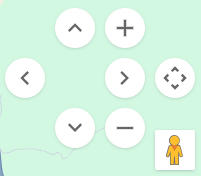
Para se movimentar ao longo do mapa, o usuário pode utilizar o botão de navegação  , localizado no canto inferior direito da interface. Ao clicar sobre o botão, são exibidas as setas de navegação, como demonstrado na imagem abaixo, permitindo a movimentação para cima
  , para baixo
  , para a esquerda
  e para a direita
  . Além disso, é possível aproximar
  ou afastar
  a imagem do mapa.
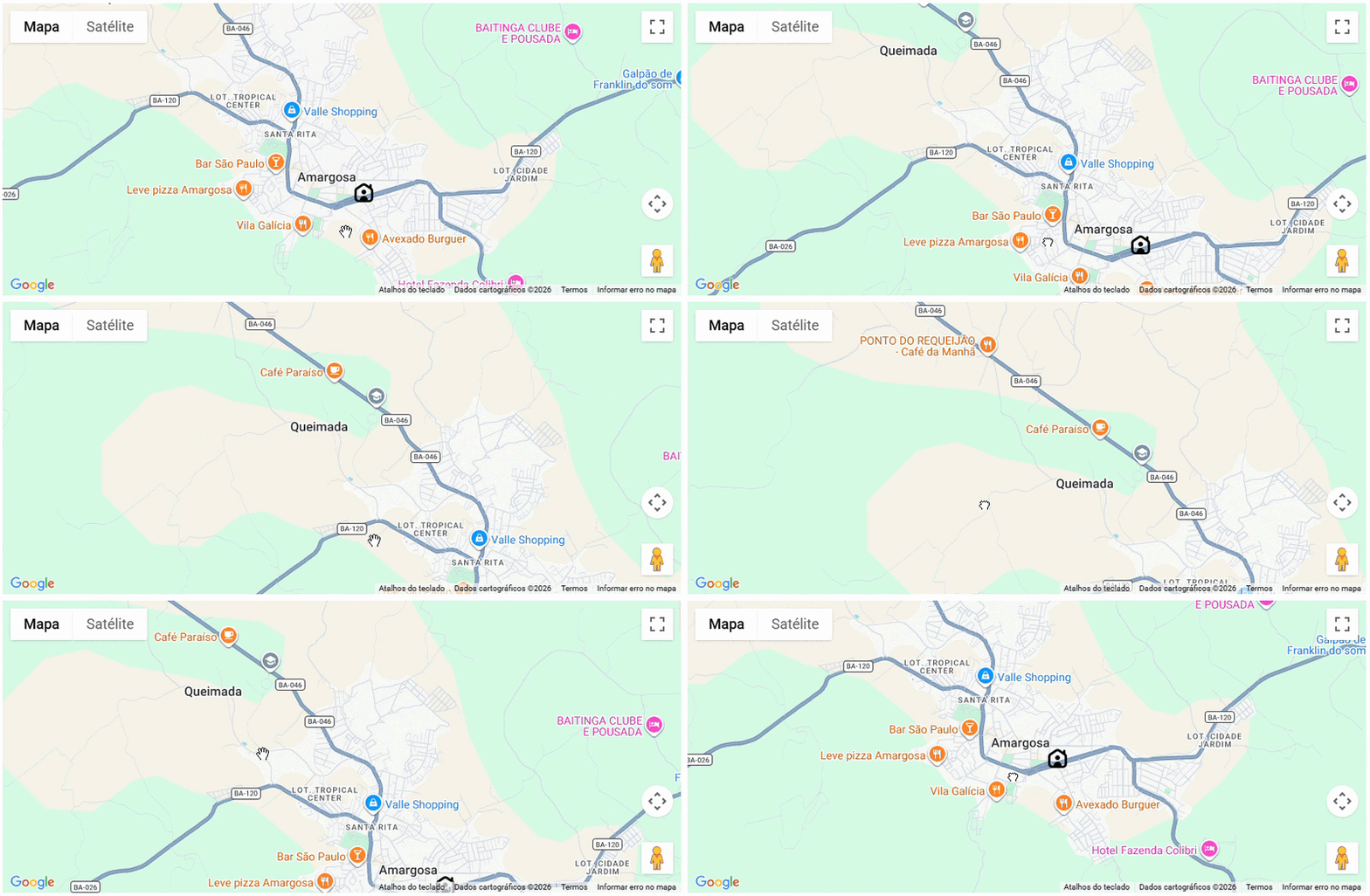
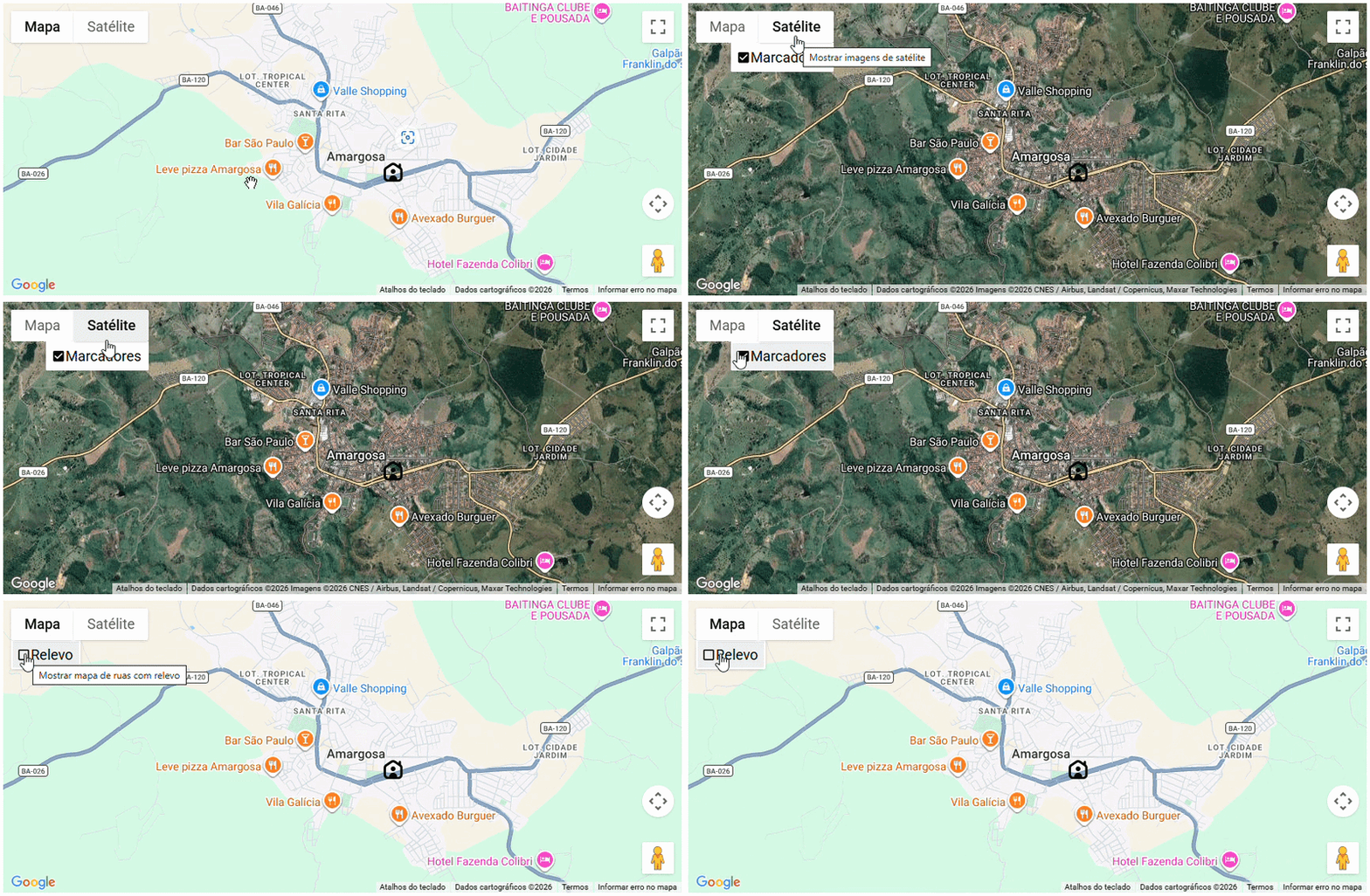
A integração permite alternar entre os modos de visualização do mapa através dos botões localizados no canto superior esquerdo da tela  . Caso deseje visualizar o mapa com imagens reais capturadas de forma aérea, clique no botão Satélite. Para retornar ao modo de desenho, clique no botão Mapa.
Veja uma demonstração desse procedimento na animação a seguir:
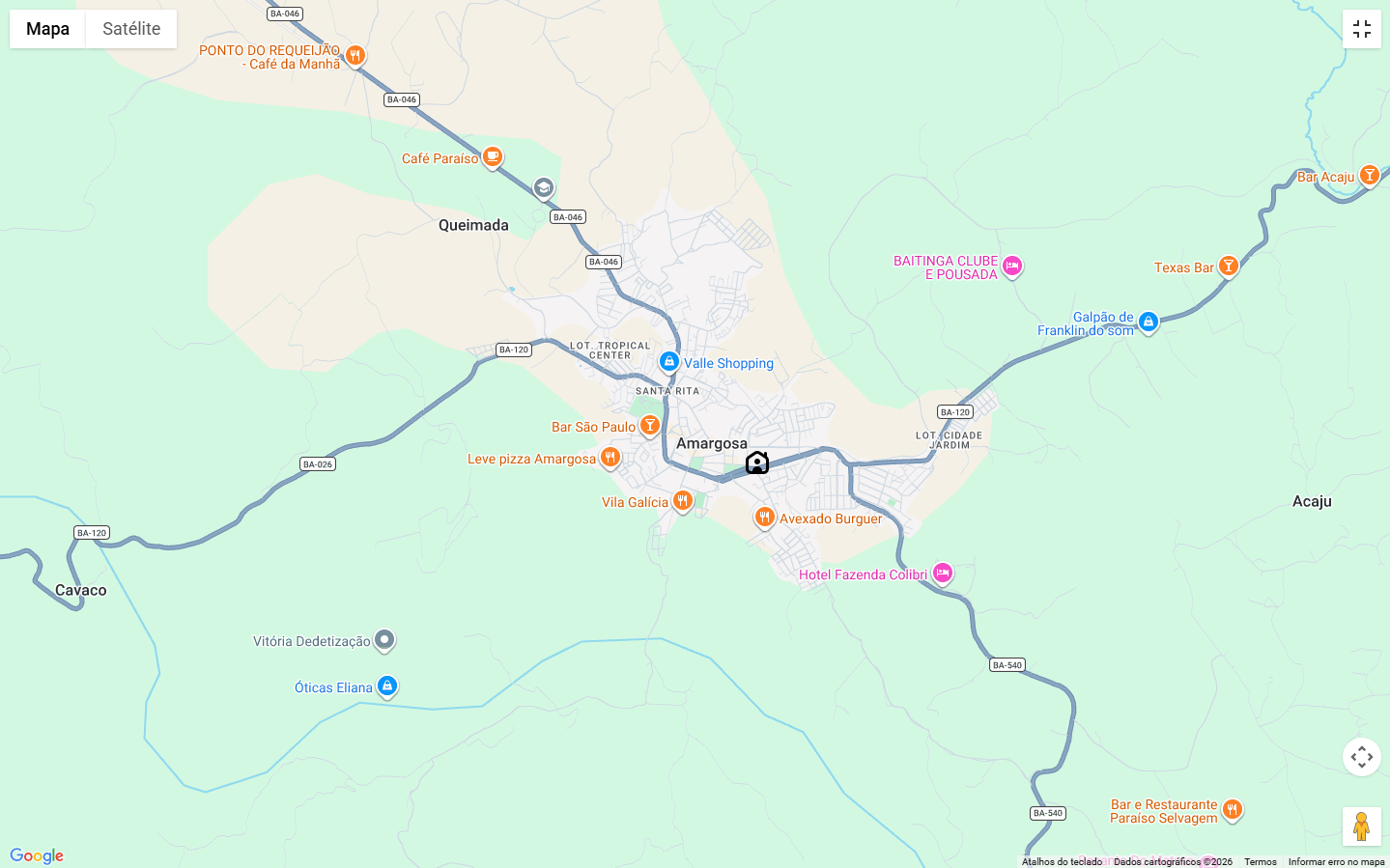
Além disso, para facilitar a visualização, o mapa pode ser ampliado ao acionar o botão expandir  , localizado no canto superior direito da tela.
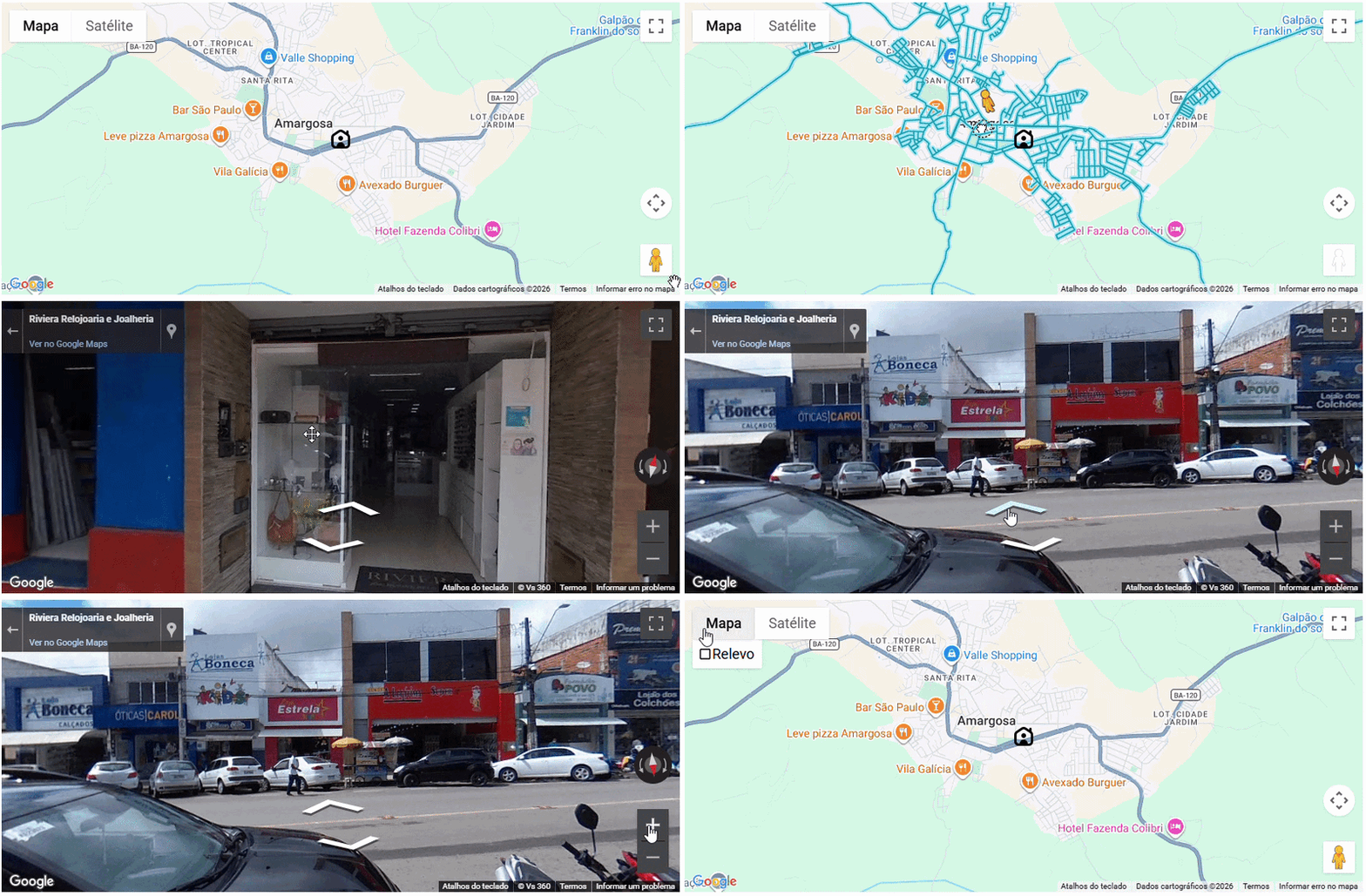
A função Street View é um recurso que oferece vistas panorâmicas em 360º ao nível do solo, permitindo caminhar virtualmente pelas ruas do mapa com uma visualização em primeira pessoa. Para ativar essa função, clique e segure o ícone do bonequinho amarelo (Pegman)  , arraste-o para a rua desejada, que deverá estar destacada em azul, e solte-o para que o mapa apresente a visualização da rua selecionada.
Observe a animação abaixo: