
Quilometragem do Veículo
Tabela de apoio que permite registrar a Quilometragem dos Veículos utilizados no Transporte Escolar da Instituição.
Este registro possibilita realizar o controle da distância percorrida pelos veículos. Dessa forma, a Instituição poderá decidir o melhor momento para aplicar manutenção ou trocar os automóveis que estão em uso.
O Cadastro de Veículos é pré-requisito para o Cadastro de Quilometragem do Veículo.
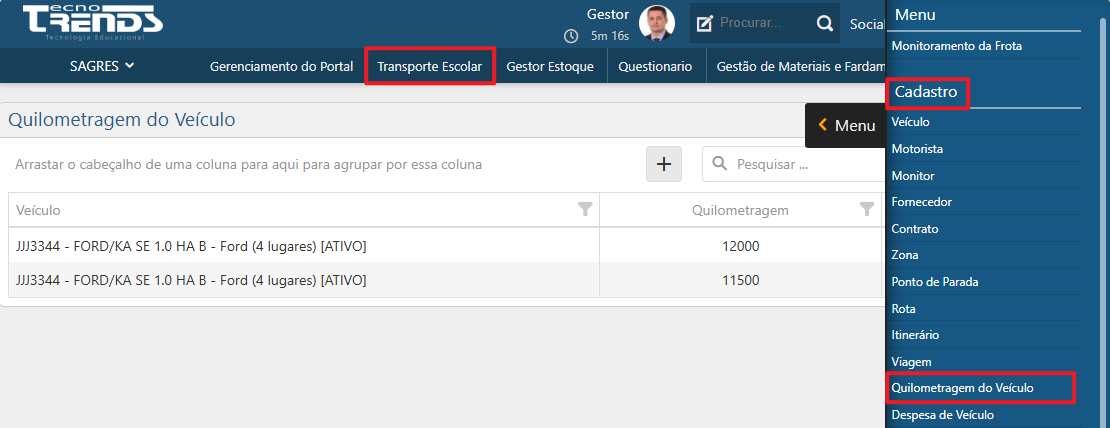
A interface é acessível através do menu Cadastro > Quilometragem do Veículo, pelo SAGRES Portal, no módulo Transporte Escolar.
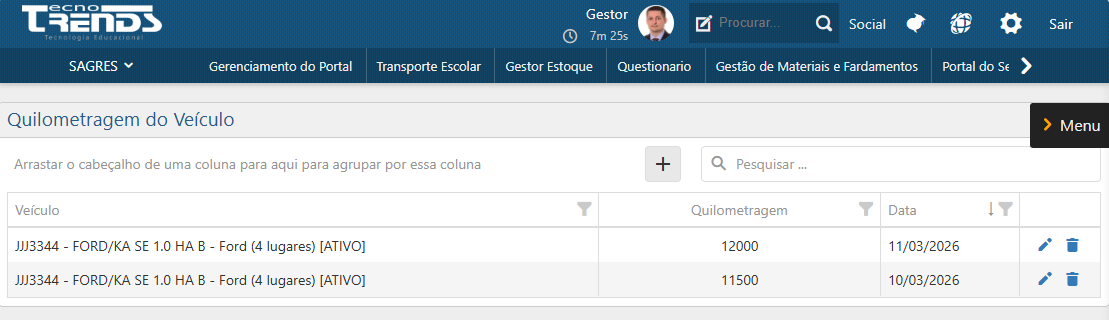
Ao clicar no menu indicado acima, o sistema apresentará a interface Quilometragem do Veículo, como demonstrado a seguir:
A interface apresenta uma tabela com as informações de quilometragem dos veículos já cadastradas. A tabela consiste das seguintes colunas:
- Veículo – exibe o nome do veículo, que é registrado pela interface Cadastro > Veículo;
- Quilometragem – apresenta o valor da quilometragem percorrida pelo veículo me questão;
- Data – indica o dia, mês e ano em que o registro da quilometragem foi realizado.
No canto superior direito, a interface exibe o campo Pesquisar, representado por uma lupa
, que permite realizar a busca de um registro de quilometragem já cadastrado.
Já no canto superior esquerdo, é exibido o campo “Arrastar o cabeçalho de uma coluna aqui para agrupar por essa coluna“, que permite ao usuário escolher uma coluna específica da tabela como contexto de agrupamento.
Além disso, no cabeçalho de cada coluna, é exibido o ícone de funil
, que permite ordenar as informações da tabela de acordo com a coluna selecionada.
Nessa interface, o usuário também pode adicionar, editar ou excluir um Cadastro de Quilometragem.
Adicionar Cadastro de Quilometragem de Veículo
Para adicionar um novo registro de Quilometragem do Veículo, o usuário deve clicar no ícone com sinal de mais
, localizado no topo da interface. Dessa forma, o sistema exibirá a tela Cadastrar quilometragem do veículo.
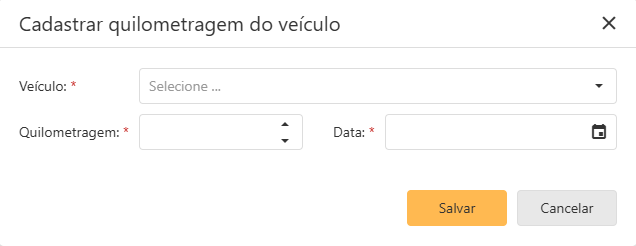
Nessa tela, o usuário deve preencher os campos Veículo, Quilometragem e Data para registrar um cadastro de quilometragem. É permitido cadastrar um registro de quilometragem para um mesmo veículo mais de uma vez, visto que o objetivo dessa interface é fazer esse controle.
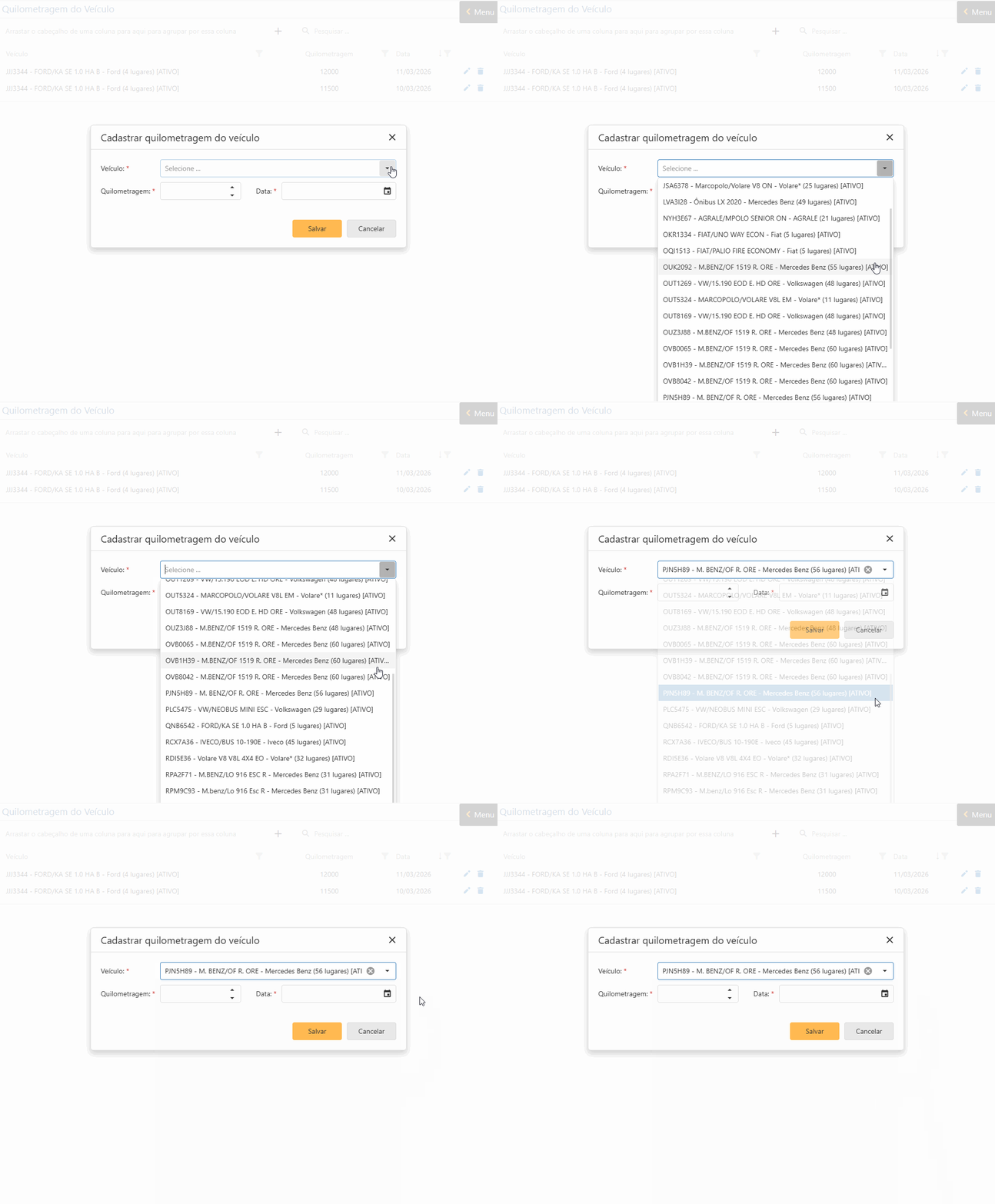
No campo Veículo*, o usuário deve selecionar o automóvel para o qual deseja realizar o registro de quilometragem. Para selecionar o Veículo desejado, o usuário deve clicar sobre o campo para que o sistema apresente a lista de Veículos disponíveis, como ilustrado na animação abaixo:
A lista de opções deste campo corresponde a todos os Veículos cadastrados e marcados como ATIVOS na interface de Cadastro de Veículos. Por isso, antes de fazer esse cadastro, certifique-se que o Veículo desejado está com o cadastro regularizado.
Após escolher o Veículo, o usuário deve informar a Quilometragem* do automóvel, que corresponde à distância total, em quilômetros (KM) percorrida pelo veículo em questão.
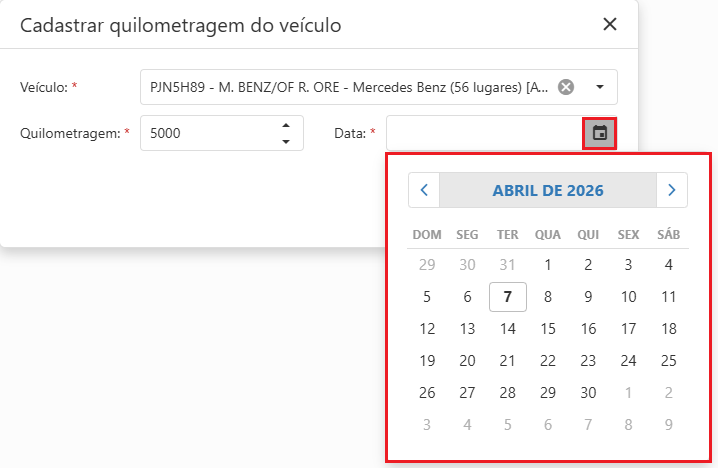
Por fim, o usuário deve indicar a Data* em que a quilometragem indicada foi percorrida. Para isso, o usuário pode digitar a Data manualmente ou utilizar a função Calendário
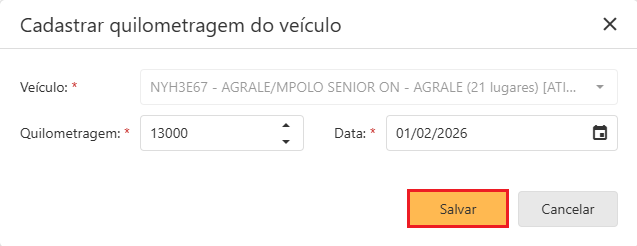
para selecionar o dia, o mês e o ano desejados, como demonstrado a seguir:
Após inserir todas as informações necessárias, o usuário deve clicar no botão Salvar, localizado no rodapé da tela, para que o sistema registre a operação.
O usuário também pode clicar no botão Cancelar a qualquer momento, caso queira desisteir de registrar a operação.
Atenção
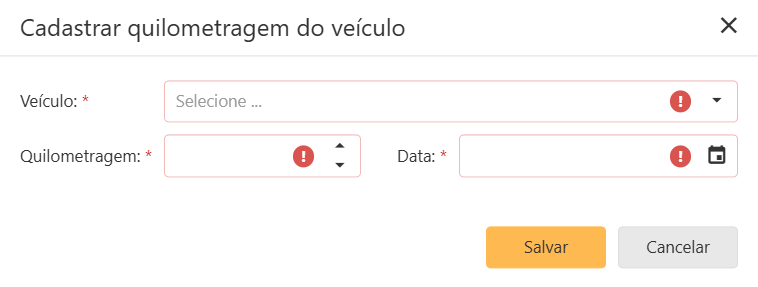
Todos os campos marcados com asterisco (*) são de preenchimento obrigatório. Caso o usuário tente clicar no botão Salvar sem preencher os campos necessários, o sistema exibirá um ícone de exclamação
nos campos que precisam ser informados:
Editar Cadastro de Quilometragem do Veículo
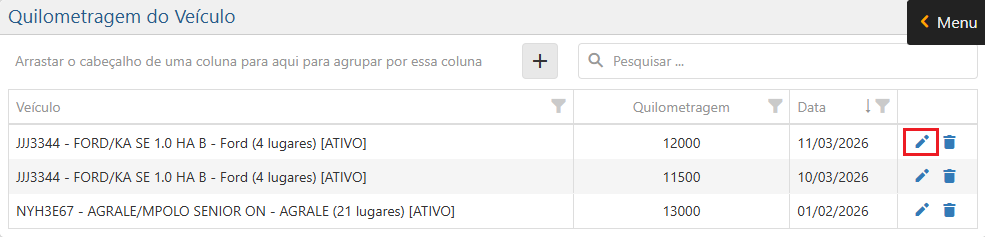
Para editar um registro de Quilometragem do Veículo já cadastrado, deve-se clicar no ícone de lápis
, localizado no final da linha correspondente ao registro, como indicado abaixo:
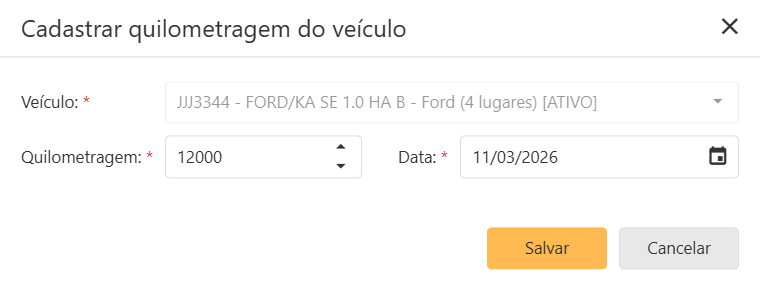
Ao fazer isso, será exibida a tela Cadastrar quilometragem do veículo com os dados do registro selecionado:
O usuário poderá fazer as alterações desejadas nos campos Veículo, Quilometragem e/ou Data.
Em seguida, deve-se clicar no botão Salvar, no canto inferior direito da interface, para registrar as modificações no sistema. Ou clicar no botão Cancelar para desistir de registrar a edição.
Excluir Cadastro de Quilometragem do Veículo
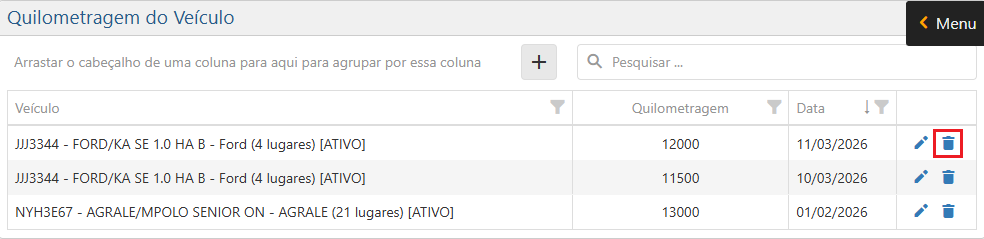
Para excluir um registro de Quilometragem do Veículo, deve-se clicar no ícone de lixeira
, localizado no final da linha correspondente ao registro desejado, como ilustrado a seguir:
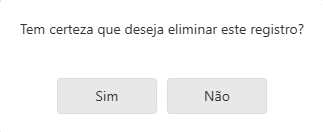
Ao fazer isso, o sistema apresentará uma mensagem de aviso perguntando se o usuário deseja continuar com a operação:
Caso deseje confirmar a exclusão, deve-se clicar na opção Sim. Caso deseje desistir da exclusão, deve-se clicar na opção Não.