Tabela para cadastro das Unidades de cada período letivo, definindo suas datas iniciais finais, para fins de controle da quantidade de alunos em situação de recuperação em cada unidade, do percentual de faltas por unidade, entre outros.
A Unidade refere-se à subdivisão organizada do ano letivo, ou seja, cada uma das partes em que o tempo escolar é dividido para planejamento, ensino e avaliação. Essas divisões ajudam a Instituição a organizar o currículo, aplicar avaliações e distribuir a carga horária ao longo do ano.
As principais formas de divisão por Unidades são:
Bimestre: divisão em 4 partes (aproximadamente 2 meses cada);
Trimestre: divisão em 3 partes (aproximadamente 3 meses cada);
Semestre: divisão em 2 partes (aproximadamente 6 meses cada).
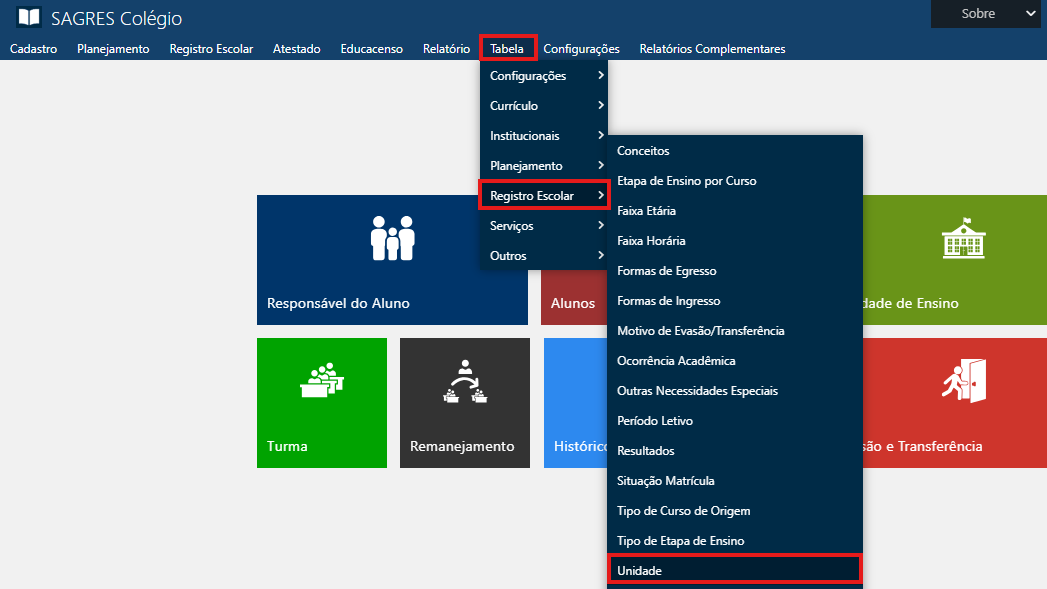
Acessível através do menu Tabela > Registro Escolar > Unidade, do SAGRES Colégio.
Tabela de Unidade - Menu de Acesso
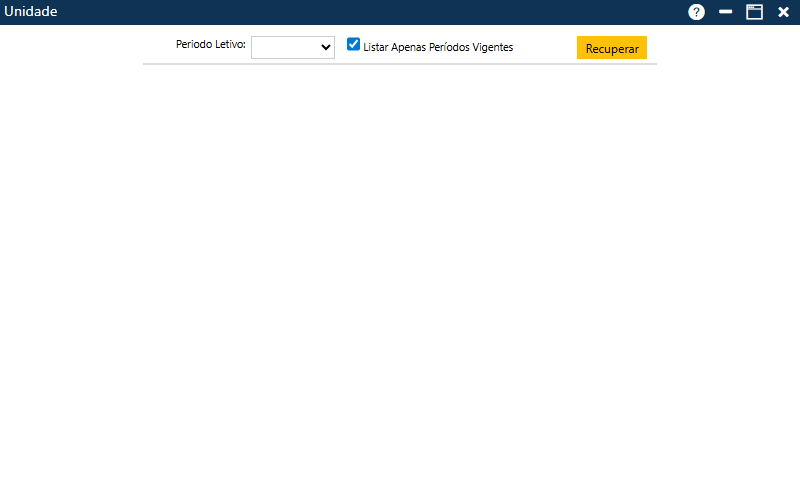
Ao acessar o menu indicado acima, será exibida a interface Unidade:
Tabela de Unidade - Interface Inicial
Nessa interface, o usuário deverá selecionar o ano em que deseja cadastrar ou atualizar as informações sobre Unidade no campo Período Letivo. É possível marcar a caixa de seleção “Listar apenas períodos vigentes” para que sejam exibidas somente os períodos que constam como “Vigente” na Tabela de Períodos Letivos. Em seguida, deverá acionar o botão Recuperar para que os sistema apresentes os resultados com base nos dados informados.
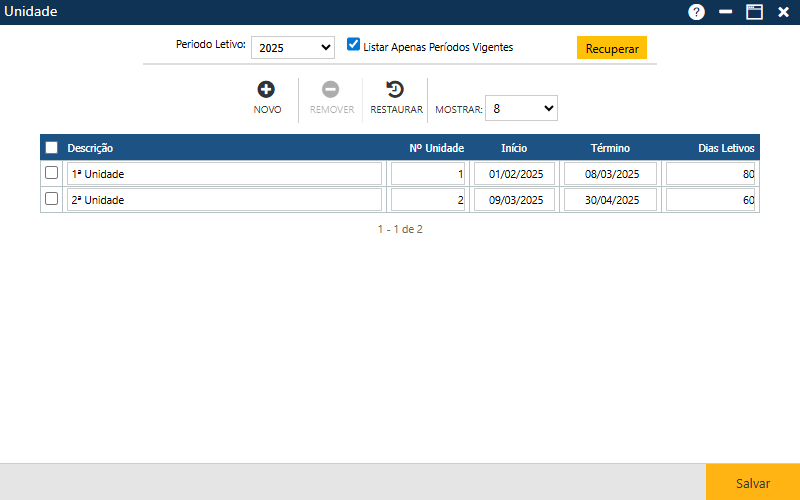
Tabela de Unidade - Exemplo de Resultados da Busca
Caso já existam Unidades cadastradas para o Período Letivo selecionados, elas serão exibidas em uma tabela contendo as seguintes informações:
Descrição – Denominação da Unidade, de acordo com as preferências da Instituição;
Nº Unidade – Ordem em que estão organizadas as Unidades;
Início – Data em que a Unidade em questão se torna vigente;
Término – Data de encerramento da Unidade;
Dias Letivos – Número de dias totais que compõem a Unidade, excluindo feriados.
Caso ainda não existam Unidades cadastras no Período Letivo selecionado, o sistema exibirá a mensagem “Nenhum registro foi retornado”.
A interface também conta com três botões que auxiliam na atualização das informações:
Botões da Interface
Acionando o botão Novo, o sistema permitirá incluir uma nova Unidade. O botão Remover permitirá que o usuário remova da tela uma ou mais Unidades já cadastradas. Por fim, o botão Restaurar permitirá a recuperação das informações marcadas para remoção (botão Remover), antes do usuário atualizar as informações no sistema (botão Salvar).
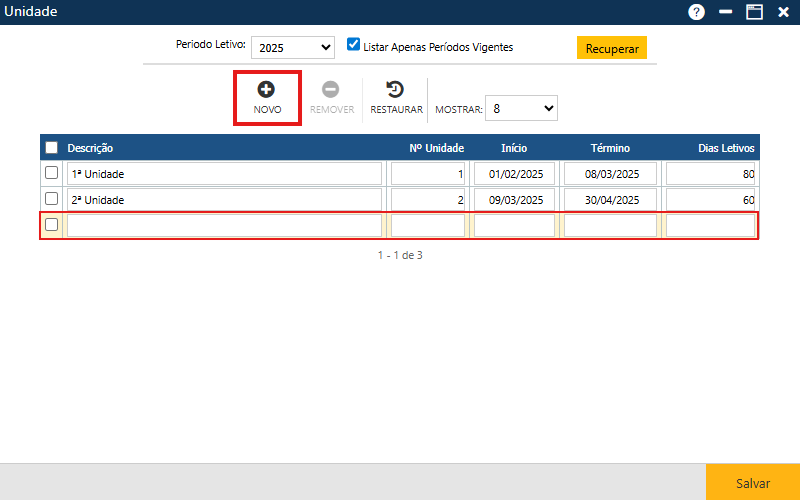
Adicionar nova Unidade
Ao acionar o botão Novo, o sistema apresentará uma nova linha na tabela, onde o usuário deverá fornecer as seguintes informações para o cadastro da nova Unidade:
Descrição – Informar a denominação da Unidade;
Nº Unidade – Atribuir a ordem da Unidade em relação às demais;
Início – Definir a data em que a Unidade tem início;
Término – Definir a data de encerramento da Unidade;
Dias Letivos – Informar o número de dias totais que compõem a Unidade, excluindo feriados.
Tabela de Unidade - botão Novo
Em seguida, o usuário deverá clicar sobre o botão Salvar para que a aplicação registre no sistema a nova Unidade. Se não ocorrerem erros, o sistema apresentará a mensagem “O registro foi atualizado com sucesso“.
Atenção
O campo Descrição é de preenchimento obrigatório. Caso o usuário tente acionar o botão Salvar sem preencher esse campo, a aplicação retornará a seguinte mensagem de atenção:
Tabela de Unidade - Mensagem de Aviso
Alterar Unidade
Para alterar uma ou mais Unidades, o usuário deverá modificar as informações das linhas com as Unidades a serem atualizadas e acionar o botão Salvar para que a aplicação registre as alterações no sistema. Se não ocorrerem erros, o sistema apresentará a mensagem “O registro foi atualizado com sucesso“.
Excluir/Restaurar Unidade
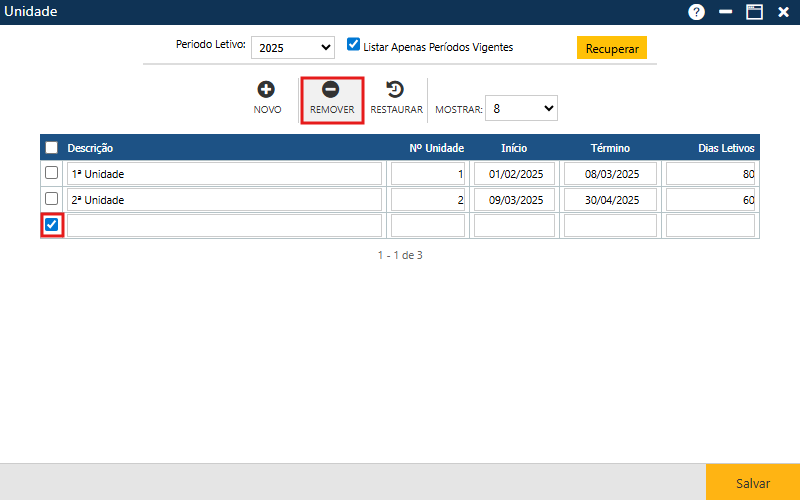
Para excluir uma ou mais periodicidades, o usuário deverá marcar as primeiras posições das linhas com as Unidades a serem excluídas. Se quiser excluir todas as Unidades exibidas na tela no momento, deverá marcar a primeira posição do cabeçalho. Em seguida, deverá acionar o botão Remover para que a aplicação remova da tela as exclusões indicadas. Para que as informações sejam realmente excluídas do sistema, o usuário deverá acionar o botão Salvar. Se não ocorrerem erros, o sistema apresentará a mensagem “O registro foi atualizado com sucesso“.
Tabela de Unidade - botão Remover
Se, por algum motivo, o usuário deseja restaurar os dados da tela após a remoção das informações (botão Remover), antes de registrar a exclusão no sistema (botão Salvar), ele deverá acionar o botão Restaurar.