

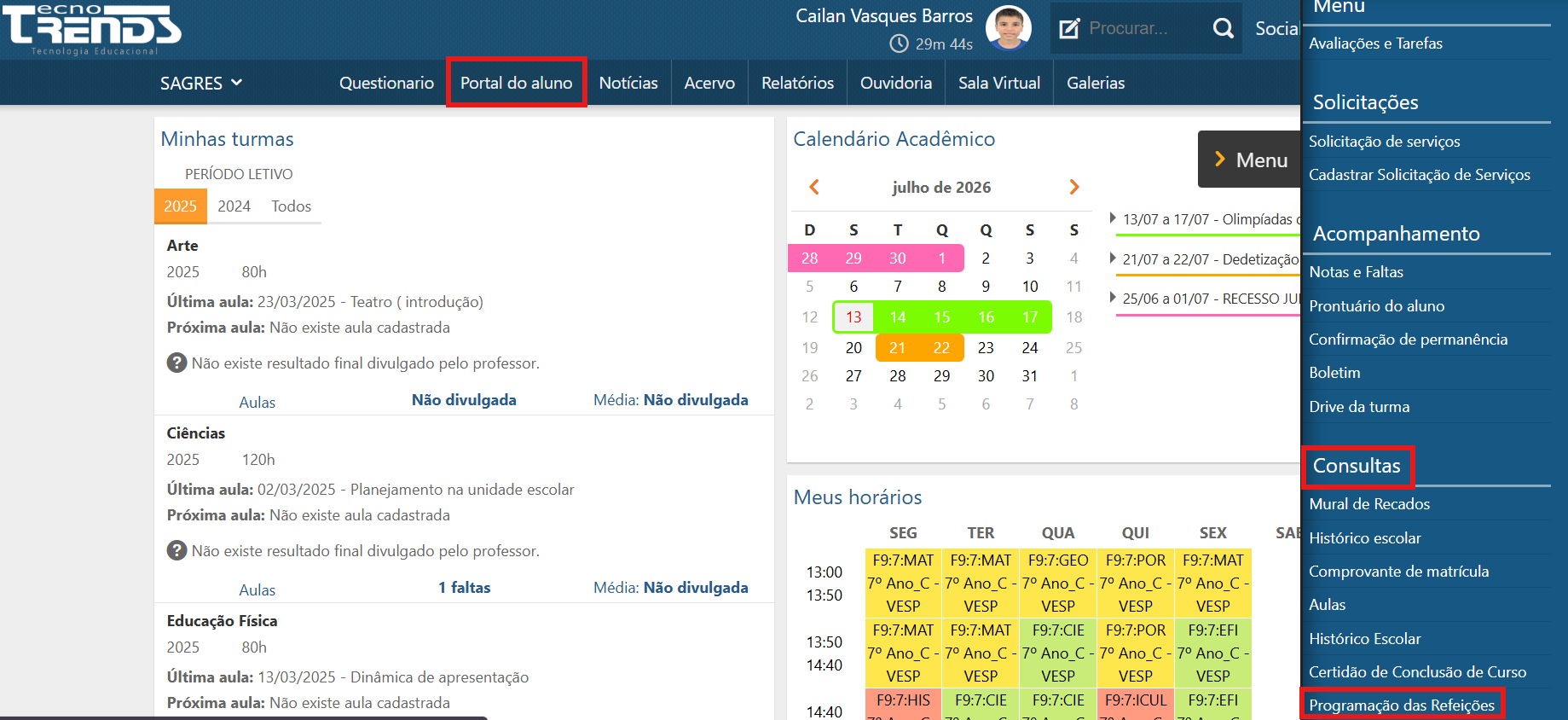
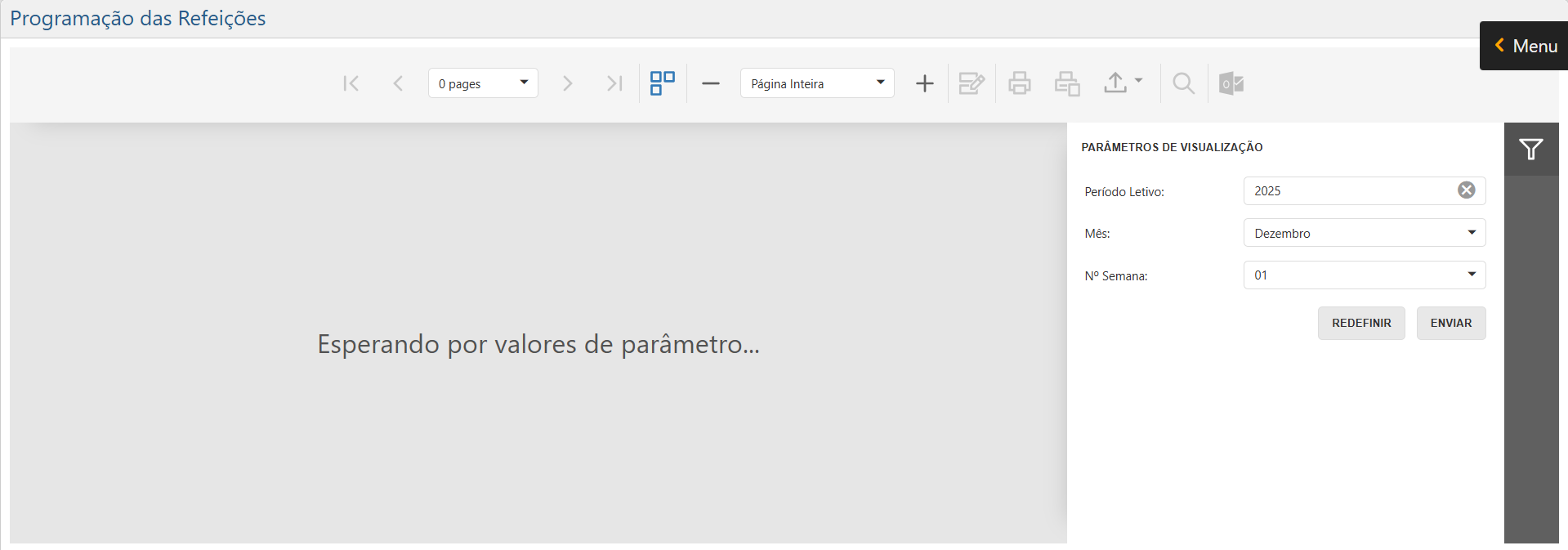
Nesta interface, o usuário poderá utilizar a seção Parâmetros de Visualização para definir os filtros de busca das refeições que deseja consultar. Esta seção é habilitada pelo ícone Parâmetros  , localizado na barra lateral direita da tela. A seção apresenta os seguintes filtros:
- Período Letivo – informe o período letivo cujo cardápio deseja consultar;
- Mês – selecione o mês cujo cardápio deseja consultar;
- Nº Semana – selecione o número da semana cujo cardápio deseja consultar, podendo ser 1, 2, 3, 4 ou 5.
Para desfazer as escolhas feitas, clique no botão Redefinir  . Caso esteja satisfeito com as escolhas dos filtros, clique no botão Enviar
  para que o sistema apresente a Programação das Refeições de acordo com as preferências selecionadas:
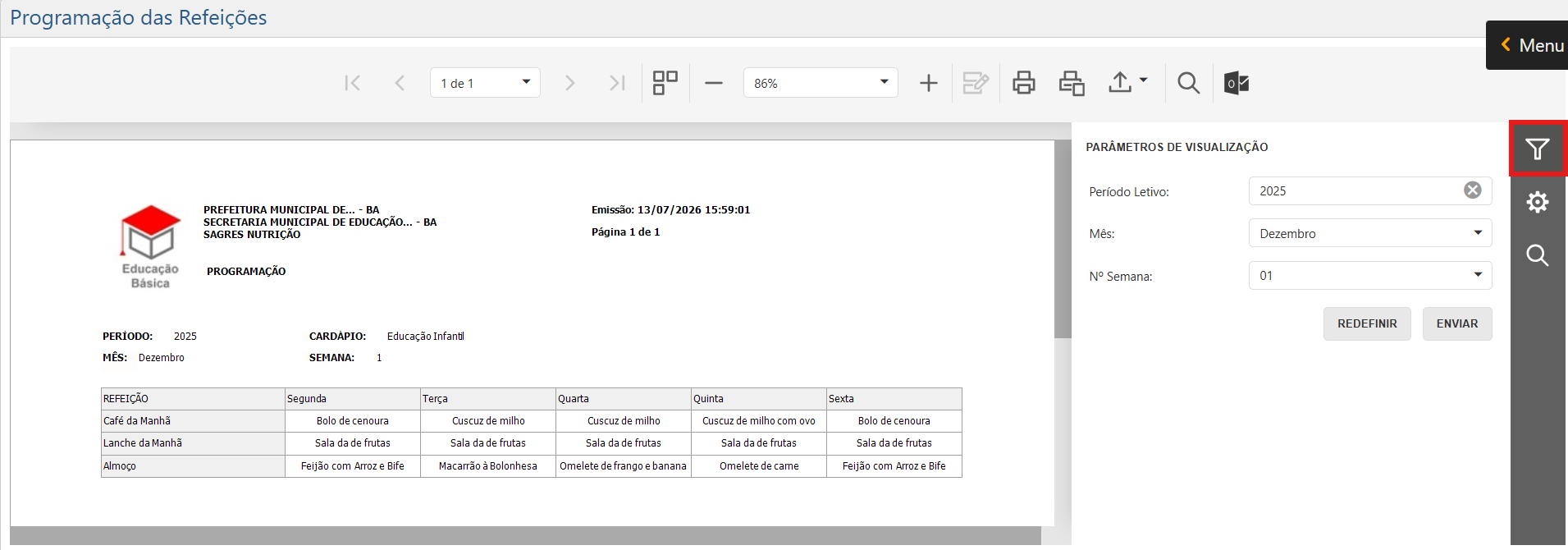
O relatório gerado apresenta o cardápio de refeições programadas para a semana selecionada, indicando o prato que será servido em cada horário de cada dia da semana.
Caso deseje buscar uma informação específica no relatório, o usuário poderá utilizar a função Localizar, clicando no ícone de lupa da barra de ferramentas superior  ou da barra lateral direita
  .
.
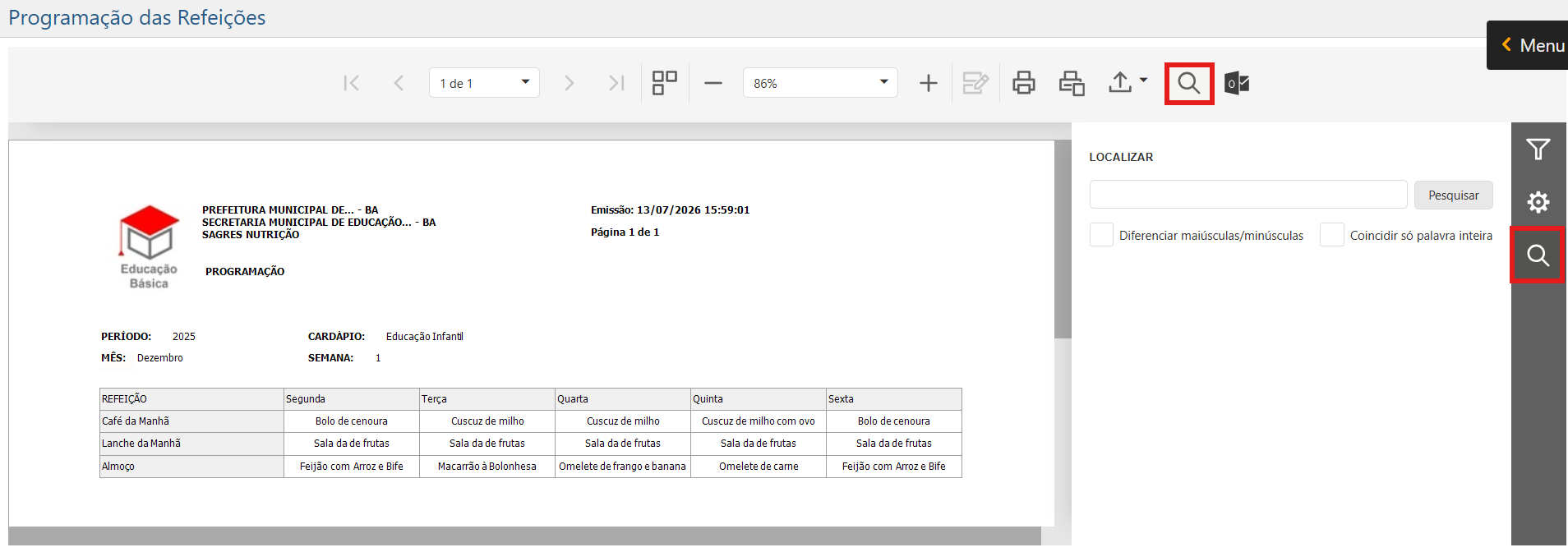
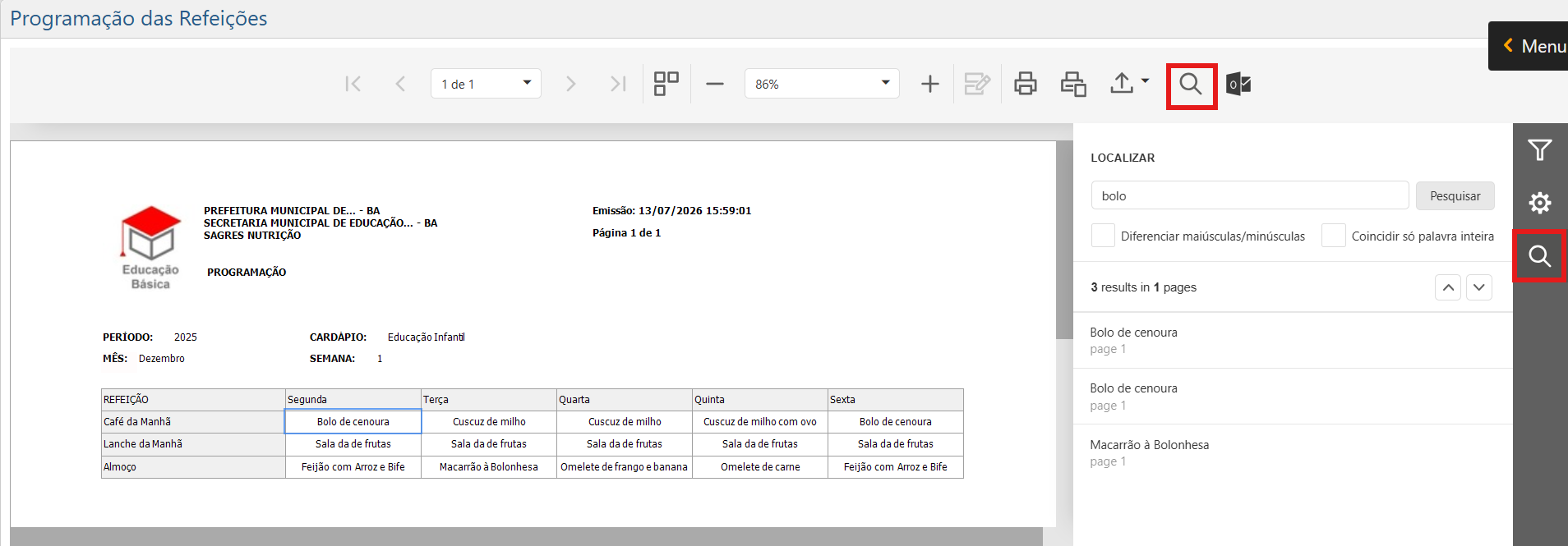
O sistema apresentará um lista de resultados que correspondem ao termo informado.
Caso deseje imprimir o relatório, o usuário deverá clicar em um dos ícones em formato de impressora, localizados na barra de ferramentas superior:
- Imprimir
 – ao clicar no ícone de uma impressora simples, o relatório por inteiro será habilitado para impressão;
 - Imprimir Página
 – ao clicar no ícone de uma impressora junto com uma página, apenas a página atual do relatório será habilitada para impressão.
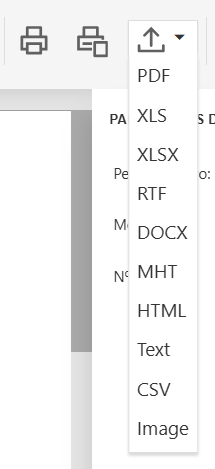
Também é possível exportar o relatório em um outro formato da sua preferência, clicando no ícone de seta para cima  da barra de ferramentas superior. Como demonstrado na figura abaixo, os formatos de exportação disponíveis são:
- PDF;
- XLS;
- XLSX;
- RTF;
- DOCX;
- MHT;
- HTML;
- Text;
- CSV;
- Image.
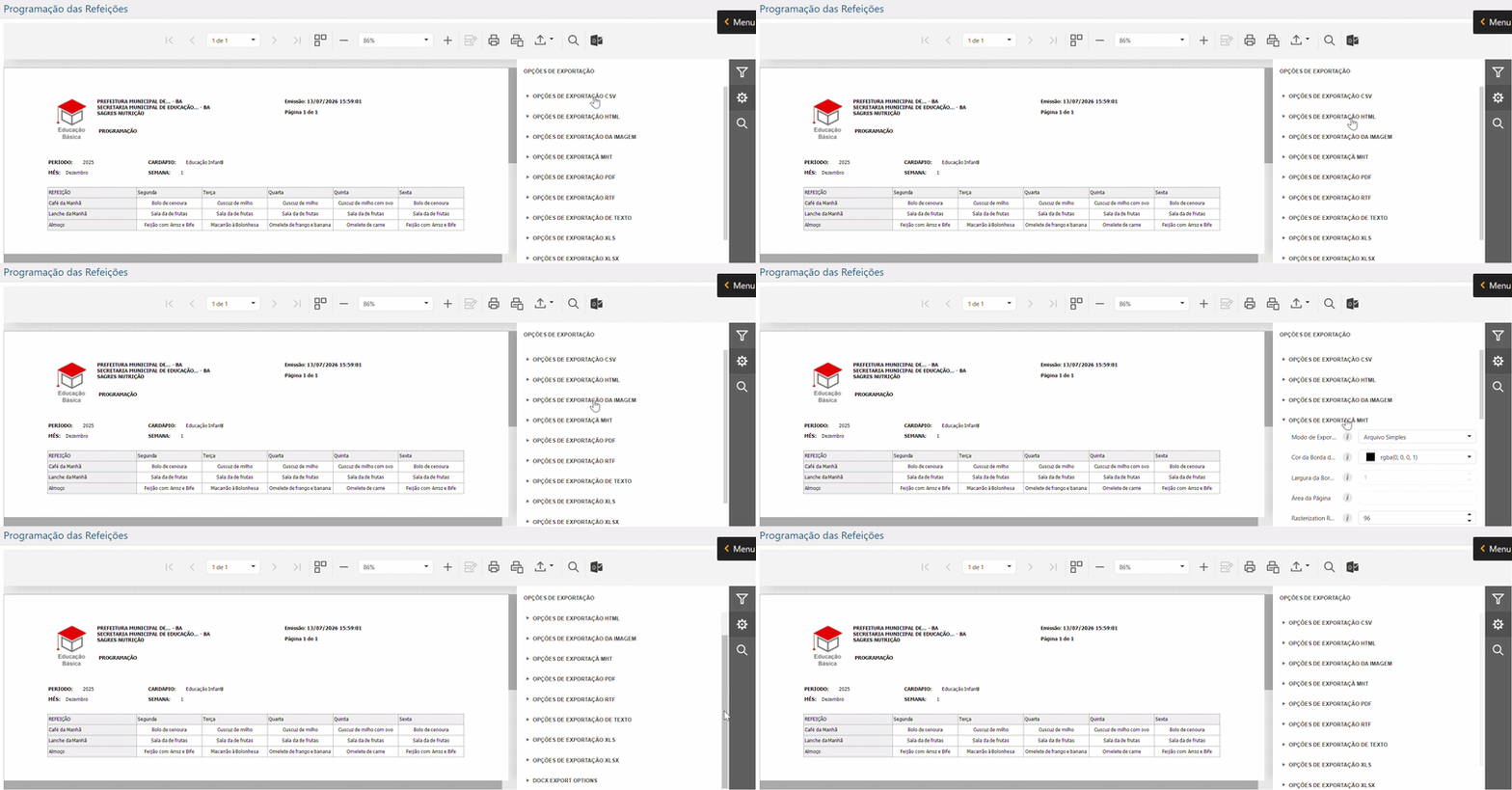
O sistema também permite definir configurações especificas para cada um dos formatos de exportação mencionados por meio da seção Opções de Exportação. Para isso, o usuário deve clicar no ícone de engrenagem  da barra lateral e realizar as alterações necessárias na aba do formato de exportação desejado. Observe a animação a seguir:
Por fim, também é possível enviar o relatório por e-mail clicando no ícone do Outlook  . Ao fazer isso, será exibida a tela Enviar Relatório por Email:
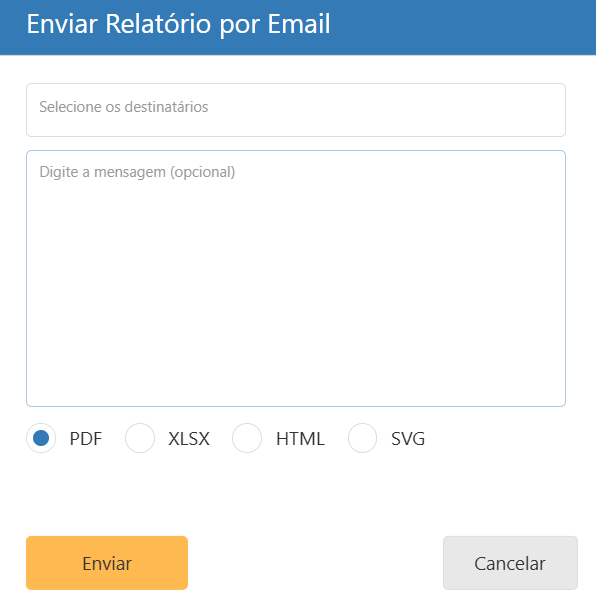
Essa tela possui os seguintes campos:
- Selecione os destinatários – neste campo, o usuário deve informar os e-mails para os quais deseja enviar o relatório;
- Digite a mensagem (opcional) – neste campo, o usuário poderá escrever o texto do corpo do e-mail, caso deseje.
O usuário também poderá escolher o formato em que o arquivo será enviado marcando a caixa de seleção correspondente, dentre as opções:
- PDF;
- XLSX;
- HTML;
- SGV.
Em seguida, o usuário deverá clicar no botão Enviar  para que o arquivo seja encaminhado para os destinatários informados. Caso deseje desistir do envio, o usuário deve clicar no botão Cancelar
  .
.