Nota
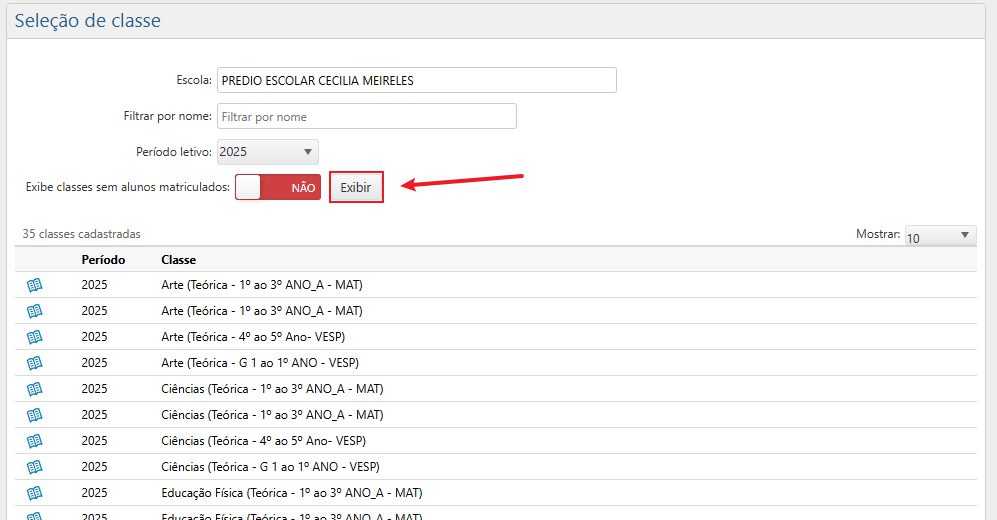
Uma classe pode conter até três tipos de estados de caderneta possíveis, sendo eles:
- Caderneta Aberta
 – Representado por um livro azul aberto, tal ícone indica que modificações podem ser realizadas, assim como a adição de avaliações.
 - Caderneta Fechada
 – Representado por um ícone semelhante a um livro cinza fechado, tal ícone indica que a interface ficará apenas disponível para consultas, pois as médias parciais já estão publicadas e a turma foi fechada. Somente o secretário pode reabrir uma caderneta mediante solicitação e justificativa plausível do docente. (Este processo deve ser extraordinário, evitando inconsistências no sistema).
 - Médias Publicadas
 – Representado por uma marcação verde semelhante à letra v, esse ícone indica que as médias geradas foram publicadas e qualquer alteração só poderá ser feita caso o usuário desfaça a publicação das médias.
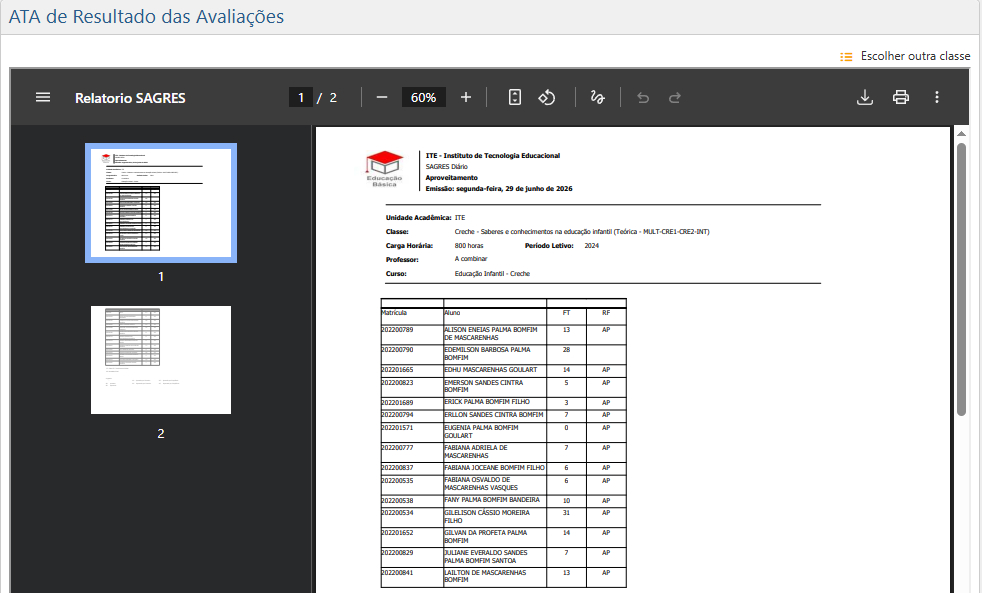
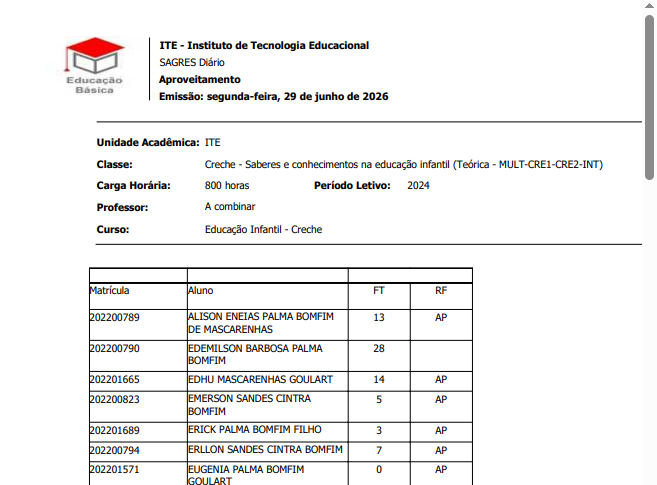
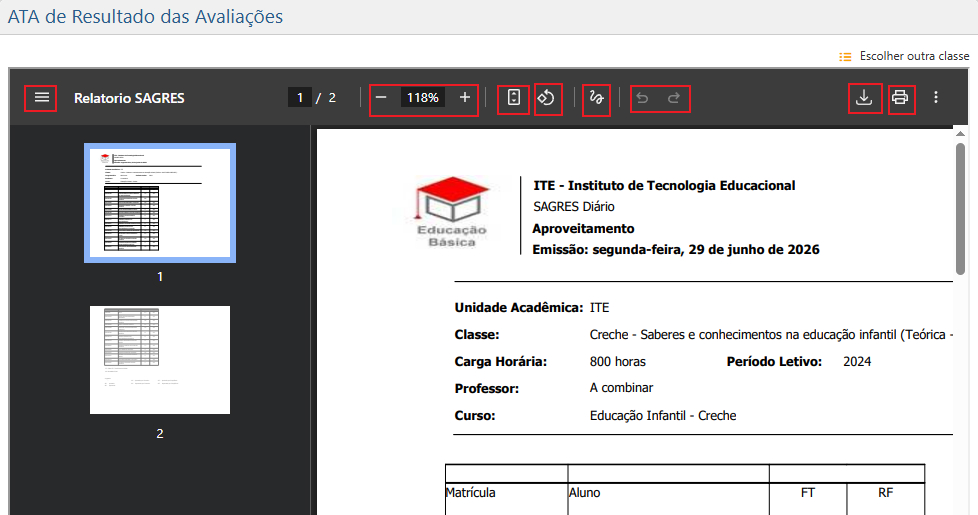
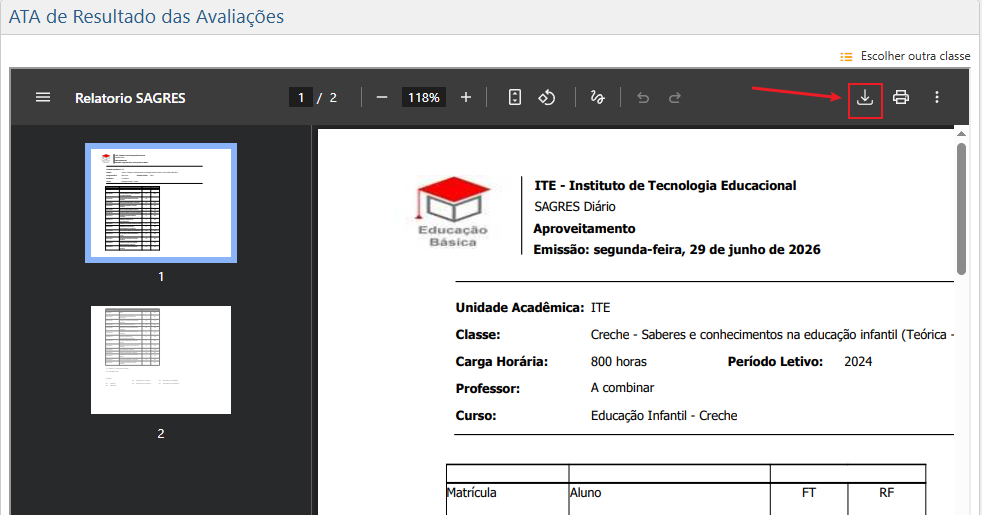
Após ter o documento gerado, o usuário poderá realizar algumas ações por meio da barra de ferramentas no topo do relatório gerado. As informações são apresentadas em relação aos quadros marcados na imagem acima, da esquerda para a direita.
- Barra Lateral
 – O botão representado por três retas paralelas no canto esquerdo da interface. Sua função consiste em demonstrar ao usuário de forma sucinta a quantidade de páginas que foram geradas, minimizando um pouco a tela em relação ao documento.
 - Configuração do Zoom
 – essa ferramenta consiste na configuração do Zoom. Representado pelos botões + e -, divididos por uma determinada porcentagem.
 - Ajustar à Página
 – semelhante a um retângulo com elementos em seu interior, esse símbolo ajusta a representação do documento ao campo onde o documento foi gerado
 - Botão de rotação
 – representado por uma linha que circunscreve outro elemento, esse botão permite rotacionar o documento gerado
 - Desenhar
 – representado por algo semelhante a uma linha rabiscada, esse botão permite que o usuário desenhe ou assinale no documento gerado.
 - Desfazer e Refazer
 – Após qualquer modificação, pode-se escolher retomar ao estado mais recente, com o símbolo da seta à esquerda ou avançar para a última alteração realizada com a seta à direita.
 - Download
 – Semelhante a uma seta pressionando uma linha horizontal, esse símbolo permite que o usuário realize o download do arquivo em sua máquina local.
 - Imprimir
 – esse símbolo representa uma impressora. Ao clicar sobre ele, o usuário poderá imprimir o arquivo, enviando-o para sua impressora pessoal.
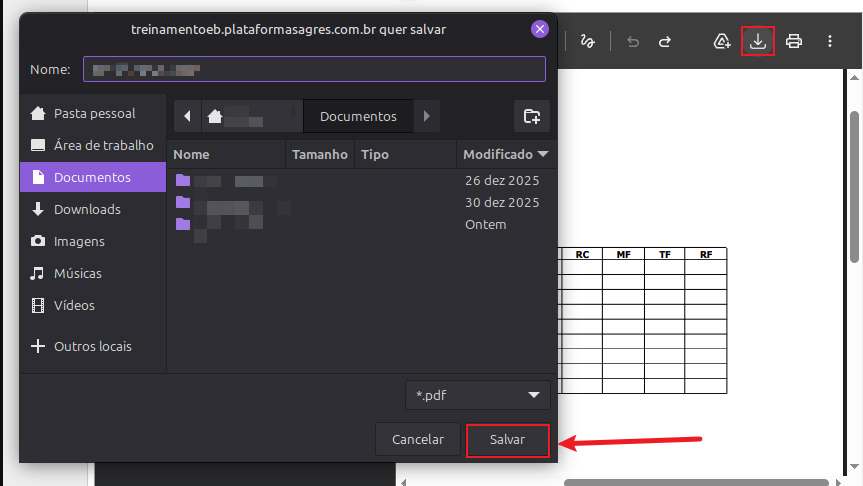
Para salvar o documento gerado, o usuário deverá clicar no ícone para Download , à esquerda do ícone para imprimi-lo.