
Manual Sagres

Emissão de XML do Arquivo de Fiscalização

Esta funcionalidade permite que o usuário possa emitir, assinar e baixar o XML do Arquivo de Fiscalização dos diplomas da Instituição. 

O Arquivo de Fiscalização é uma exigência do MEC – Ministério da Educação para com a Instituição, com o objetivo de monitorar todos os diplomas emitidos e/ou registrados pela Instituição, seja ela Emissora ou Registradora.

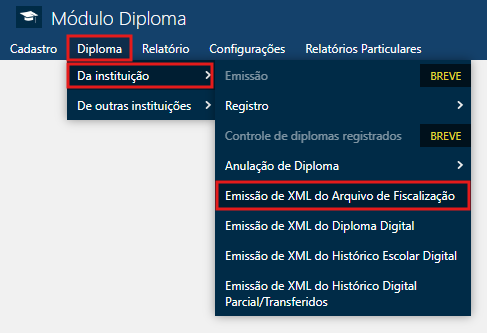
Acessível pelo menu Diploma > Da Instituição > Emissão de XML do Arquivo de Fiscalização, do SAGRES Diploma.

Emissao-de-XML-do-Arquivo-de-Fiscalizacao-Menu-de-Acesso
Emissão de XML do Arquivo de Fiscalização - Menu de Acesso

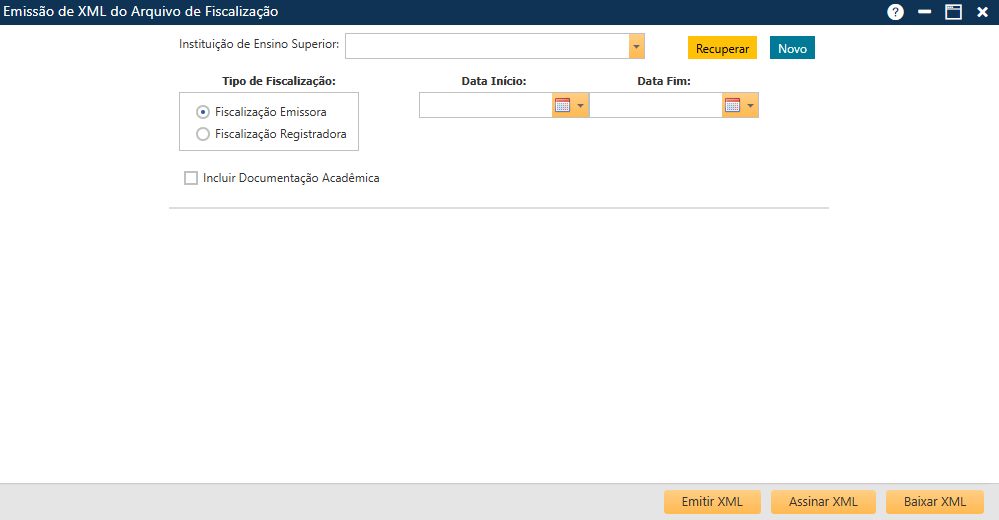
Ao acessar o menu indicado acima, será exibida a interface Emissão de XML do Arquivo de Fiscalização:

Emissao-de-XML-do-Arquivo-de-Fiscalizacao-Interface-Inicial
Emissão de XML do Arquivo de Fiscalização - Interface Inicial

Nessa interface, o usuário poderá criar um Novo Arquivo de Fiscalização ou Recuperar um Arquivo de Fiscalização já cadastrado no sistema, preenchendo os seguintes campos:

  • Instituição de Ensino Superior – informe a Instituição cujo Arquivo de Fiscalização deseja recuperar/criar. Ao clicar sobre este campo, será exibida uma lista contendo todas as Instituições cadastradas:
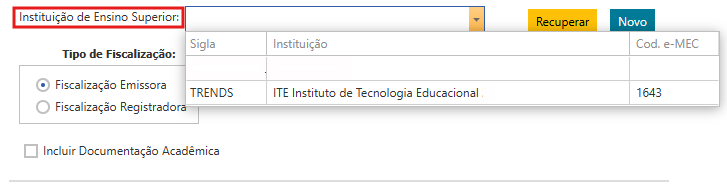
Emissao-de-XML-do-Arquivo-de-Fiscalizacao-campo-Instituicao-de-Ensino-Superior
Emissão de XML do Arquivo de Fiscalização - campo Instituição de Ensino Superior

A lista exibida apresenta a Sigla, o nome da Instituição e o Código e-MEC. Para selecionar uma opção o usuário deve clicar sobre o item desejado;

  • Tipo de Fiscalização – selecione o tipo do arquivo de fiscalização, de acordo com a Instituição selecionada, podendo ser:
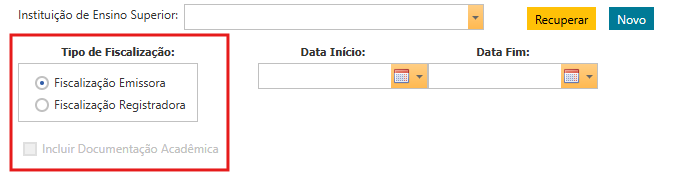
    • Fiscalização Emissora – esse tipo de Arquivo de Fiscalização pode ser emitido tanto por Instituições Emissoras quanto por Instituições Registradoras de diplomas. A seleção deste tipo de arquivo não habilita a possibilidade de Incluir Documentação Acadêmica no arquivo XML;
Emissao-de-XML-do-Arquivo-de-Fiscalizacao-campo-Tipo-de-Fiscalizacao-Emissora
Emissão de XML do Arquivo de Fiscalização - campo Tipo de Fiscalização - Emissora
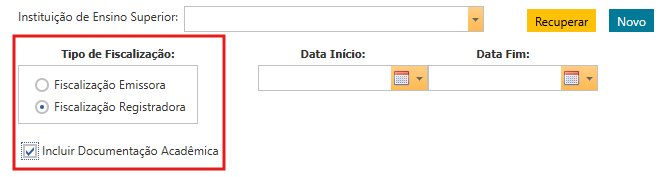
    • Fiscalização Registradora – esse tipo de Arquivo de Fiscalização, por exigência do MEC, só pode ser emitido por Instituições Registradoras de diplomas. A seleção deste tipo de arquivo habilita a possibilidade de marcar ou não o campo Incluir Documentação Acadêmica no arquivo XML.
Emissao-de-XML-do-Arquivo-de-Fiscalizacao-campo-Tipo-de-Fiscalizacao-Registradora
Emissão de XML do Arquivo de Fiscalização - campo Tipo de Fiscalização - Registradora
 Nota
 

   A Instituição Emissora é aquela que oferta o curso e expede o diploma do aluno, enquanto a Instituição Registradora valida e confere validade nacional ao documento. Nem toda faculdade possui autonomia para registrar seus próprios diplomas, exigindo o apoio de uma Instituição Registradora credenciada pelo MEC.

  • Data Início – indique a data a partir da qual o Arquivo de Fiscalização abrange. Para facilitar a seleção, o usuário poderá utilizar a função Calendário , como demonstrado na imagem abaixo:
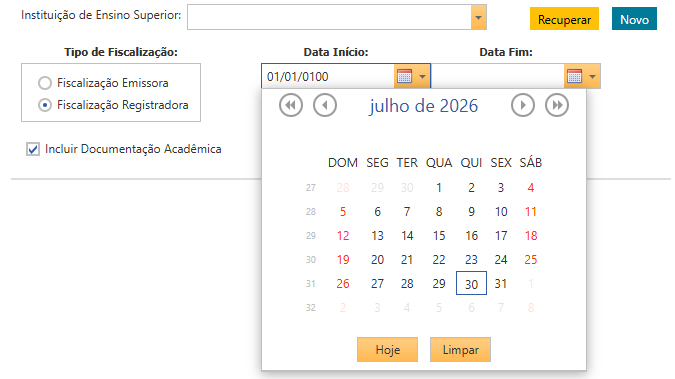
Emissao-de-XML-do-Arquivo-de-Fiscalizacao-funcao-Calendario
Emissão de XML do Arquivo de Fiscalização - campos Data Início e Data Fim - função Calendário

O Calendário apresentado possui botões de navegação que permitem realizar as seguintes ações:

      • Seta dupla para a esquerda – permite visualizar um ano anterior ao que está sendo exibido;
      • Seta simples para a esquerda – permite visualizar um mês anterior ao que está sendo exibido;
      • Seta dupla para a direita – permite visualizar um ano seguinte ao que está sendo exibido;
      • Seta simples para a direita – permite visualizar um mês seguinte ao que está sendo exibido.

Além disso, o Calendário apresenta o botão Hoje , que seleciona automaticamente a data em que se está fazendo o registro, e o botão Limpar , que apaga as informações de data preenchidas até o momento;

  • Data Fim – indique a data até quando o Arquivo de Fiscalização abrange. Este campo funciona de modo similar ao campo Data Início.

Após preencher os campos necessários, o usuário deve clicar em uma das duas opções:

  • Recuperar – ao clicar neste botão, a interface exibirá os Arquivos de Fiscalização cadastrados que correspondem aos dados informados;
  • Novo – ao clicar neste botão, o sistema criará um Arquivo de Fiscalização a partir dos dados informados.

 Atenção
 
    Os campos Instituição de Ensino Superior, Data Início e Data Fim são de preenchimento obrigatório.
 
   Caso o usuário não preencha o campo Instituição de Ensino Superior, ao clicar no botão Recuperar ou no botão Novo, será exibida a seguinte mensagem de aviso:
 
Emissao-de-XML-do-Arquivo-de-Fiscalizacao-Aviso-Selecionar-Instituicao-de-Ensino-Superior
Emissão de XML do Arquivo de Fiscalização - Mensagem de Aviso - Selecionar Instituição de Ensino Superior

   Por sua vez, se o usuário não preencher os campos Data Início e/ou Data Fim, ao clicar no botão Recuperar ou no botão Novo, serão exibidas as seguintes mensagens de aviso, respectivamente:

Emissao-de-XML-do-Arquivo-de-Fiscalizacao-Aviso-Informe-a-Data-de-Inicio
Emissão de XML do Arquivo de Fiscalização - Mensagem de Aviso - Data Início Obrigatória
Emissao-de-XML-do-Arquivo-de-Fiscalizacao-Aviso-Informe-a-Data-Fim
Emissão de XML do Arquivo de Fiscalização - Mensagem de Aviso - Data Fim Obrigatória

   Além disso, a data informada no campo Data Fim não pode ser anterior ou igual à data informada no campo Data Início, por questões logísticas. Assim, caso o usuário tente realizar essa ação, ao clicar no botão Recuperar ou no botão Novo, será exibida a seguinte mensagem de aviso:

Emissao-de-XML-do-Arquivo-de-Fiscalizacao-Aviso-Data-Fim-invalida
Emissão de XML do Arquivo de Fiscalização - Mensagem de Aviso - Data Fim inválida

Ao clicar no botão Recuperar , caso não existam Arquivos de Fiscalizam cadastrados que correspondam aos dados informados, será exibida a mensagem “Nenhum registro foi encontrado“:
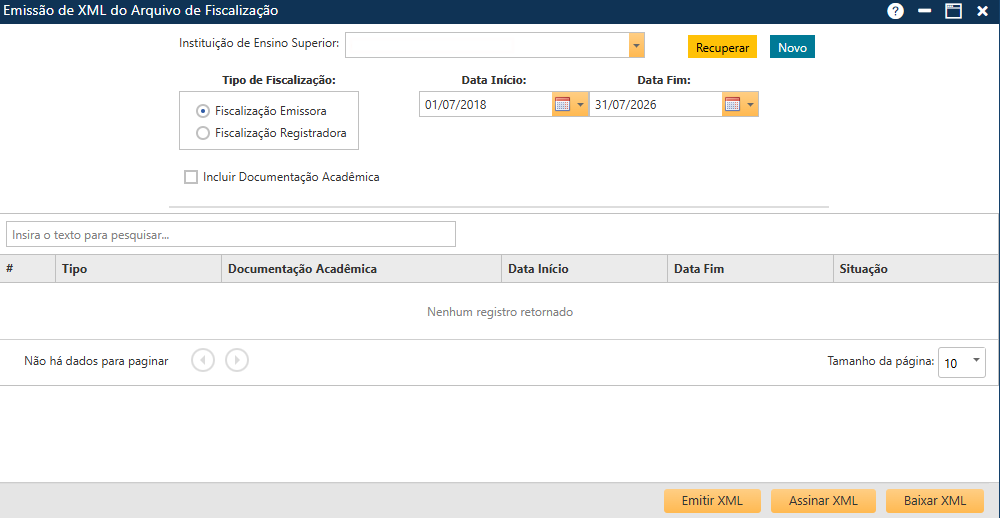
Emissao-de-XML-do-Arquivo-de-Fiscalizacao-Nenhum-registro-retornado
Emissão de XML do Arquivo de Fiscalização - Nenhum registro retornado

Clicando no botão Novo , um Arquivo de Fiscalização será gerado conforme os dados informados:
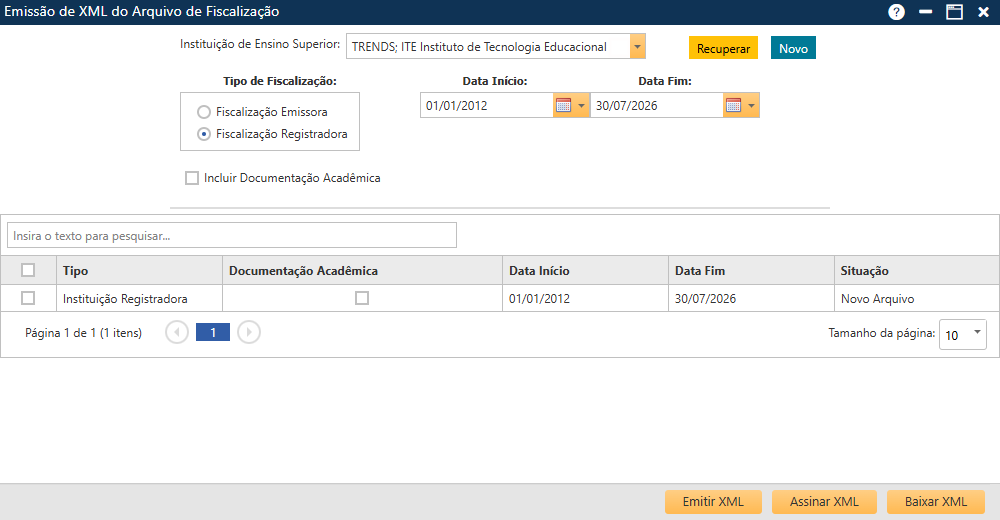
Emissao-de-XML-do-Arquivo-de-Fiscalizacao-Novo-Arquivo
Emissão de XML do Arquivo de Fiscalização - Novo Arquivo

As informações do Arquivo de Fiscalização é organizada em uma tabela com as seguintes colunas:

  • Tipo – informa se a Instituição é do tipo Emissora ou Registradora;
  • Documentação Acadêmica – quando marcada, indica que a Documentação Acadêmica está inclusa no arquivo e, quando desmarcada, indica que a Documentação Acadêmica não está disponível no arquivo; 
  • Data Início – informa a data a partir da qual o arquivo abrange;
  • Data Fim – informa a data até quando o arquivo abrange;
  • Situação – indica o estado do arquivo, podendo ser:
    • Novo Arquivo – significa que o arquivo foi criado recentemente e que ainda não possui o XML emitido;
    • Pendente Assinatura – significa que o arquivo já possui o XML emitido, mas que ainda não foi assinado pela autoridade responsável na Instituição;
    • Disponível – significa que o arquivo já se encontra assinado e pode ser baixado para ser encaminhado ao MEC.

Além disso, a interface apresenta, no topo da lista, o campo “Insira o texto para pesquisar…“, que permite buscar um Arquivo de Fiscalização cadastrado na lista de resultados.

Emissao-de-XML-do-Arquivo-de-Fiscalizacao-campo-Insira-o-texto-para-pesquisar
Emissão de XML do Arquivo de Fiscalização - campo "Insira o texto para pesquisar"

No final da lista, no canto esquerdo, a interface também exibe o número de páginas e o número de itens da lista de resultados, permitindo navegar pelos itens a partir das setas esquerda e direita . 

Emissao-de-XML-do-Arquivo-de-Fiscalizacao-Botoes-de-Navegacao
Emissão de XML do Arquivo de Fiscalização - Botões de Navegação

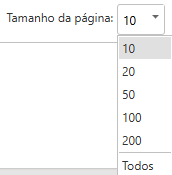
Por fim, no canto direito do final da lista, há o campo Tamanho da página, que permite configurar quantos itens são exibidos em cada página de resultados, dentre as opções 10, 20, 50, 100, 200 ou Todos.

Emissao-de-XML-do-Arquivo-de-Fiscalizacao-campo-Tamanho-da-Pagina
Emissão de XML do Arquivo de Fiscalização - campo Tamanho da Página

Emitir XML

Para realizar a emissão de XML do Arquivo de Fiscalização, o usuário deve marcar a caixa de seleção corresponde aos arquivos cujo XML deseja emitir e, em seguida, clicar no botão Emitir XML , localizado no rodapé da interface, como demonstrado na imagem a seguir:
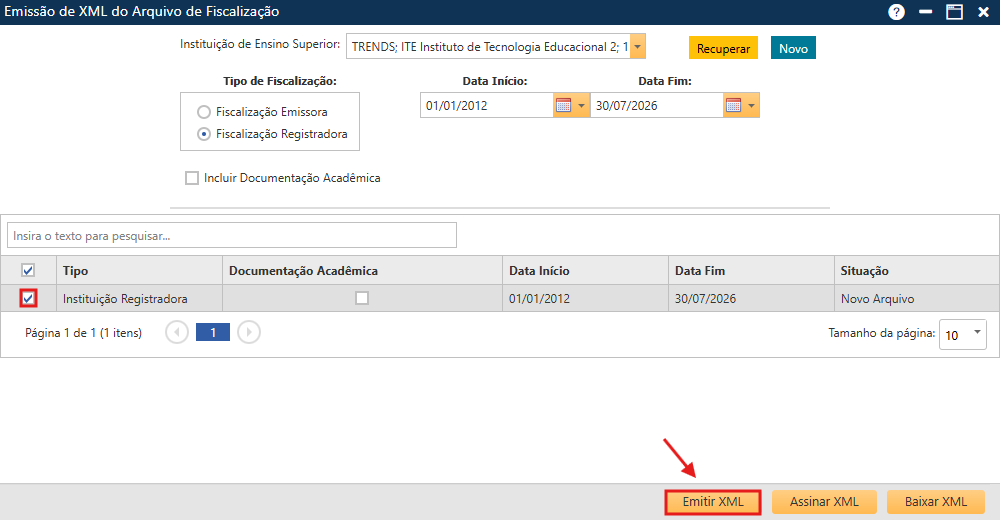
Emissao-de-XML-do-Arquivo-de-Fiscalizacao-botao-Emitir-XML
Emissão de XML do Arquivo de Fiscalização - botão Emitir XML

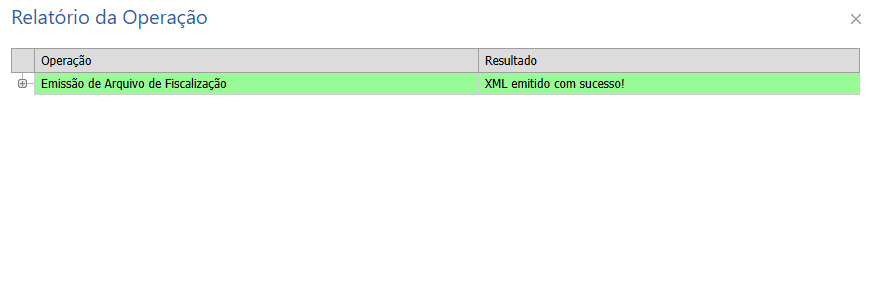
Ao clicar nesse botão, será exibida a tela Relatório da Operação:

Emissao-de-XML-do-Arquivo-de-Fiscalizacao-Relatorio-da-Operacao
Emissão de XML do Arquivo de Fiscalização - tela Relatório da Operação

O Relatório da Operação exibe uma tabela com as seguintes colunas:

  • Operação – informa o nome da ação que foi realizada;
  • Resultado – indica se a ação realizada foi bem-sucedida ou não.

Caso não ocorram erros na emissão do XML, será exibida a mensagem “XML emitido com sucesso!“.

Dessa forma, o Arquivo de Fiscalização passará a exibir a descrição “Pendente Assinatura” na coluna Situação da tela inicial.

Assinar XML

Para que o Arquivo de Fiscalização seja enviado ao MEC, ele precisa estar assinado pela autoridade responsável na Instituição. 

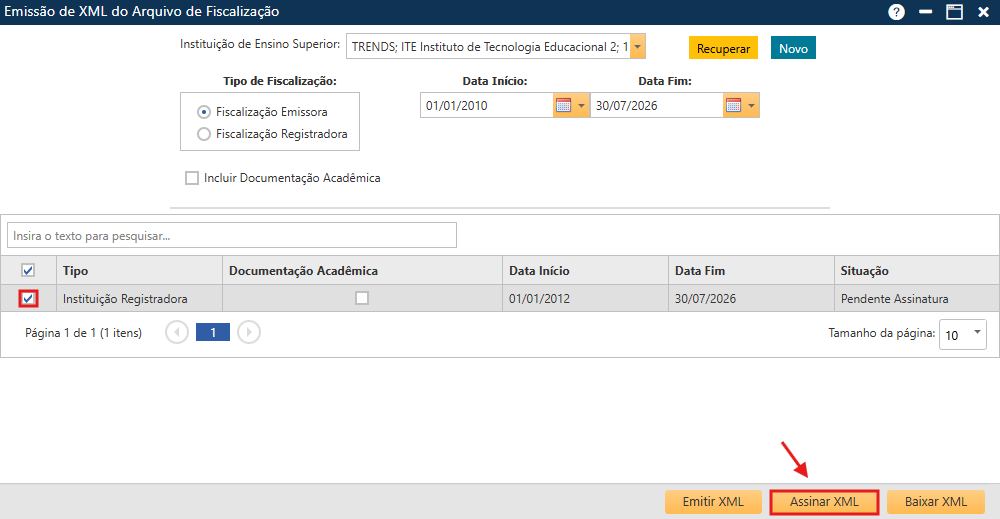
Para realizar a assinatura do XML, o usuário deve marcar a caixa de seleção corresponde aos arquivos cujo XML deseja assinar e, em seguida, clicar no botão Assinar XML , localizado no rodapé da interface, como demonstrado na imagem a seguir:
Emissao-de-XML-do-Arquivo-de-Fiscalizacao-botao-Assinar-XML
Emissão de XML do Arquivo de Fiscalização - botão Assinar XML

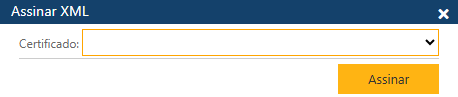
Ao clicar nesse botão, será exibida a tela Assinar XML:

Emissao-de-XML-do-Arquivo-de-Fiscalizacao-tela-Assinar-XML
Emissão de XML do Arquivo de Fiscalização - tela Assinar XML

Essa tela apresenta o campo Certificado, em que o usuário deve selecionar na lista a autoridade responsável pela assinatura do Arquivo de Fiscalização.

Desse modo, o Arquivo de Fiscalização passará a exibir a descrição “Disponível” na coluna Situação da tela inicial.

Baixar XML

Após assinado, o Arquivo de Fiscalização poderá ser baixado no dispositivo do usuário para que este realize o envio ao MEC.

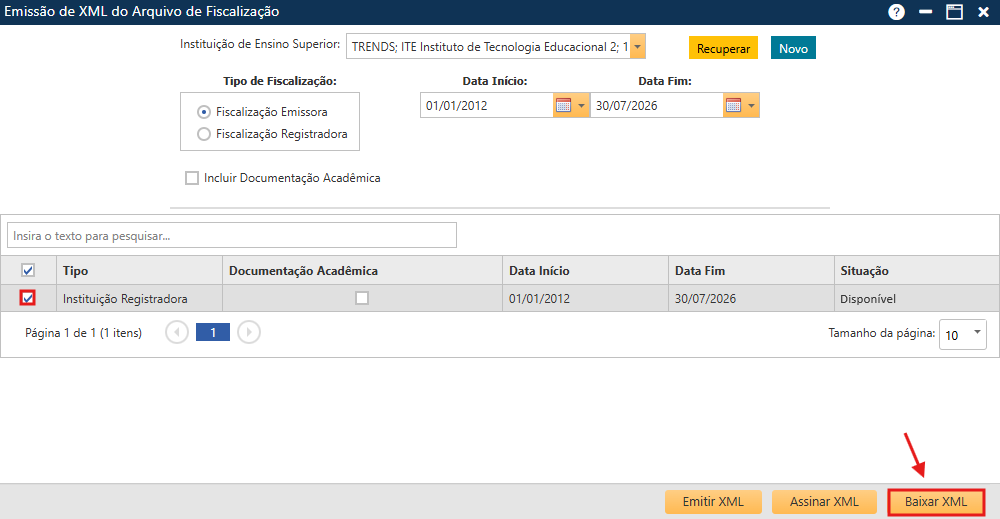
Para baixar o XML, o usuário deve marcar a caixa de seleção corresponde aos arquivos cujo XML deseja baixar e, em seguida, clicar no botão Baixar XML , localizado no rodapé da interface, como demonstrado na imagem a seguir:
Emissao-de-XML-do-Arquivo-de-Fiscalizacao-botao-Baixar-XML
Emissão de XML do Arquivo de Fiscalização - botão Baixar XML

Ao clicar nesse botão, o XML do Arquivo de Fiscalização será salvo no dispositivo do usuário em formato ZIP, permitindo que seja encaminhado ao MEC.

plugins premium WordPress
Rolar para cima