Resumo
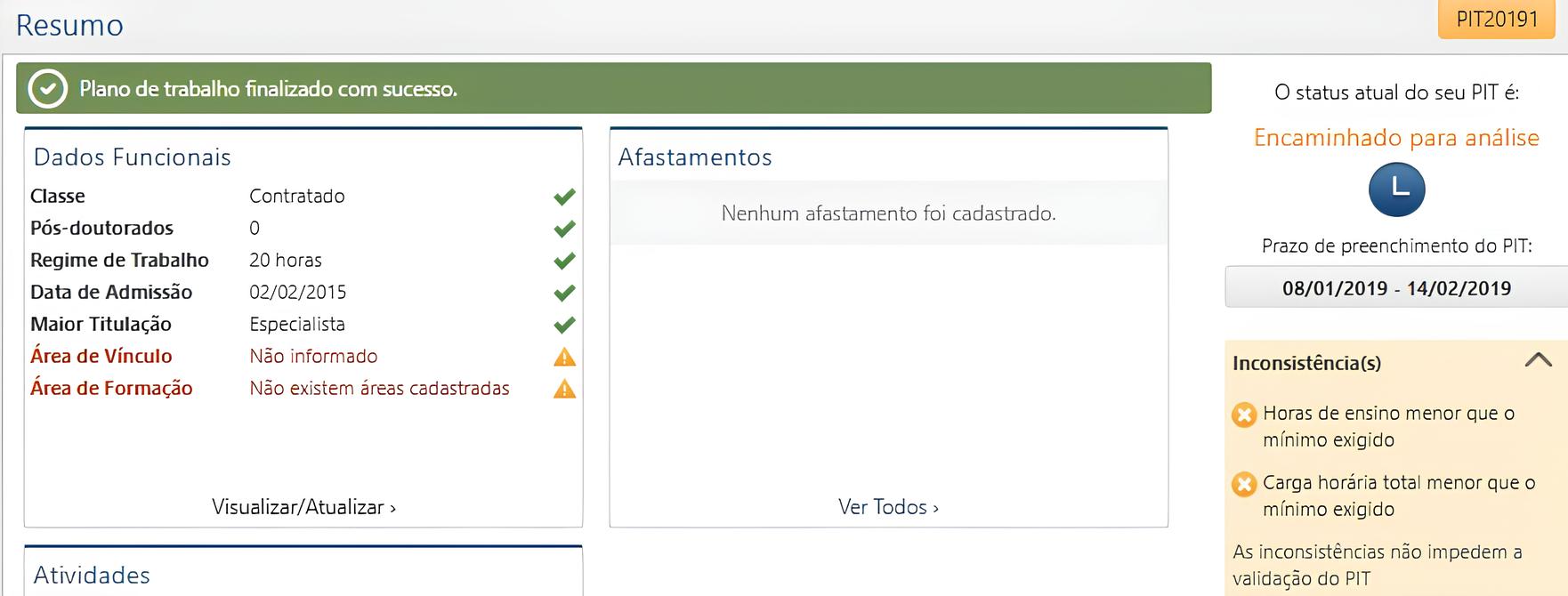
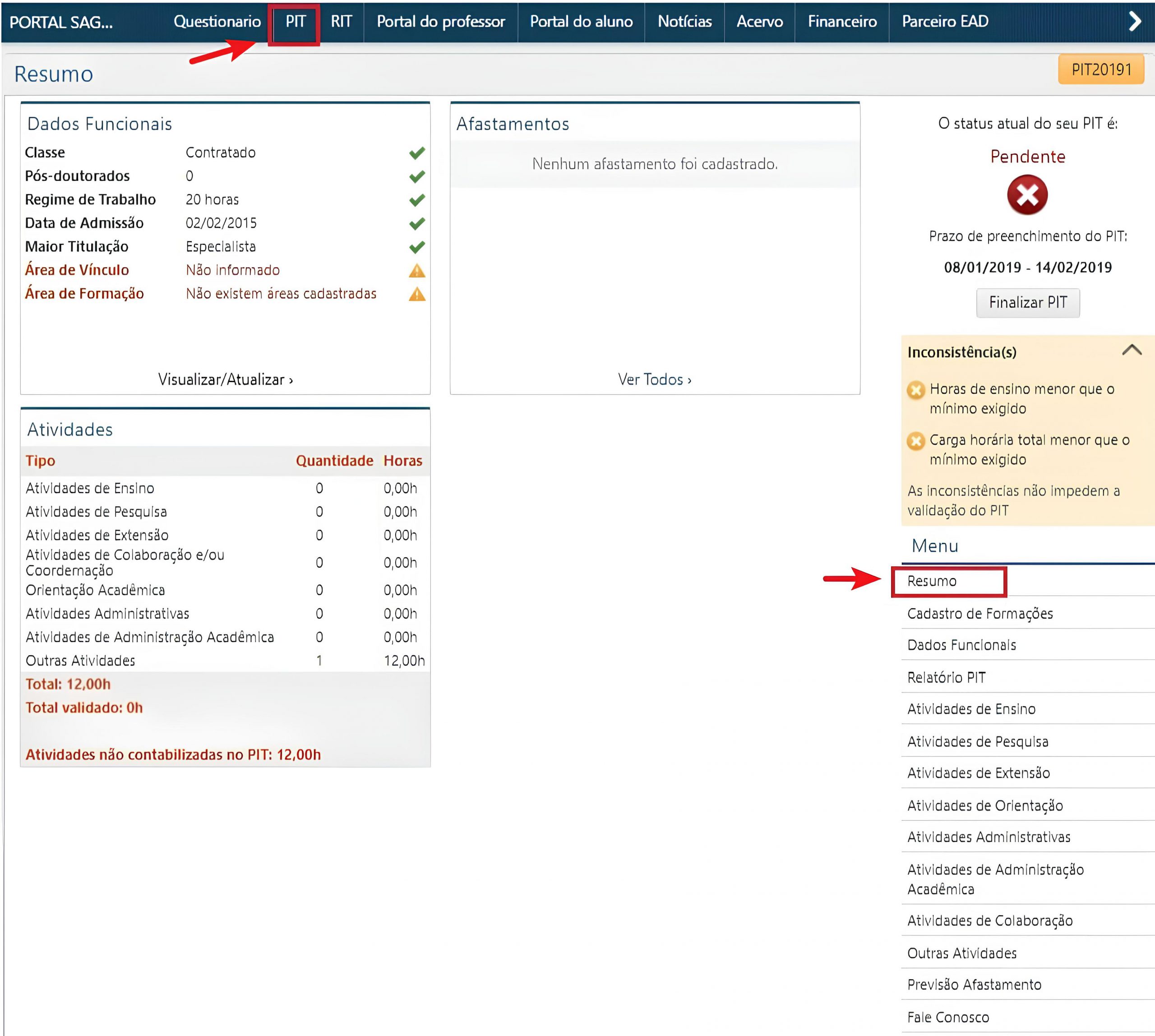
A página de Resumo agrupa várias webparts constituídas por Dados Funcionais, Atividades e Afastamentos. A página retorna os dados da própria página de acordo com o usuário que está acessando. Já a página Atividades reúne o total de carga horária de todas as atividades cadastradas pelo professor. Nessa webpart são separadas as horas totais validadas das horas totais superpostas que não foram validadas. A de Afastamentos retorna todas as previsões de afastamento cadastradas por ordem cronológica crescente, da mais antiga para a mais nova.
Nesta funcionalidade é possível ver todas as informações cadastradas para o preenchimento do PIT.
O usuário deve acessar PIT (localizado na parte superior) > Menu > Resumo conforme ilustração abaixo.
Nota
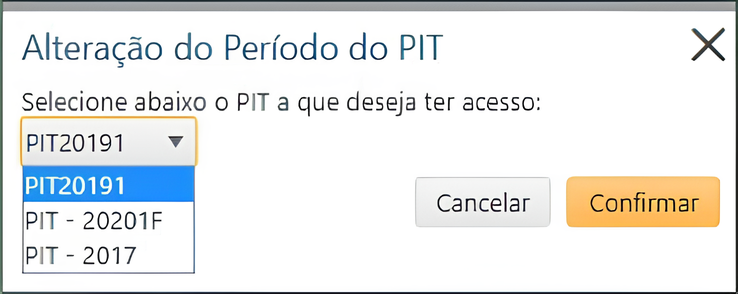
O período do PIT pode ser alterado e, para tanto, o usuário deve clicar sobre o Período apresentado, que está localizado no canto superior da tela. Uma janela será apresentada, o usuário deve escolher o período e logo em seguida clicar sobre o botão Confirmar.
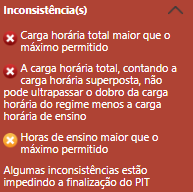
Informações a cerca do PIT (Plano Individual de Trabalho) estão sendo sinalizadas para visualização do usuário. Como a situação atual, o prazo de preenchimento e as inconsistências caso haja. Neste caso da figura abaixo, as inconsistências impedem a finalização do PIT, por isso as informações com destaque em vermelho precisam ser corrigidas.
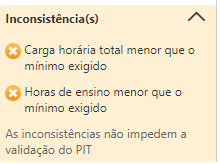
Já as inconsistências com destaque amarelo não impedem o encaminhamento para análise e nem a Finalização do PIT.
Se o usuário desejar finalizar o PIT, é possível realizar a ação clicando sobre o botão
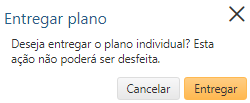
e uma mensagem de solicitação será apresentada.
Se o usuário desejar realmente encaminhar o PIT deve clicar sobre o botão “Entregar“.
A mensagem “Plano de Trabalho finalizado com sucesso” será exibida, e a situação do Plano será alterada para “Encaminhado para Análise” conforme modelo abaixo.
Caso o usuário não deseje encerrar o PIT basta clicar no botão “Cancelar”.
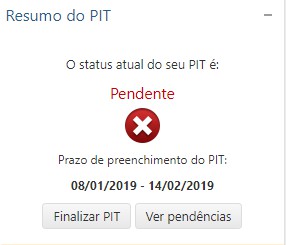
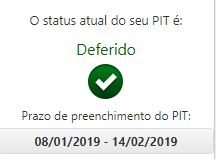
Após a submissão para a análise por parte dos coordenadores ou pelos chefes de Departamento, o docente poderá ter acesso ao status atual do PIT, que pode ser Pendente ou Deferido.
Se o resultado for Pendente, significa que o Docente precisará acessar as pendências (localizadas no botão “Ver Pendências” em todas as páginas), a fim de verificar quais são e poder realizar os ajustes necessários para um novo encaminhamento do Plano ao clicar no botão Finalizar PIT.
Atenção
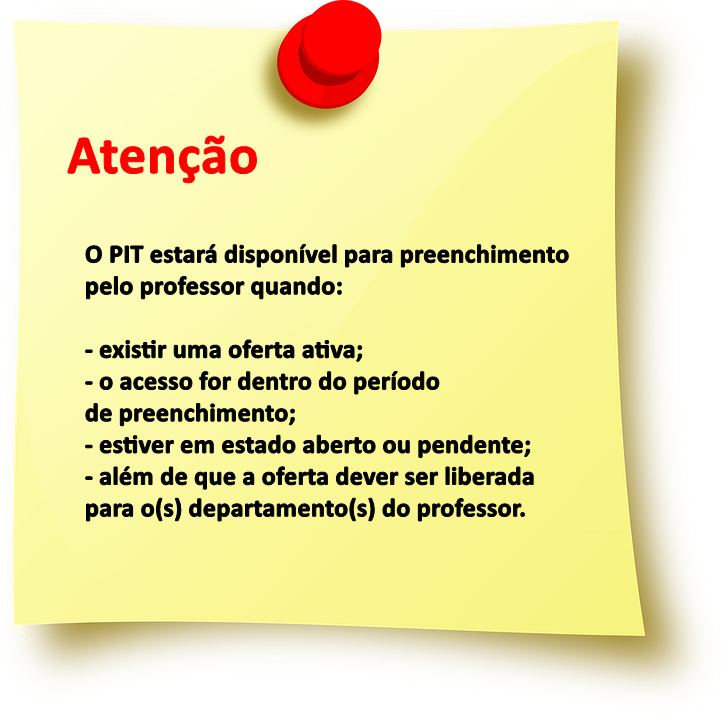
Só será possível realizar alteração (cadastrar, editar ou excluir) no PIT caso o Prazo de Preenchimento do PIT estiver expirado se a situação do PIT em questão for igual à Pendente. Caso contrário, não será possível fazer mais nenhuma alteração, assim o usuário deverá entrar em contato com o responsável pelo Sagres na sua Instituição.
Se o Plano estiver com status atual Deferido, significa que o Relatório está aprovado e não mais poderá ser modificado.