Manual Sagres

Plano de Curso

A interface Plano de Curso tem como objetivo permitir que professores registrem, alterem e enviem para avaliação o plano de curso do período letivo vigente. Desse modo, pode-se registrar todo o percurso acadêmico que se pretende realizar durante a trajetória da disciplina.

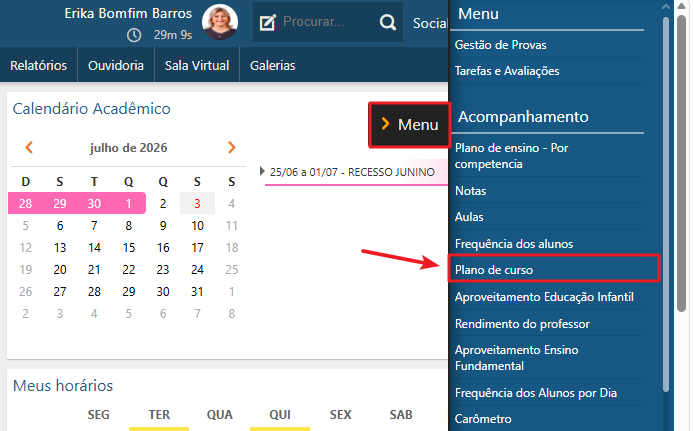
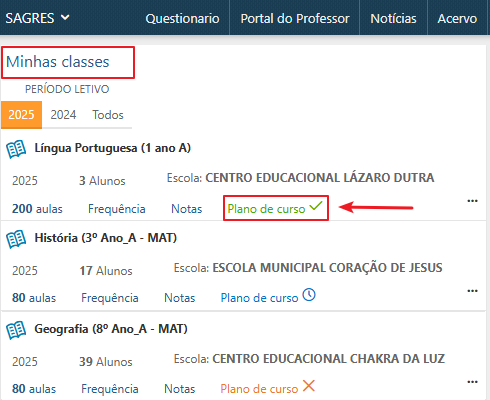
Acessível através do menu Acompanhamento > Plano de Curso, no Portal, através do perfil de Professor, no Ensino Básico; ainda há a possibilidade de acessar através da seção “Minhas Classes”, através do perfil de Professor no Portal.

DW-acompanhamento-plano-de-curso-caminho-de-acesso
Caminho de Acesso - Acompanhamento > Plano de Curso
DW-acompanhamento-plano-de-curso-tela-inicial-importar-plano-de-curso-opcao-minhas-classes-1
Caminho de Acesso - Minhas Classes
 Nota
 

 Uma classe pode conter diferentes status quando se trata da situação do plano de curso:

  • Plano de Curso Concluído – Representado por uma marcação verde semelhante à letra v, esse ícone indica que o plano de curso já foi devidamente cadastrado.
  • Plano de Curso não iniciado – Representado pelo ícone x em vermelho, essa sinalização indica que a interface ainda não teve o processo de cadastramento do plano de curso iniciado pelo docente responsável.
  • Plano de Curso iniciado Representado por um ícone de relógio, em azul, essa situação de status indica que o Plano de Curso, em alguma medida, foi iniciado pelo docente responsável.
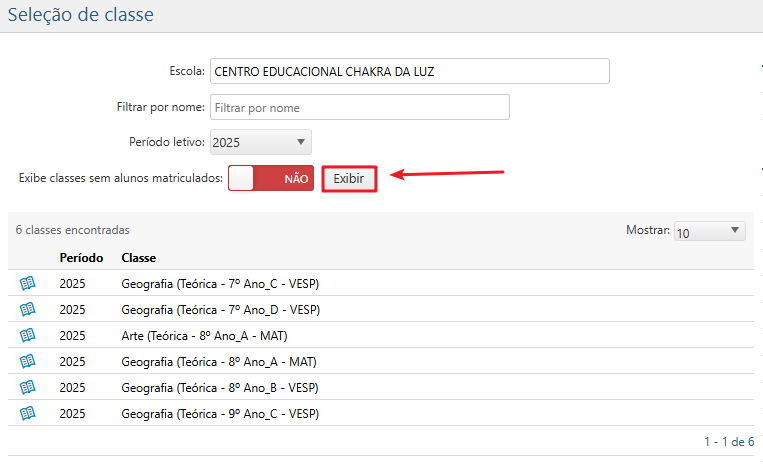
Após acessar o caminho indicado acima, o usuário será redirecionado para a interface Seleção de Classe.

Seleção de Classe A classe utilizada nesta funcionalidade é definida pela interface Seleção de Classe. Consultar documentação

Em seguida, tendo sido preenchidos todos os campos necessários, o usuário deverá clicar no botão “Exibir“, para que a interface venha a exibir as classes cadastradas que correspondem aos parâmetros inseridos.

DW-acompanhamento-plano-de-curso-botao-exibir
Interface Seleção de Classe - Classes Cadastradas - Botão Exibir

A tabela de classes encontradas possui as seguintes colunas:

  • Status da Caderneta – indica a situação da classe cadastrada, como: Aberta, Fechada e Média Publicada;
  • Período Letivo – indica o momento em que a turma cadastrada se encontra no sistema;
  • Nome da Classe – informa o nome da classe, o teor da matéria, o número da série e o turno — dentre eles, Matutino, Vespertino.

Ademais, o usuário poderá modificar o número de classes que poderá visualizar por vez através da função “Mostrar”, no campo superior direito da tabela.

Após clicar em uma das opções retornadas na tabela, o sistema redirecionará o usuário para a interface Plano de Curso.

 Nota
 

 Uma classe pode conter até três tipos de estados de caderneta possíveis, sendo eles:

  • Caderneta Aberta – Representado por um livro azul aberto, tal ícone indica que modificações podem ser realizadas, assim como a adição de avaliações.
  • Caderneta Fechada – Representado por um ícone semelhante a um livro cinza fechado, tal ícone indica que a interface ficará apenas disponível para consultas, pois as médias parciais já estão publicadas e a turma foi fechada. Somente o secretário pode reabrir uma caderneta mediante solicitação e justificativa plausível do docente. (Este processo deve ser extraordinário, evitando inconsistências no sistema).
  • Médias Publicadas  Representado por uma marcação verde semelhante à letra v, esse ícone indica que as médias geradas foram publicadas e qualquer alteração só poderá ser feita caso o usuário desfaça a publicação das médias.
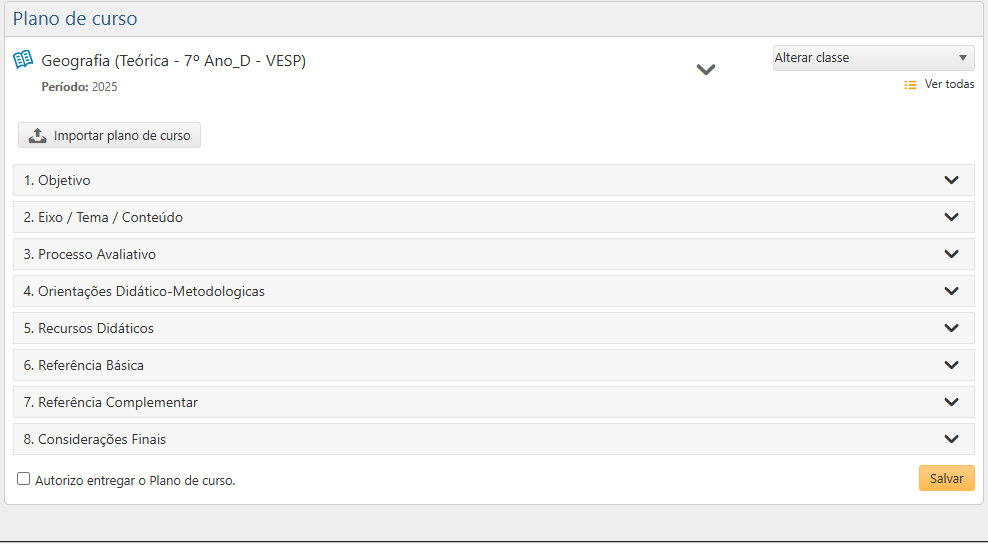
DW-acompanhamento-plano-de-curso-tela-inicial
Interface Plano de Curso - Tela inicial

Dentro da interface, há diversas divisões. No topo há as seguintes funções:

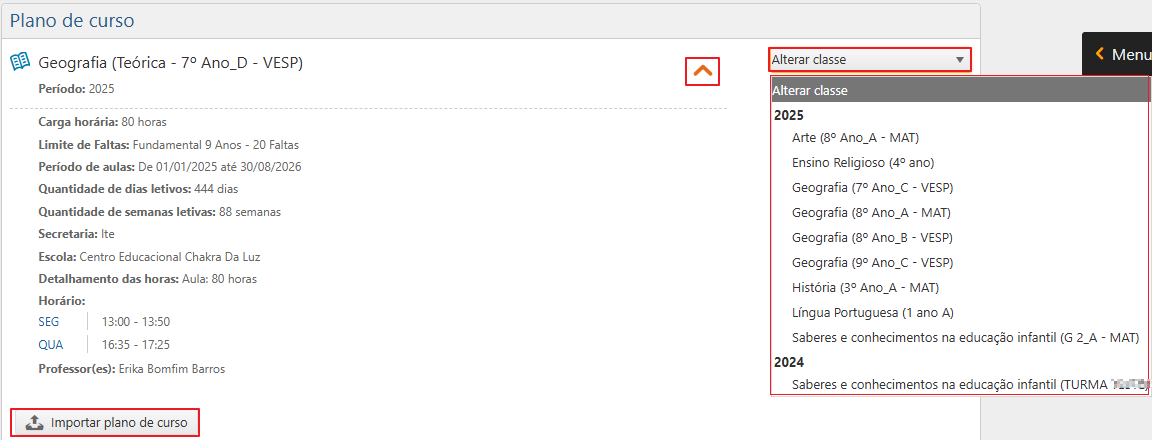
  • Botão Alterar Classe – Permite que o usuário modifique a classe selecionada sem a necessidade de retornar aos campos de Seleção de Classe.
  • Botão Ver Todas – Retorna o usuário para a tela de “Seleção de Classe”;
  • Campo de Descrição Detalhada – indicada pela seta cinza, ao lado do nome da classe. Dentro da descrição será possível conferir as seguintes informações: (Carga Horária, Limite de Faltas, Período de Aulas, Quantidade de dias letivos, Quantidade de semanas letivas, Secretaria, Nome da Escola, Detalhamento das horas, Horários, Nome do Docente.)
  • Botão Importar Planejamento – permite importar os planejamentos já registrados em outra classe para a classe desejada.
DW-acompanhamento-plano-de-curso-tela-inicial-botoes-superiores-1
Interface Plano de Curso - Botões da Seção Superior

A interface Plano de Curso permite que o docente realize algumas funções, são elas:

Cadastro de Plano de Curso

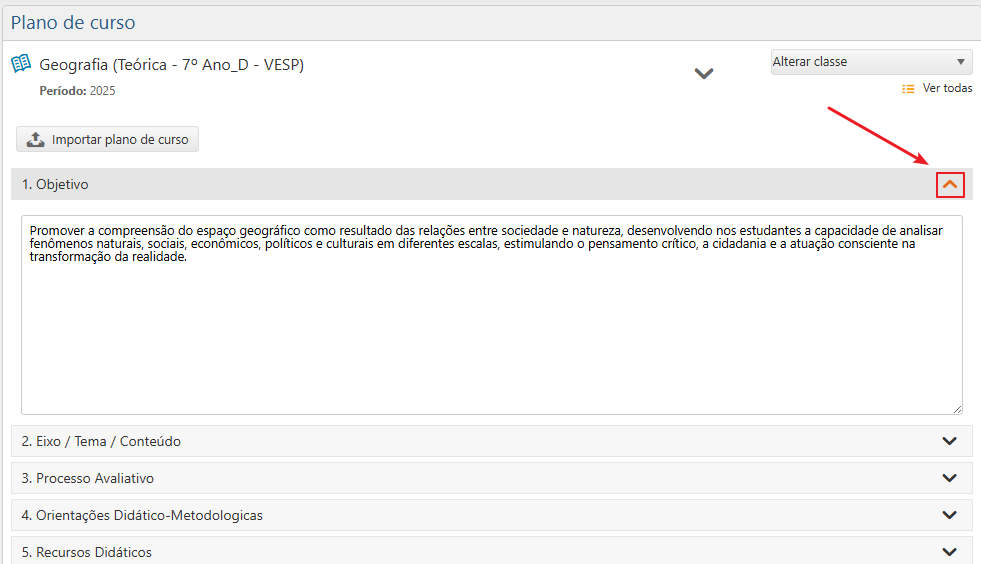
Para cadastrar um Plano de Curso, após escolher uma classe cadastrada, o usuário deverá preencher os seguintes campos de informação: (Objetivo, Eixo/Tema/Conteúdo, Processo Avaliativo, Orientações Didático-Metodológicas, Recursos Didáticos, Referência Básica, Referência Complementar, Considerações Finais). Para acessar algum campo, deve-se clicar na seta ao lado direito. O usuário deverá preencher cada um dos campos descritos acima para concluir o cadastro do Plano de Curso. Por padrão, o primeiro campo a ser preenchido é o campo de Objetivo. Dentro do campo, o usuário deverá informar quais objetivos pretende-se alcançar para uma boa resolução da disciplina.

DW-acompanhamento-plano-de-curso-tela-inicial-campo-objetivos
Interface Plano de Curso - Seção Objetivos

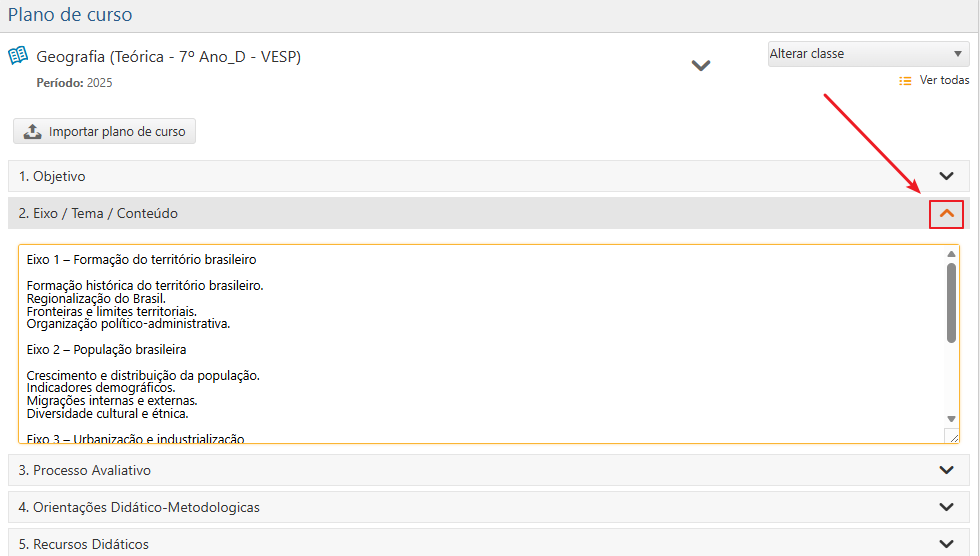
Após preenchê-lo, o campo seguinte será o de Eixo / Tema / Conteúdo, onde deve-se especificar o que será ensinado ao longo do período letivo na classe. 

DW-acompanhamento-plano-de-curso-tela-inicial-campo-eixo-tema-1
Interface Plano de Curso - Seção Eixo / Tema / Conteúdo

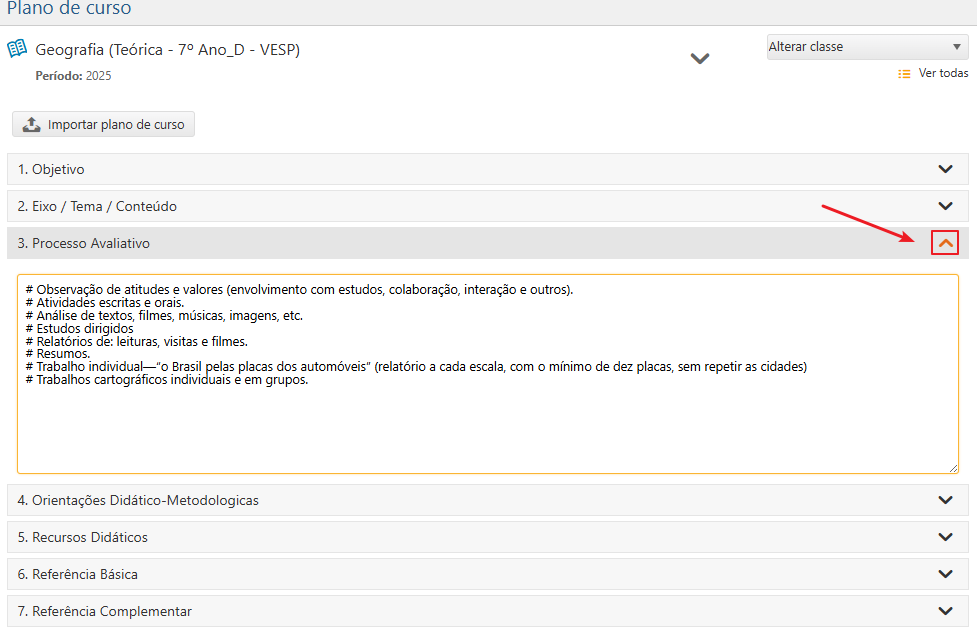
Em seguida, o próximo campo a ser preenchido será o campo de Processo Avaliativo. Dentro dele, o usuário deverá descrever quais serão as avaliações aplicadas durante o período letivo, seus respectivos pesos e métodos avaliativos.

DW-acompanhamento-plano-de-curso-tela-inicial-campo-processo-avaliativo
Interface Plano de Curso - Seção Processo Avaliativo

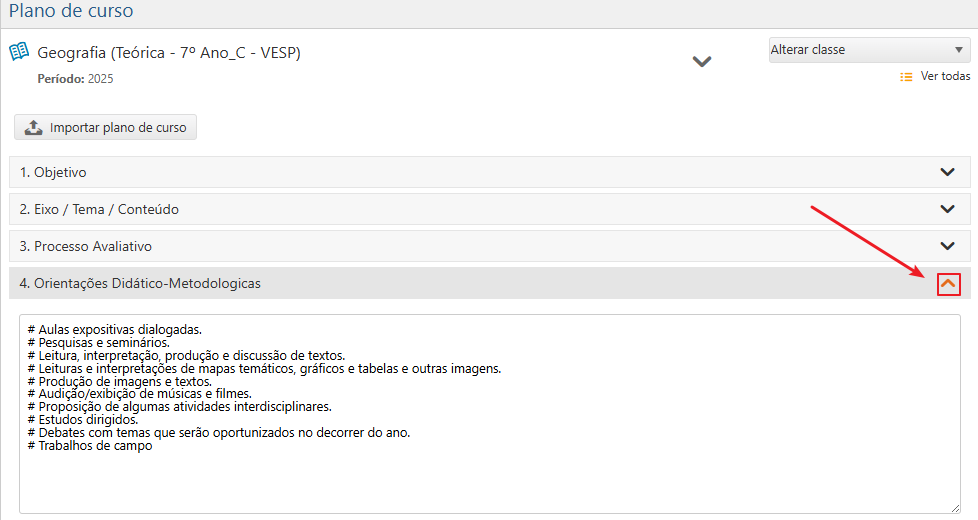
A quarta etapa será para inserir as orientações didático-metodológicas da disciplina. Dentro dessa seção, o docente deverá explicar como pretende realizar as atividades descritas no plano de curso.

DW-acompanhamento-plano-de-curso-tela-inicial-campo-orientacoes-didatico-metodologicas
Interface Plano de Curso - Seção Orientações Didático-Metodológicas

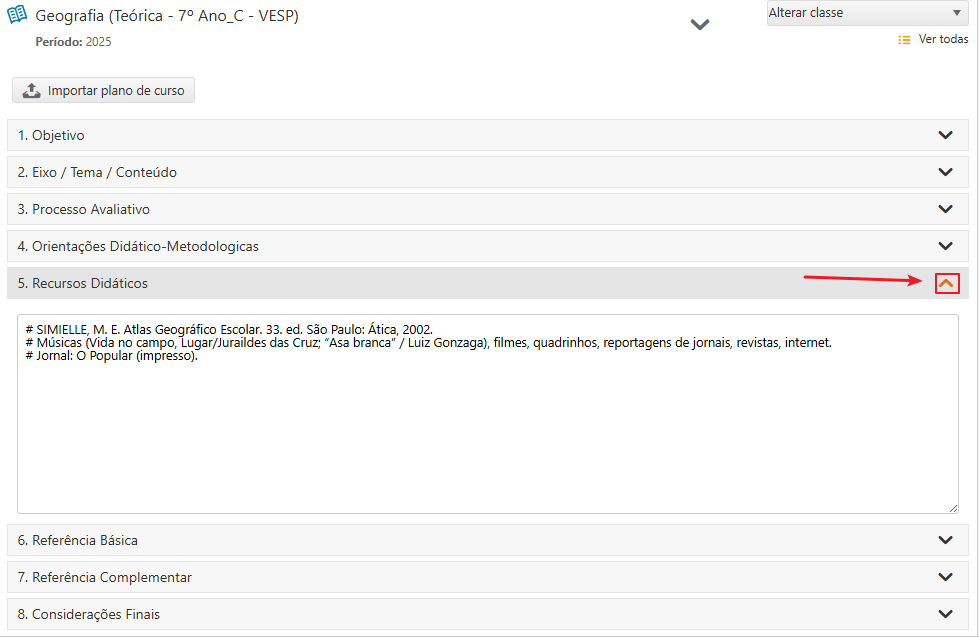
Na seção Recursos Didáticos são descritos quais materiais e ferramentas serão utilizados para desenvolver as aulas da disciplina. 

DW-acompanhamento-plano-de-curso-tela-inicial-campo-orientacoes-recursos-diadticos
Interface Plano de Curso - Seção Recursos Didáticos

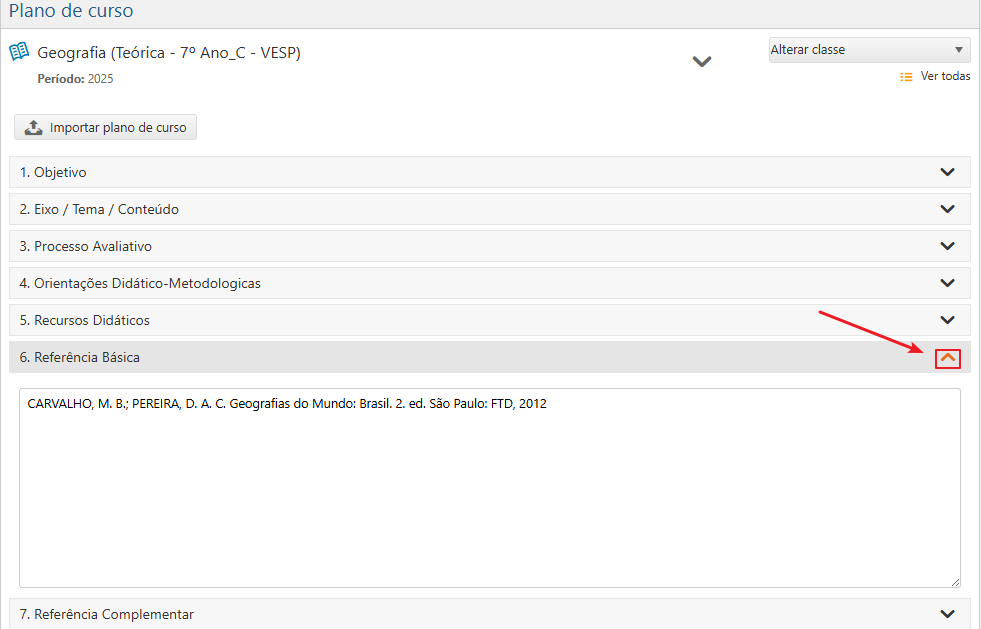
A seção Referência Básica lista as principais obras que fundamentam o conteúdo da disciplina. Nela, o docente pode informar livros, apostilas, documentos oficiais.

DW-acompanhamento-plano-de-curso-tela-inicial-campo-orientacoes-referencia-basica
Interface Plano de Curso - Seção Referência Básica

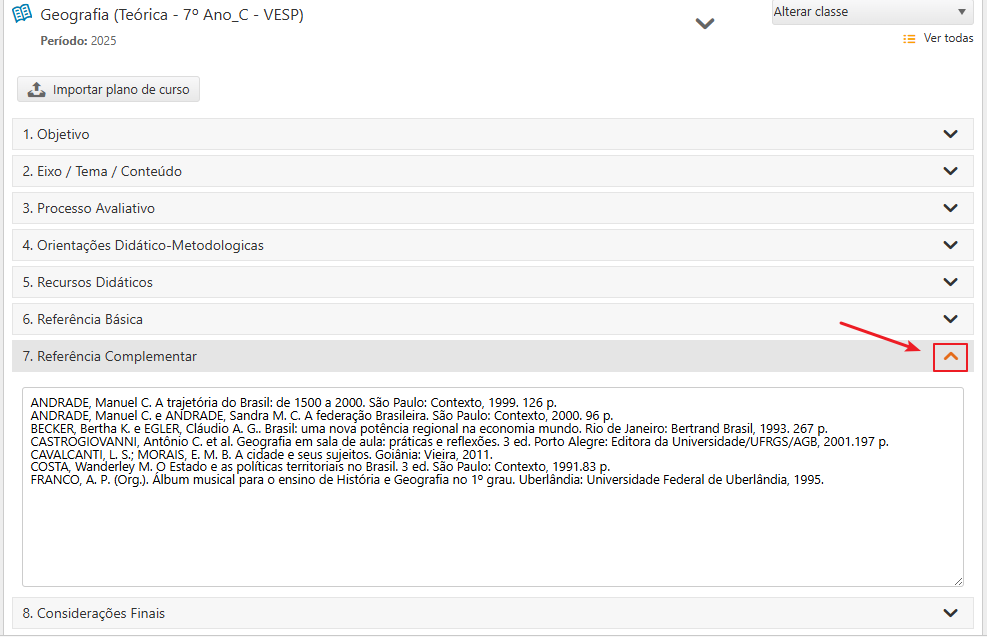
A seção Referência Complementar lista as as obras complementares que serão utilizadas na disciplina. 

DW-acompanhamento-plano-de-curso-tela-inicial-campo-orientacoes-referencia-complementar
Interface Plano de Curso - Seção Referência Complementar

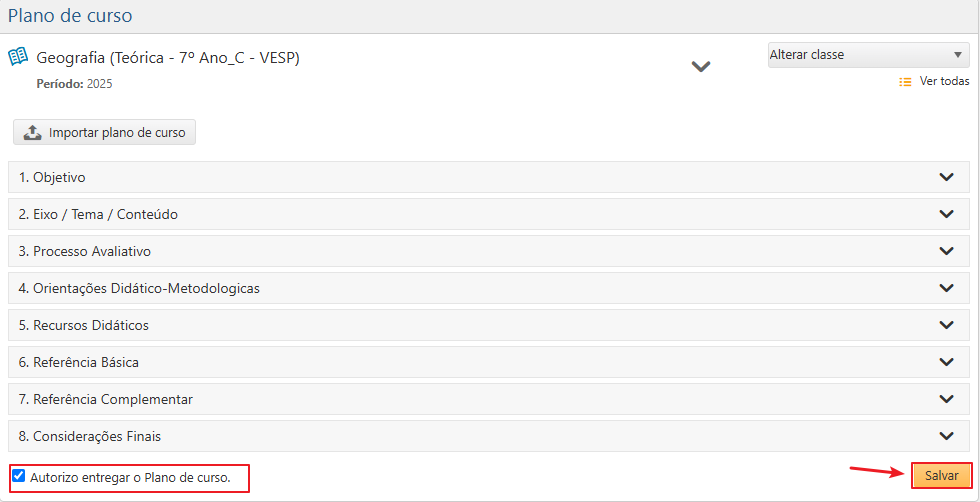
Por fim, tem-se a seção Considerações Finais para informar mais detalhes para o Plano de Curso. Em seguida, o usuário deverá marcar o botão “Salvar” ao fim da interface e o botão “Autorizar a entrega do Plano de Curso”

DW-acompanhamento-plano-de-curso-tela-inicial-campo-botoes-inferiores
Interface Plano de Curso - Checkbox entregar o Plano de curso e Botão Salvar
 Atenção
 
    Caso o usuário marque o checkbox “Autorizo entregar o Plano de Curso“, não será possível realizar alterações até que o campo seja desmarcado. Ao marcar o campo de autorização, uma mensagem de confirmação será apresentada ao usuário. Para prosseguir com a autorização, o usuário deverá clicar em “Sim“.
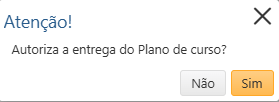
 
 
Mensagem de confirmação para autorização de entrega do Plano.
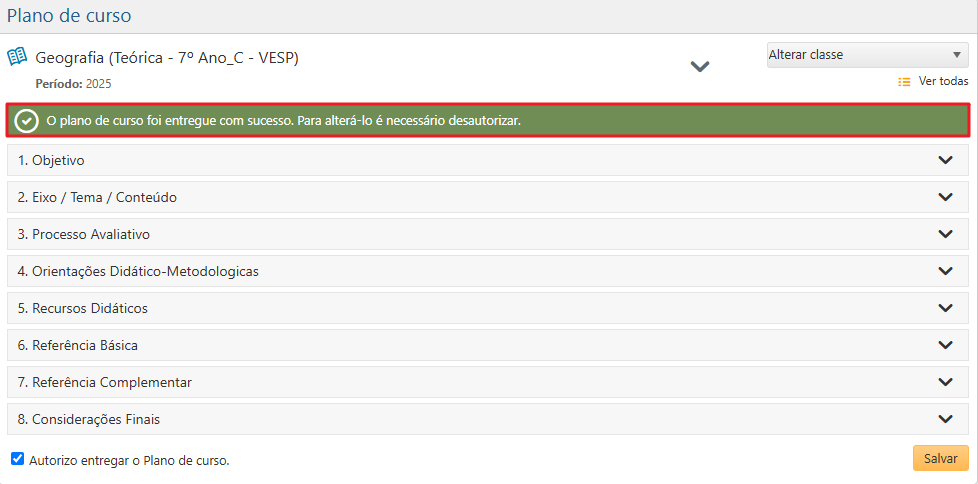
 

Ao fim, após clicar no botão “Salvar“, o usuário receberá a mensagem de confirmação: “O plano de curso foi entregue com sucesso. Para alterá-lo é necessário desautorizar” no topo da interface.

DW-acompanhamento-plano-de-curso-tela-inicial-mensagem-de-confirmacao-mensagem-de-confirmacao
Interface Plano de Curso - Mensagem de Confirmação

Alterar Plano de Curso

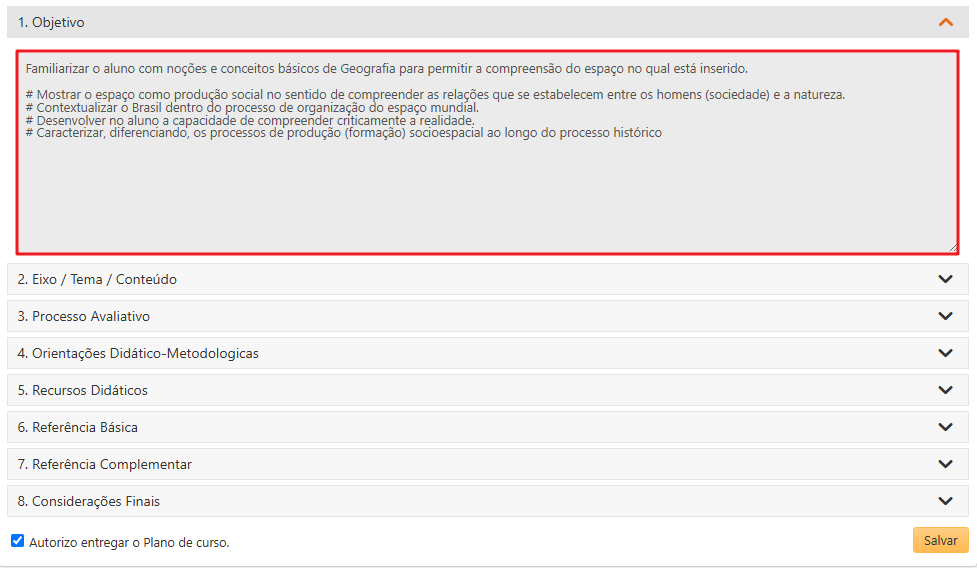
Para realizar qualquer alteração no Plano de Curso, o usuário deverá desmarcar o checkbox “Autorizo entregar o Plano de Curso” ao fim da interface. Somente após desmarcar e desautorizar a entrega do Plano, o sistema permitirá alterações futuras no Plano.

DW-acompanhamento-plano-de-curso-tela-inicial-mensagem-de-confirmacao-campos-indefinidos
Interface Plano de Curso - Seção "Objetivo" bloqueada.

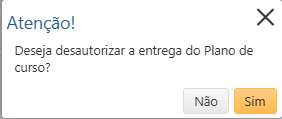
Ao desmarcar o checkbox de autorização da alteração, a seguinte mensagem de confirmação será apresentada:

DW-acompanhamento-plano-de-curso-tela-inicial-mensagem-de-confirmacao-desautorizae
Plano de Curso - Mensagem de confirmação "Desautorizar Plano de Curso"

O usuário deverá clicar em “Sim” para liberar os demais campos para alteração. Em seguida, o usuário poderá alterar as informações, pois os campos já estarão liberados. Após concluir, clique em “Salvar” e autorize novamente a entrega do Plano de Curso.

Importar Plano de Curso

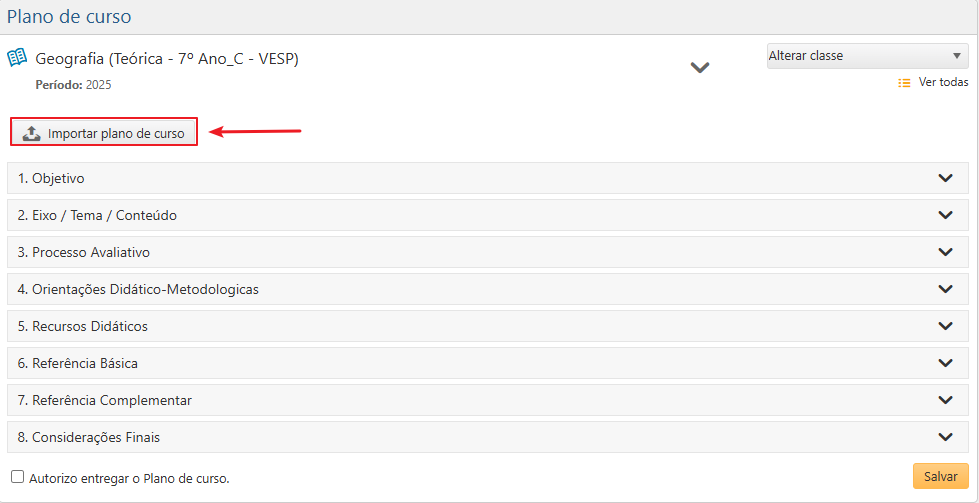
Caso o usuário queira importar o Planejamento de Curso de outra classe, ele deverá clicar no botão “Importar Planejamento” no topo da interface.

DW-acompanhamento-plano-de-curso-tela-inicial-importar-plano-de-curso-botao
Interface Plano de Curso - Botão Importar plano de curso

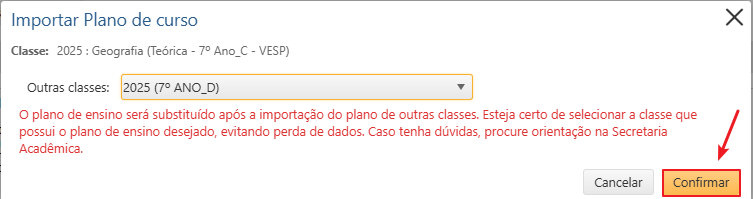
Após acessá-lo, o usuário poderá definir uma classe em comum que já tenha o Plano de Curso definido, importando-a para a classe atual. No entanto, esse processo apagará o plano de curso atual da classe onde o usuário se encontra. Após escolher uma das opções de classe, o usuário deverá clicar em “Confirmar” para concluir o processo de importação.

DW-acompanhamento-plano-de-curso-classes-para-importar-botao-confirmar
Interface Importar Plano de Curso - Botão Confirmar
 Atenção
 
    Caso não haja classes cadastradas para realizar a importação do Plano de Curso, a seguinte mensagem será apresentada no topo interface:
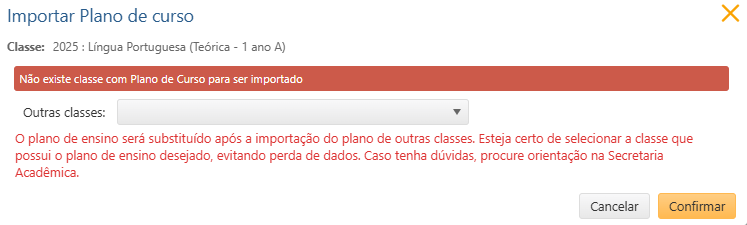
 
 
Mensagem de erro – Classes não encontradas

 

Ao fim, caso o processo tenha sido bem-sucedido, uma mensagem de confirmação será apresentada no topo da interface.

DW-acompanhamento-plano-de-curso-classes-importaca-com-sucesso-mensagem
Interface Importar Plano de Curso - Mensagem de Confirmação

Conteúdos Relacionados

plugins premium WordPress
Rolar para cima