Interface para geração da listagem do Fluxograma do Aluno, que permite acompanhar o cumprimento das Atividades do Currículo do Curso do Aluno.
O relatório gerado através desta interface indica as atividades que já foram cumpridas, as atividades em que o aluno está matriculado, as atividades com pré-requisitos não cumpridos, e as atividades que o aluno está apto a cursar.
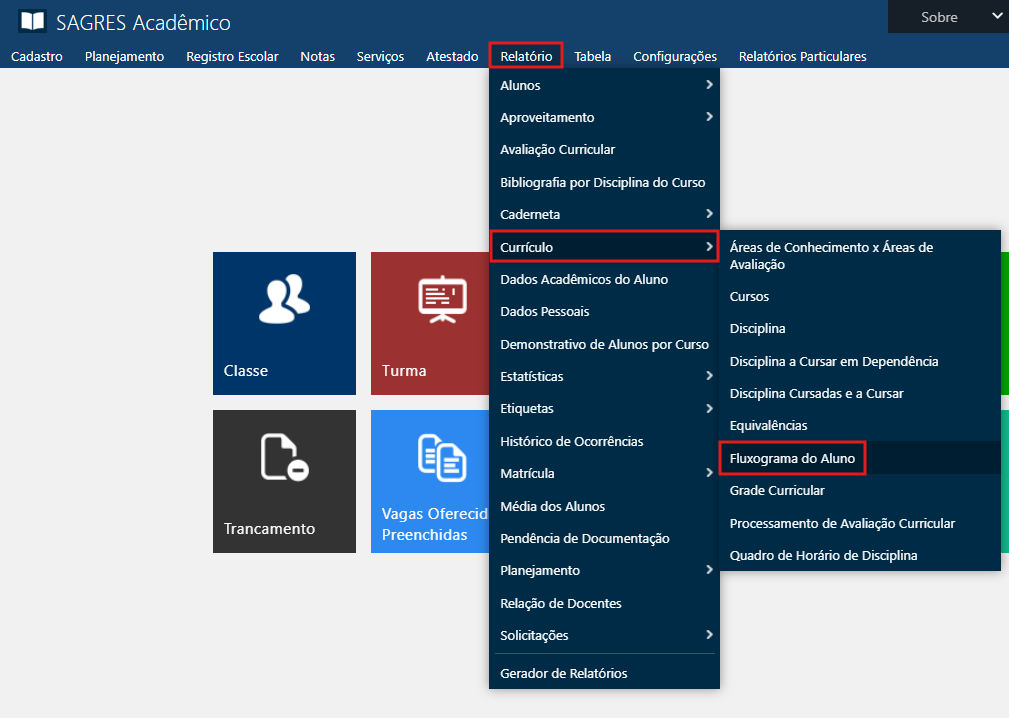
Acessível pelo menu Relatório > Currículo > Fluxograma do Aluno, do SAGRES Acadêmico.
Relatório de Fluxograma do Aluno - Menu de Acesso
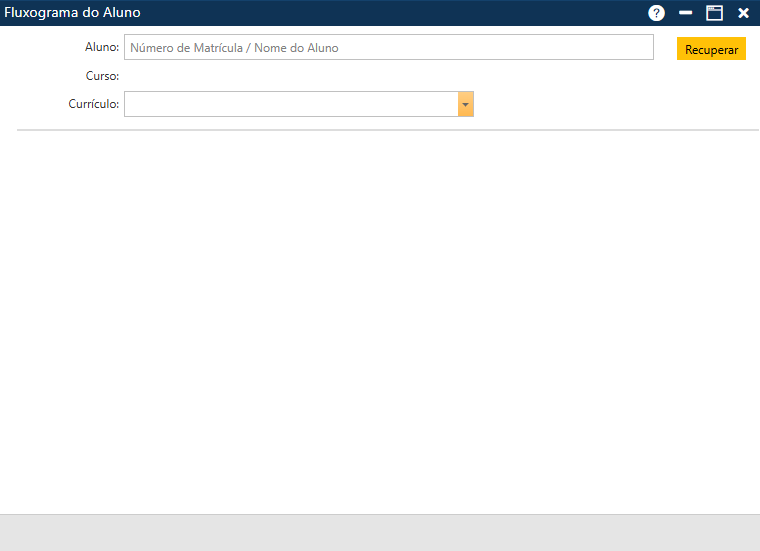
Ao acessar o menu acima, será exibida a interface Fluxograma do Aluno.
Relatório de Fluxograma do Aluno - Interface Inicial
Para a geração do relatório, o usuário deverá informar os seguintes campos:
Aluno – informar o número de matrícula ou o nome do Aluno;
Curso – ao selecionar um aluno, a informação do curso do aluno será exibida automaticamente;
Currículo – selecionar o currículo desejado, dentre as opções cadastradas para o curso do aluno me questão.
Em seguida, deverá acionar o botão Recuperar para visualizar o relatório.
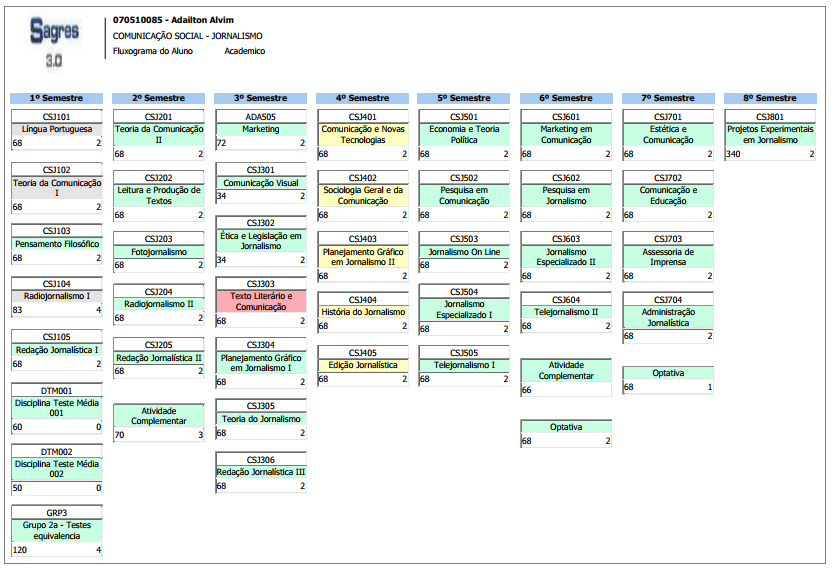
Relatório de Fluxograma do Aluno - Exemplo de Fluxograma
Para solicitar a impressão nesta nova interface apresentada, o usuário deve acionar o local indicado pelo navegador que estiver usando. Veja detalhes da impressão em Imprimir Relatórios.
Neste relatório, é representada a Grade do Currículo do Aluno e identificada a situação do Aluno com relação ao cumprimento das disciplinas da Grade.
As seguintes observações ajudam a fazer a análise da situação do Aluno perante o Grade do Currículo do Curso:
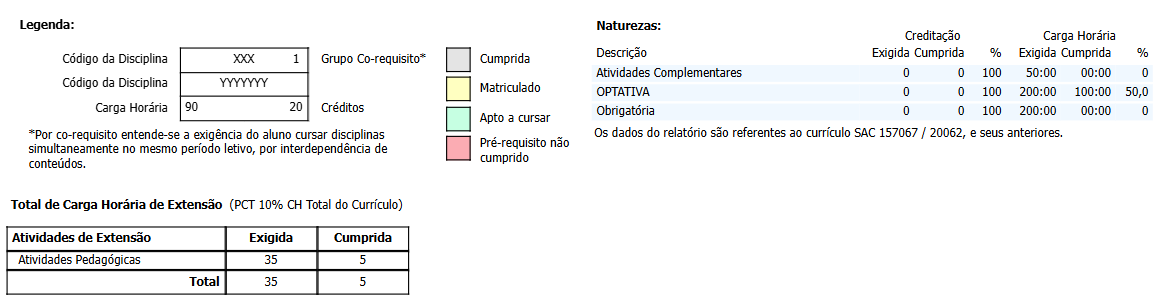
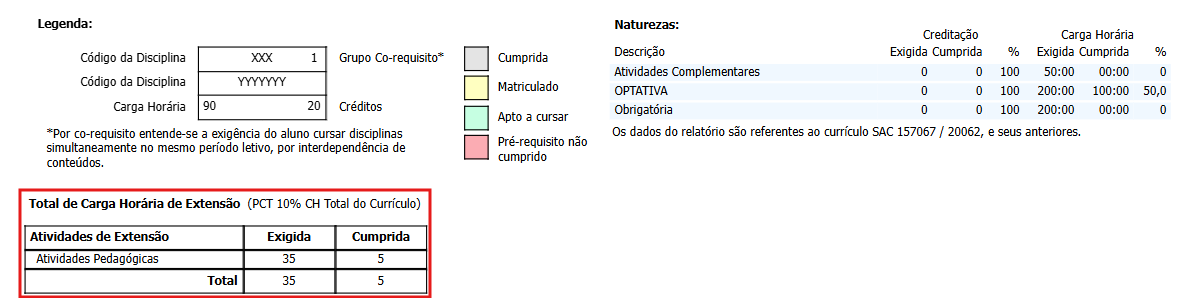
Relatório de Fluxograma do Aluno - Legendas e Observações
No campo Legenda, é exibida a estrutura dos itens do fluxograma:
Parte Superior – informa o Código da Disciplina e, se aplicável, um número correspondente ao Grupo Co-requisito (isto é, disciplinas que devem ser cursadas simultaneamente pelo aluno, no mesmo período letivo);
Parte Intermediária – informa o Nome da Disciplina;
Parte Inferior – informa a Carga Horária, à esquerda, e os Créditos, à direita, que a disciplina possui.
Além disso, o campo Legenda também indica o que cada cor representa no fluxograma:
Cinza(Cumprida) – significa que o aluno já cursou a disciplina;
Amarelo(Matriculado) – significa que o aluno se encontra matriculado nesta disciplina no período letivo atual;
Verde(Apto a cursar) – significa que a disciplina não possui impedimentos para o aluno;
Vermelho(Pré-requisito não cumprido) – significa que o aluno deve cursar uma ou mais disciplinas antes de estar apto a cursá-la.
No campo Naturezas, por sua vez, é exibida uma tabela com as seguintes colunas:
Descrição – exibe a natureza da disciplina, indicando se é Obrigatória, Optativa, Atividade Complementar etc.;
Creditação
Exigida – exibe a quantidade de créditos exigidos no currículo para a natureza em questão;
Cumprida – exibe quantos créditos o aluno já cumpriu para a natureza em questão;
Porcentagem (%) – exibe o percentual de aproveitamento entre os créditos exigidos e cumpridos.
Carga Horária
Exigida – exibe a carga horária exigida no currículo para a natureza em questão;
Cumprida – exibe a carga horáriajá cumprida pelo aluno para a natureza em questão;
Porcentagem (%) – exibe o percentual de aproveitamento entre a carga horária exigida e cumprida.
Relatório de Fluxograma do Aluno - Atividades de Extensão
Por fim, o relatório exibe um quadro referente ao Total de Carga Horária de Extensão (que deve compor, no mínimo, 10% da carga horária total do curso), apresentando as seguintes informações:
Atividade de Extensão – informa o tipo de atividade;
Exigida – informa a quantidade de horas exigidas para a atividade em questão;
Cumprida – indica a quantidade de horas de extensão já cumpridas pelo aluno.
Para saber mais sobre a rotina de Curricularização da Extensão, clique aqui.