
Manual Sagres

Acompanhamento do Educacenso

Ao obter os dados do Educacenso de uma determinada unidade de ensino e enviá-los para análise do Censo, o usuário responsável pelo envio pode registrar o status do recebimento de suas informações, permitindo-o saber se ele foi aceito, negado ou se necessita de algumas modificações.

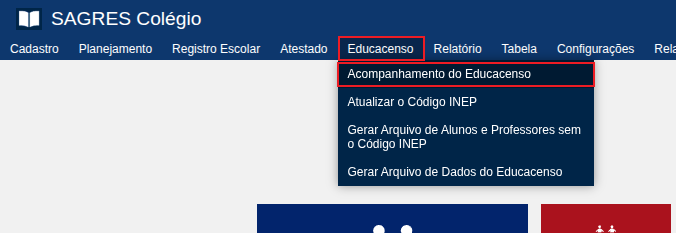
Acessível através do menu Educacenso > Acompanhamento do Educacenso, do módulo Sagres Colégio.

image-1
Acompanhamento do Educacenso - Menu

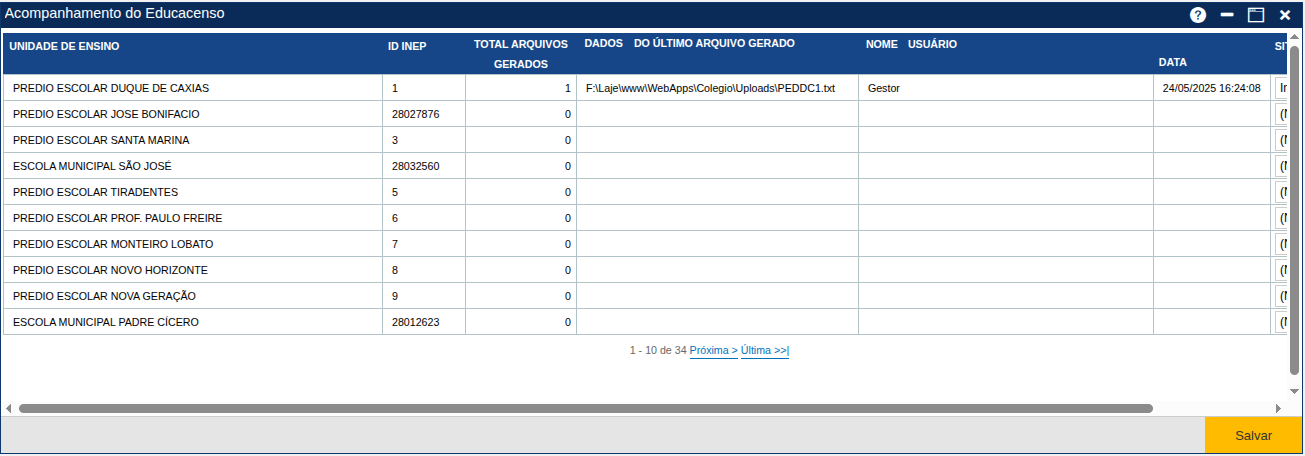
Ao acessar o caminho indicado, é possível visualizar a seguinte interface:

interface-educacenso-acompanhamento-do-educacenso
Interface - Acompanhamento do Educacenso
 Nota
 
Para visualizar as informações acima, os arquivos devem ter sido gerados e enviados anteriormente para análise. Caso queira saber como processar e criar os dados necessários para o Educacenso, acesse: Gerar Arquivos de Alunos e Professores sem o Código INEP, Gerar arquivos de Dados do Educacenso.
 

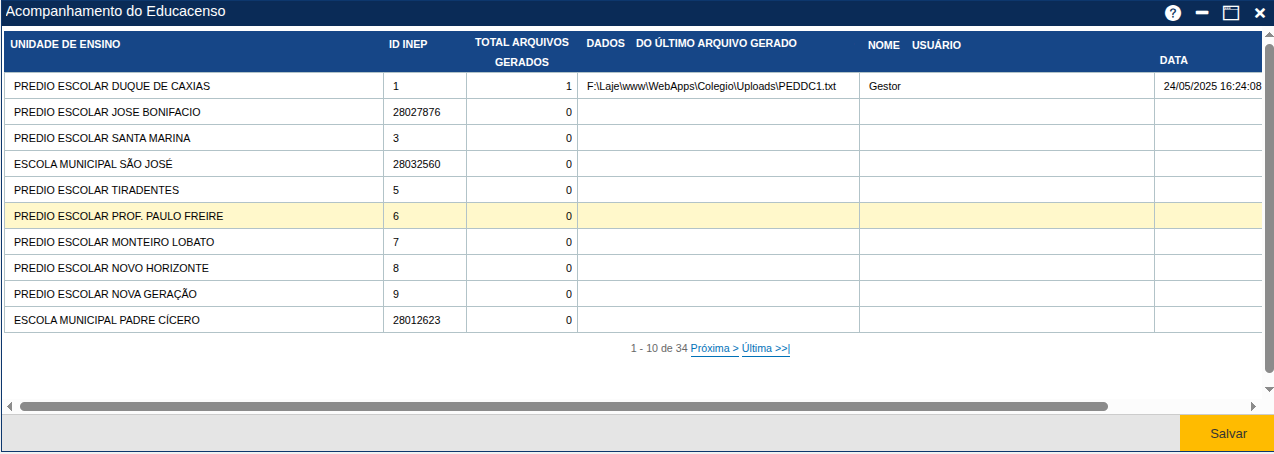
Cada dado a respeito da Unidade de Ensino está categorizado por uma coluna distinta. Veja abaixo:

Colunas-Interface-Acompanhamento-do-Educacenso
Tipos de dados da interface

As Colunas que os dividem são:

  1. Unidade de Ensino – Apresentará o nome da Unidade de Ensino;
  2. ID INEP – número de identificação do INEP;
  3. Total de Arquivos Gerados – o número de arquivos que foram gerados durante o processo;
  4. Dados do Último Arquivo Gerado – demonstra o diretório na nuvem onde o arquivo foi armazenado;
  5. Nome do Usuário – nome do usuário que gerou o documento;
  6. Data;
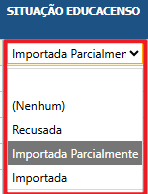
  7. Situação Educacenso – Status que indica a situação dos documentos, podendo ser:
  • Recusada;
  • Importada;
  • Importada parcialmente;
  • Nenhum.

Alterando a Situação do Educacenso

Caso o usuário deseje modificar a Situação do Educacenso, basta clicar na caixa da coluna 7 para que as opções sejam disponibilizadas:

Interface-Acompanhamento-do-Educacenso-Situacao-Educacenso-3
Opções - Situação Educacenceso
 Nota
 
O status Importada Parcialmente, assim como o Importada, indica que os arquivos foram aceitos, tornando-se desnecessário o reenvio de um novo arquivo.
 

Em seguida, o usuário deverá clicar no botão Salvar no canto inferior direito da interface – para se certificar de que as modificações permanecerão.

Conteúdos Relacionados

Rolar para cima