Manual Sagres

​​​​​​​​​​Ocorrências de Saúde do Aluno

Esta tela permite que o usuário registre as Ocorrências de Saúde do Aluno.

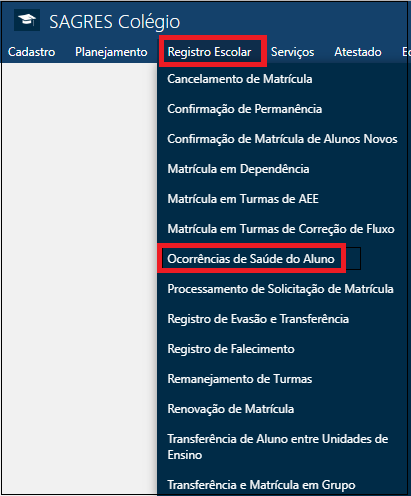
Acessível pelo menu Registro Escolar >​ Ocorrências de Saúde do Aluno, do SAGRES Colégio.

Registro-Escolar-Ocorrencias-Saude-Aluno-Menu
​ Ocorrências de Saúde do Aluno - Menu

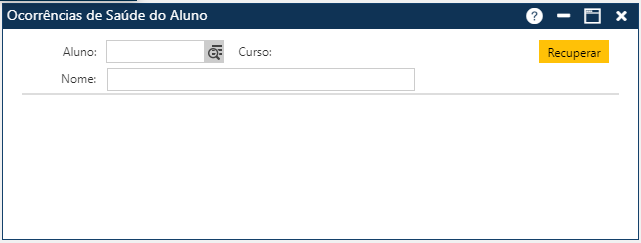
Após realizado o acesso, será apresentada a tela inicial de Ocorrências de Saúde do Aluno.

Registro-Escolar-Ocorrencias-Saude-Aluno-Tela-Inicial
Ocorrências de Saúde do Aluno - Tela Inicial

No campo Aluno, o usuário deve informar o número de matrícula do Aluno. Se o usuário não souber o número da matrícula do Aluno, é possível acionar a função Pesquisar clicando na lupa  no final do campo Nome​.​

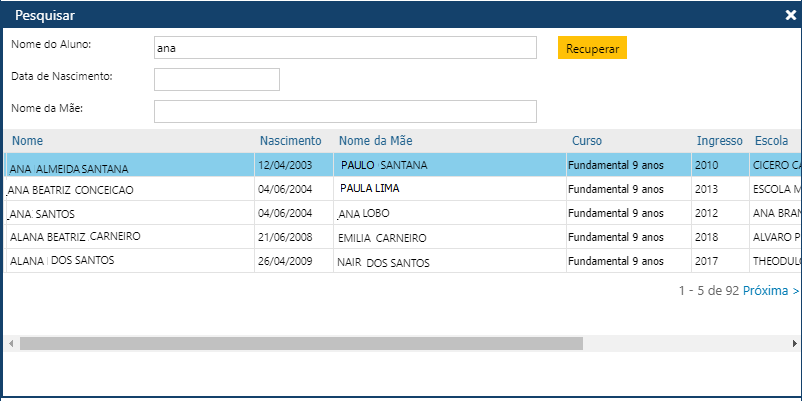
O sistema apresentará a tela Pesquisar para seleção do Aluno. O usuário deve informar pelo menos um caractere presente no nome, a data de nascimento do aluno ou parte do nome da mãe. Em seguida, deve acionar o botão Recuperar.​​

​O sistema exibirá uma grade na área inferior da tela com os alunos  que atendem aos critérios de seleção informados.​

Registro-Escolar-Ocorrencias-Saude-Aluno-Tela-Pesquisar
Pesquisa de Alunos

No exemplo acima, são exibidos de 5 em 5 alunos na grade. Para visualizar mais alunos, mova barra de rolagem horizontal para a direita e acione os botões Primeiro < Anterior Próximo > Último para pesquisar mais alunos.

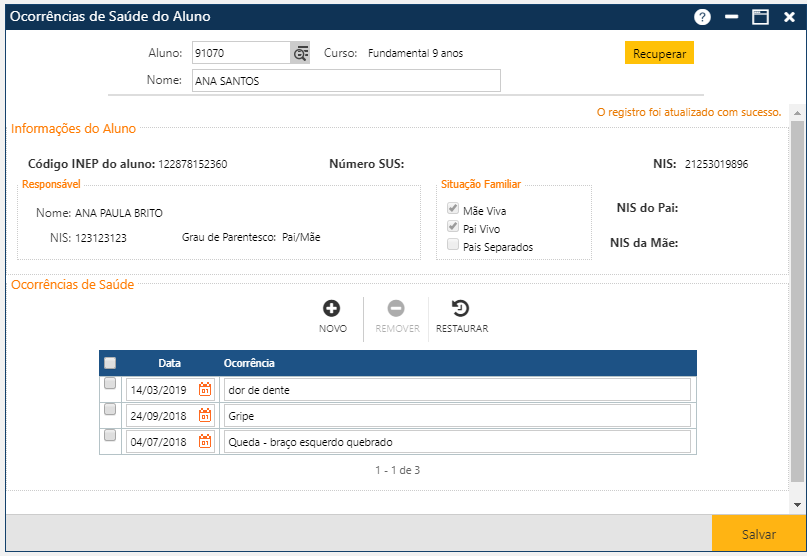
O usuário deve selecionar o aluno com dois cliques sobre seu nome. O sistema retornará para a interface principal exibindo os dados do aluno e as ocorrências de Saúde cadastradas.

Registro-Escolar-Ocorrencias-Saude-Aluno-Dados-Aluno
​ Ocorrências de Saúde do Aluno - Dados
 Nota
 
  Os dados no quadro Informações do aluno só serão exibidos após a inclusão de pelo menos uma ocorrência de Saúde e recuperação do aluno (botão Recuperar).
 

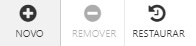
Existem três botões na tela que auxiliam na inclusão de novas Ocorrências de Saúde:

Botões da interface

Acionando o botão Novo, o sistema permitirá incluir uma nova Ocorrência de Saúde para o Aluno. O botão Remover permitirá que o usuário remova da interface uma ou mais Ocorrências de Saúde cadastradas. Por fim, o botão Restaurar permitirá a recuperação das informações removidas da interface (botão Remover), antes do usuário atualizar as informações no sistema (botão Salvar). 

Para incluir nova​​ Ocorrência de Saúde, o usuário deverá acionar o botão Novo. O sistema apresentará uma nova linha no final da grade, onde o usuário deverá informar a Data (quando ocorreu o problema de saúde do alun0) e a Ocorrência de Saúde (nome do problema de saúde). Em seguida, deverá acionar o botão Confirmar para que o sistema registre as informações no sistema. Caso não ocorram erros, o sistema apresentará a mensagem “O registro foi atualizado com sucesso“.

Para alterar uma Ocorrência de Saúde, o usuário deverá marcar o quadradinho na primeira posição da linha da Ocorrência de Saúde que quer alterar e, em seguida, realizar as modificações desejadas. Por fim, deverá acionar o botão Salvar para que a aplicação registre no sistema as alterações. Se não ocorrerem erros, o sistema apresentará a mensagem O registro foi atualizado com sucesso“. ​

Para excluir uma ou mais Ocorrência de Saúde, o usuário deverá marcar as primeiras posições das linhas com os Ocorrência de Saúde ​a serem excluídas e, em seguida, acionar o botão Remover para que a aplicação remova da interface as exclusões indicadas. Para que as informações sejam realmente excluídas do sistema, o usuário deverá acionar o botão Salvar. Se não ocorrerem erros, o sistema apresentará a mensagem O registro foi atualizado com sucesso“. ​

Se, por algum motivo, o usuário desejar recuperar as informações removidas (botão Remover), antes de registrar a exclusão no sistema (botão Salvar), ele deverá acionar o botão Restaurar.

Mensagens de Aviso e Erro de Preenchimento

​Se o usuário tentar informar uma data posterior à data atual (hoje) no campo Data, o sistema emitirá a seguinte mensagem de erro:

Registro-Escolar-Ocorrencias-Saude-Aluno-Msg-Data-Posterior
Mensagem de erro
Rolar para cima