O Proponente da Matrícula refere-se ao estudante que deseja a estudar na Instituição. Através dessa interface do sistema, é possível consultar os dados do estudante cuja solicitação de matrícula foi previamente efetuada através do formulário de Requerimento de Matrícula ou ainda cadastrar novos estudantes para o processo de Reserva de Vaga.
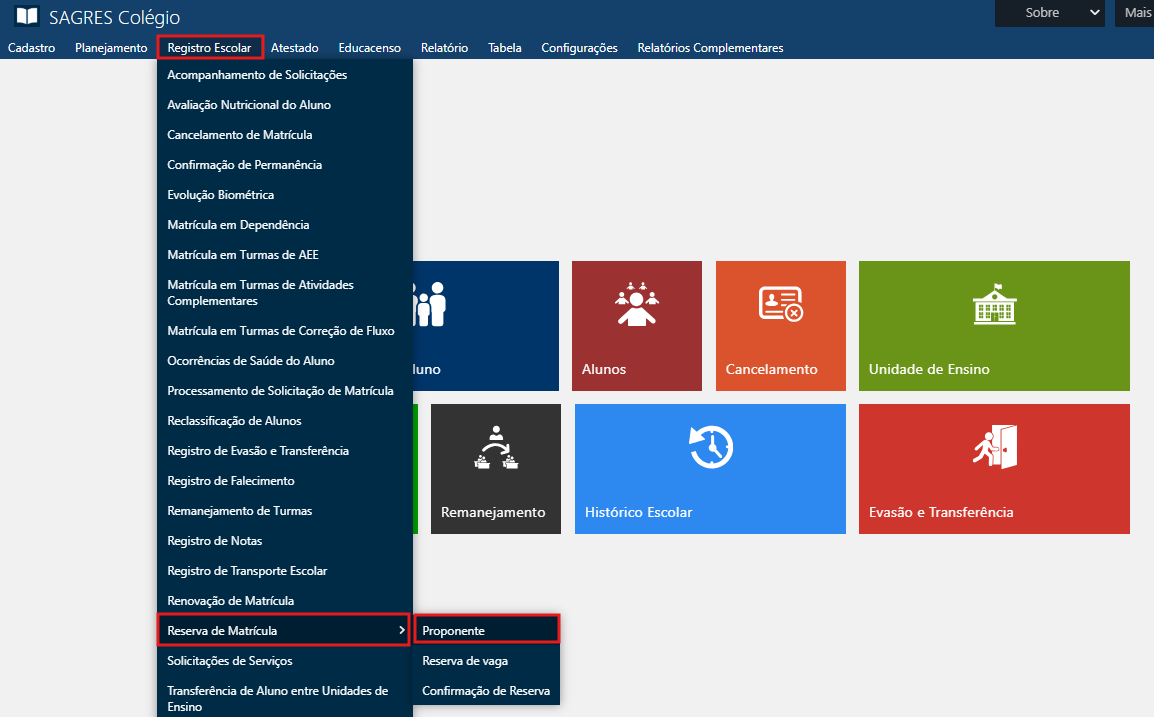
Essa funcionalidade é acessível através do menu Registro Escolar > Reserva de Matrícula > Proponente, do SAGRES Colégio.
Reserva de Matrícula - Proponente - Menu de Acesso
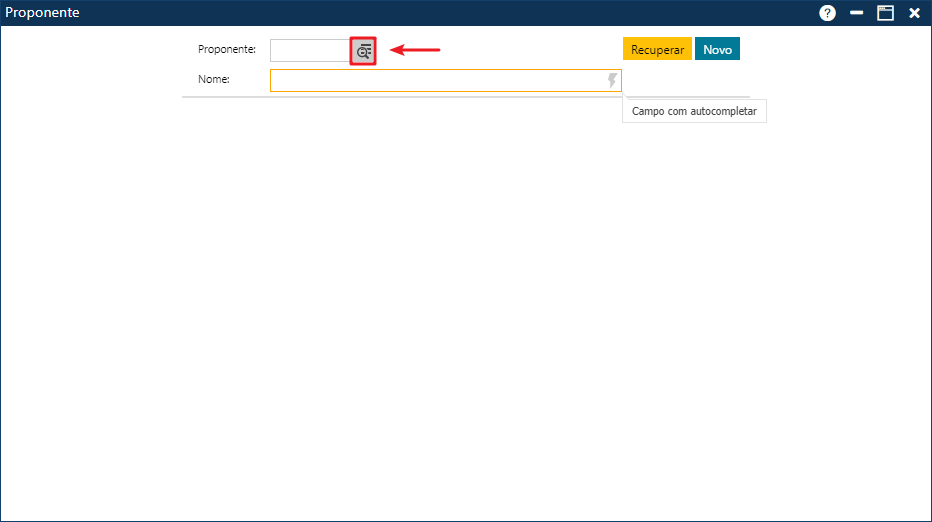
Após acessar o menu indicado acima, será exibida a interface Proponente:
Interface de Proponente
No campo Proponente, deverá ser preenchido o número de protocolo gerado no ato de reserva da matrícula. Em Nome, é necessário informar o nome do Estudante. Este campo possui a função de autopreenchimento, portanto, após digitar algumas letras, surgirão opções de nomes para seleção.
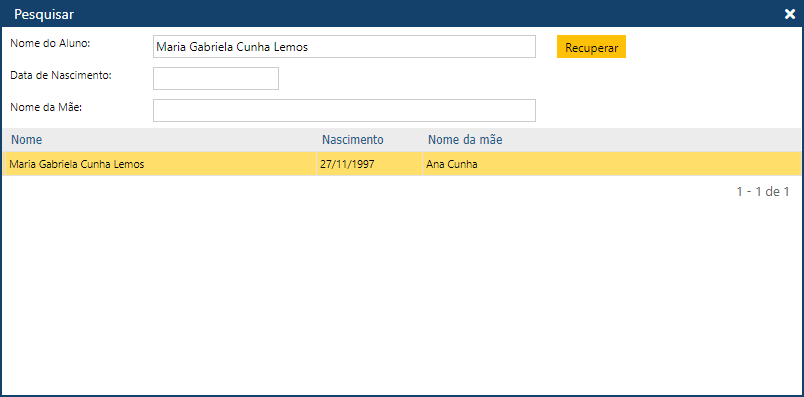
Caso não esteja munido do número de protocolo, é possível utilizar o botão de busca do campo destacado na imagem acima para que seja exibida uma segunda interface que permitirá a busca de um aluno nos registros através do seu Nome, Data de Nascimento ou Nome da Mãe.
Interface de Pesquisa
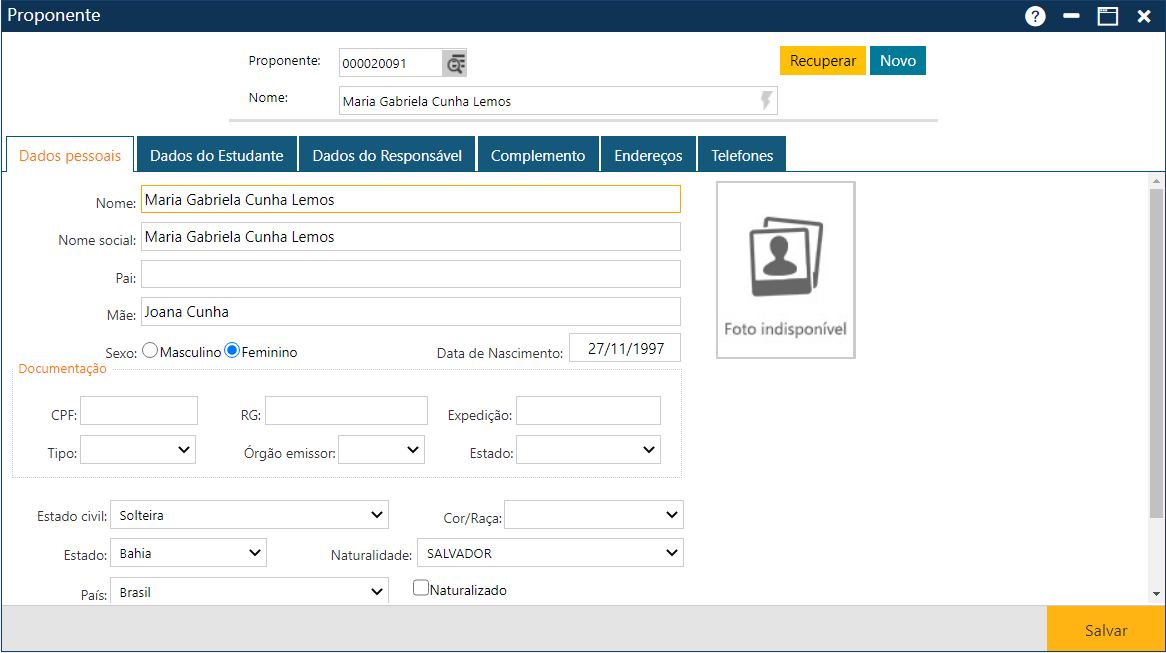
Ao pressionar o botão Recuperar, será exibida a interface com os dados do estudante. A mesma interface será exibida quando acionado o botão Novo e será possível então o preenchimento dos dados do estudante e responsável.
Pasta Dados Pessoais
Tela Dados Pessoais - Proponente - Sagres Colégio
Nesta pasta, são registrados os Dados Pessoais doAluno. São eles:
Nome – Nome do Aluno;
Nome Social – preenchido automaticamente ao ser informando o campo “Nome”;
Nome do pai – Nome do pai do Aluno;
Nome da mãe – Nome da mãe do Aluno;
Sexo – Masculino / Feminino;
Data de nascimento (*);
CPF – possui uma validação para confirmar a existência do CPF;
RG – Informar os dados
Número;
Data de expedição;
Tipo – Civil, Militar, Profissional;
Órgão Emissor;
Estado – Selecione na lista cadastrada na Tabela de Estados;
Tipo do documento de identificação – Opções: civil, militar ou profissional;
Estado Civil – Selecione na lista cadastrada na tabela de Estado Civil;
Cor/raça – Selecione na lista: Amarela, Branca, Indígena, Não declarada, Parda ou Preta;
Estado –Selecione na lista cadastrada na Tabela de Estados;
Naturalidade – Selecione na lista cadastrada na tabela deCidades. Só é possível preencher o campo se for informado o “Estado”;
País – Selecione o país na lista de Países, cadastrados na coluna País na tabela de Nacionalidade;
Indicação se é naturalizado – Selecionar se o aluno é naturalizado;
Nacionalidade – Selecione na lista cadastrada na tabela de Nacionalidade;
E-mail – Informe o e-mail do aluno;
Foto – Inclua a foto do aluno.
Após o cadastro dos dados pessoais, é preciso acionar o botão Salvar.
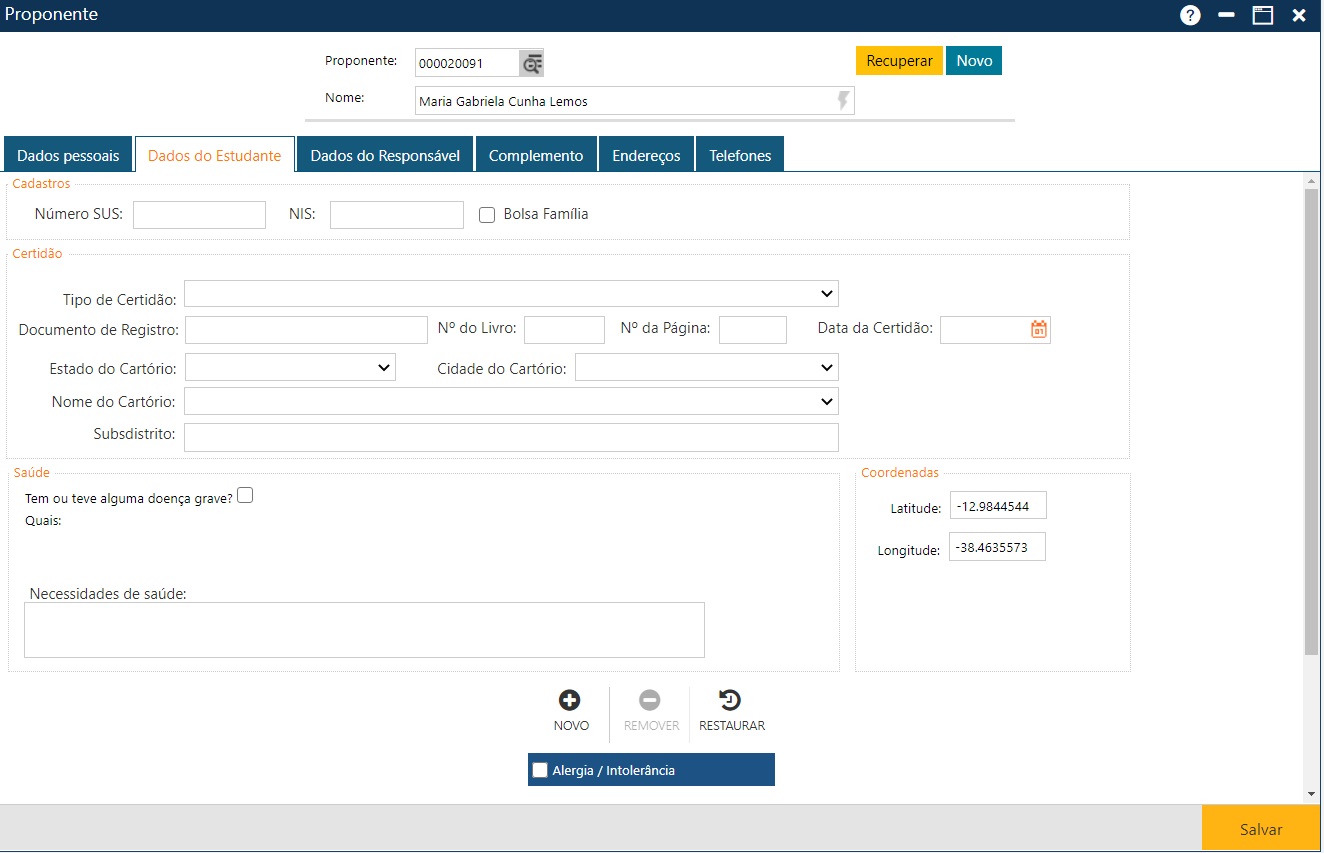
Pasta Dados do Estudante
Tela Dados do Estudante - Proponente - Sagres Colégio
Nesta pasta, são registrados os Dados de Estudante doProponente. São eles:
Cadastros
Número SUS;
NIS;
Bolsa Família.
Certidão;
Tipo de Certidão – Casamento, Nascimento, RANI;
Documento de Registro;
Nº de Livro;
Nº da Página;
Data da Certidão;
Estado do Cartório;
Cidade do Cartório;
Subdistrito.
Saúde – Tem ou teve alguma doença grave?
Ao marcar o campo uma caixa de texto “Quais” será exibida;
Coordenadas
Latitude;
Longitude;
Necessidades de saúde;
Alergia/Intolerância – Pode formar uma lista.
O sistema exibe os botões Novo / Remover / Restaurar para atualização do registro de Alergia/Intolerância:
Acione o botão Novo para incluir um novo registro;
Marque a caixa de seleção à esquerda da Alergia/Intolerância e acione no botão Remover para apagar;
Acione o botão Restaurar para recuperar um registro removido (antes de salvar);
Acione no botão Salvar para registrar as modificações executadas. Se não ocorrerem erros, será exibida a mensagem “O Registro foi atualizado com Sucesso.“
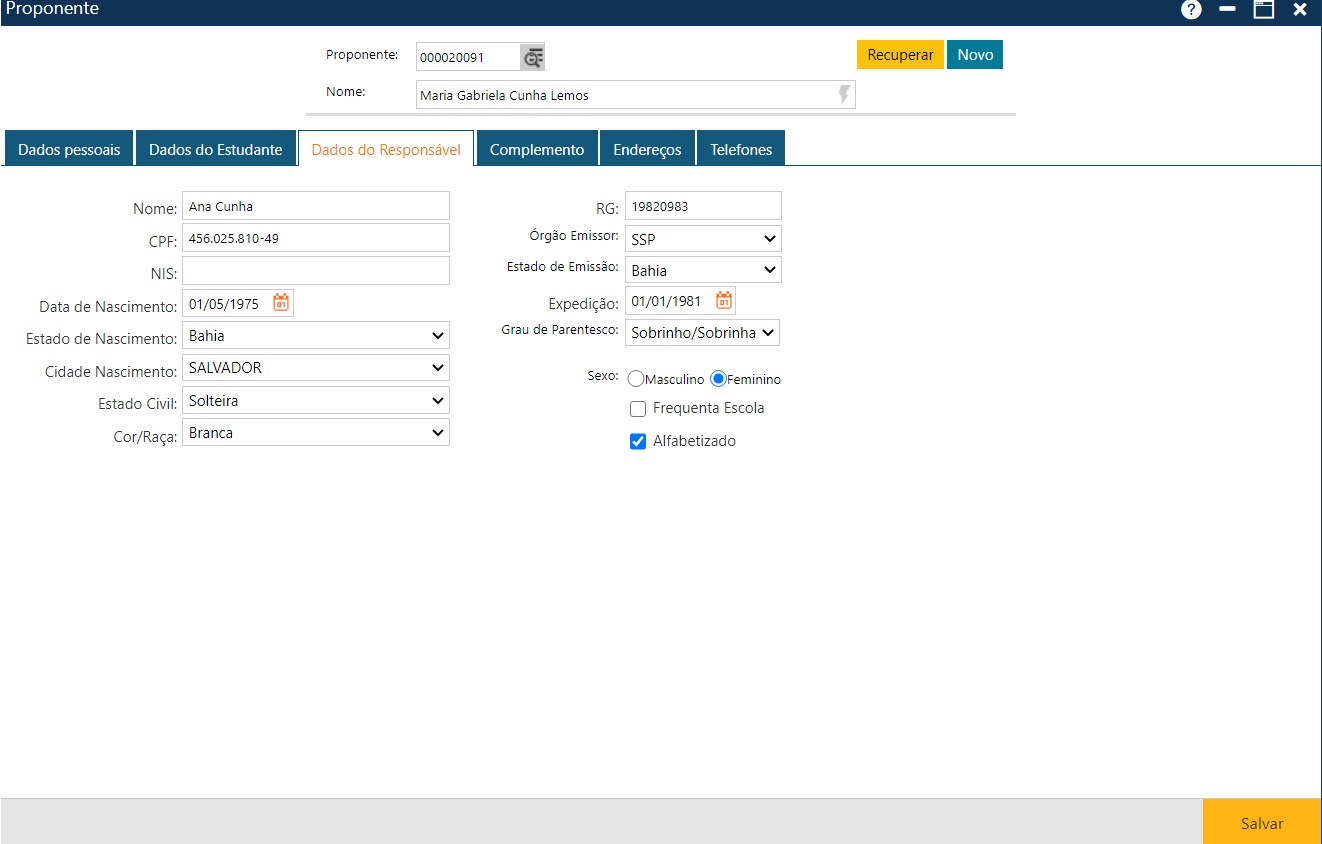
Pasta Dados do Responsável
Tela Dados Responsável - Proponente - Sagres Colégio
Nesta pasta são registrados os Dados do Responsável doProponente
Nome – Nome do Responsável pelo Estudante;
CPF;
NIS;
Data de Nascimento;
Estado de Nascimento;
Cidade de Nascimento;
Estado Civil;
Cor/Raça;
RG
Órgão Emissor;
Estado de Emissão;
Expedição;
Grau de Parentesco;
Sexo – Feminino/Masculino;
Frequenta Escola – Deve ser selecionada caso o responsável em questão ainda frequente alguma Escola;
Alfabetizado – Deve ser marcado apenas se o responsável em questão for alfabetizado.
Acione no botão Salvar para registrar as modificações executadas. Se não ocorrerem erros, será exibida a mensagem “O Registro foi atualizado com Sucesso“.
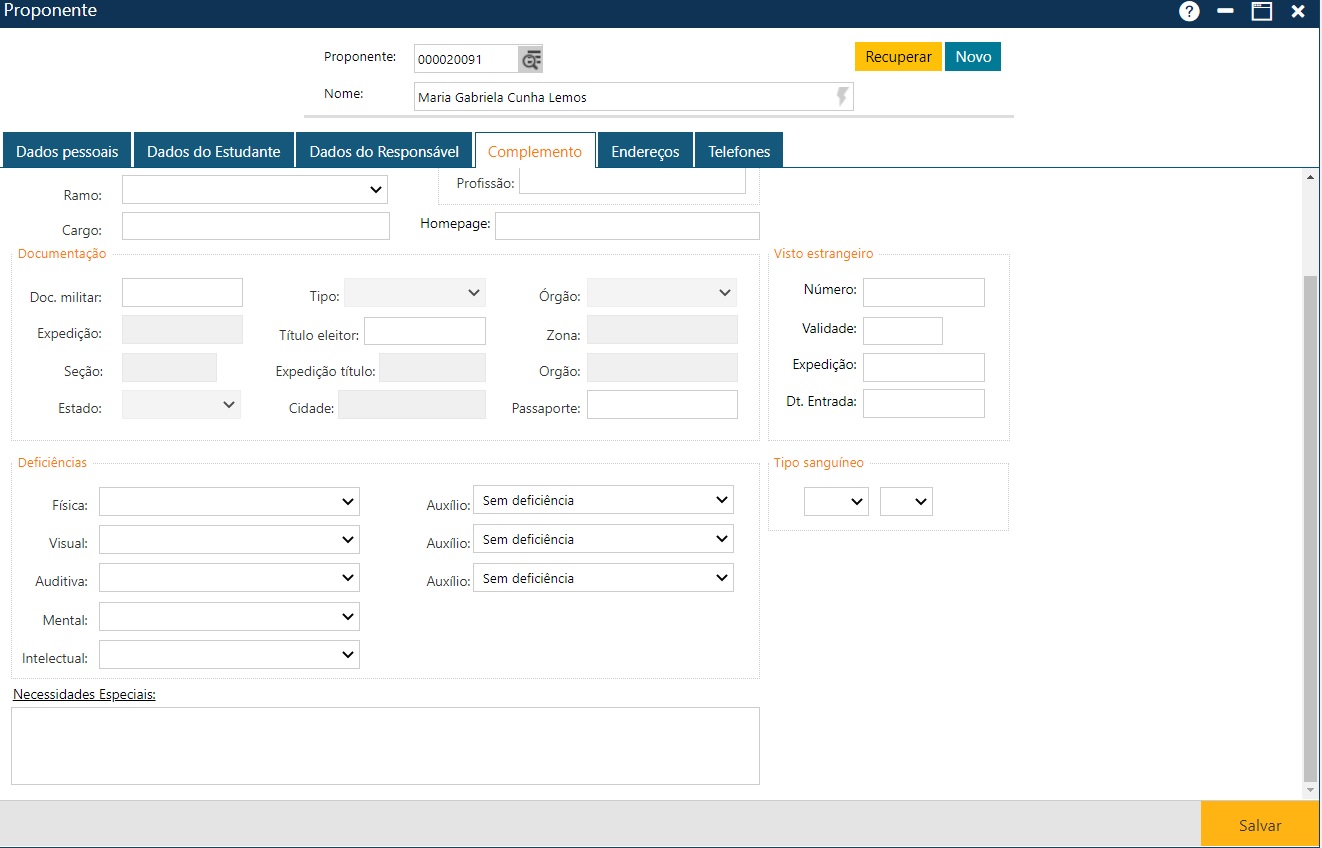
Pasta Complemento
Tela Dados Complemento - Proponente - Sagres Colégio
Nesta pasta, são registrados informações complementares como:
Cônjuge: dados pessoais e profissionais do cônjuge;
Documentação: outras documentações adicionais;
Visto Estrangeiro: documentos de imigração;
Deficiências: informações sobre possíveis deficiências e/ou necessidades especiais;
Tipo Sanguíneo
Acione no botão Salvar para registrar as modificações executadas. Se não ocorrerem erros, será exibida a mensagem “O Registro foi atualizado com Sucesso“.
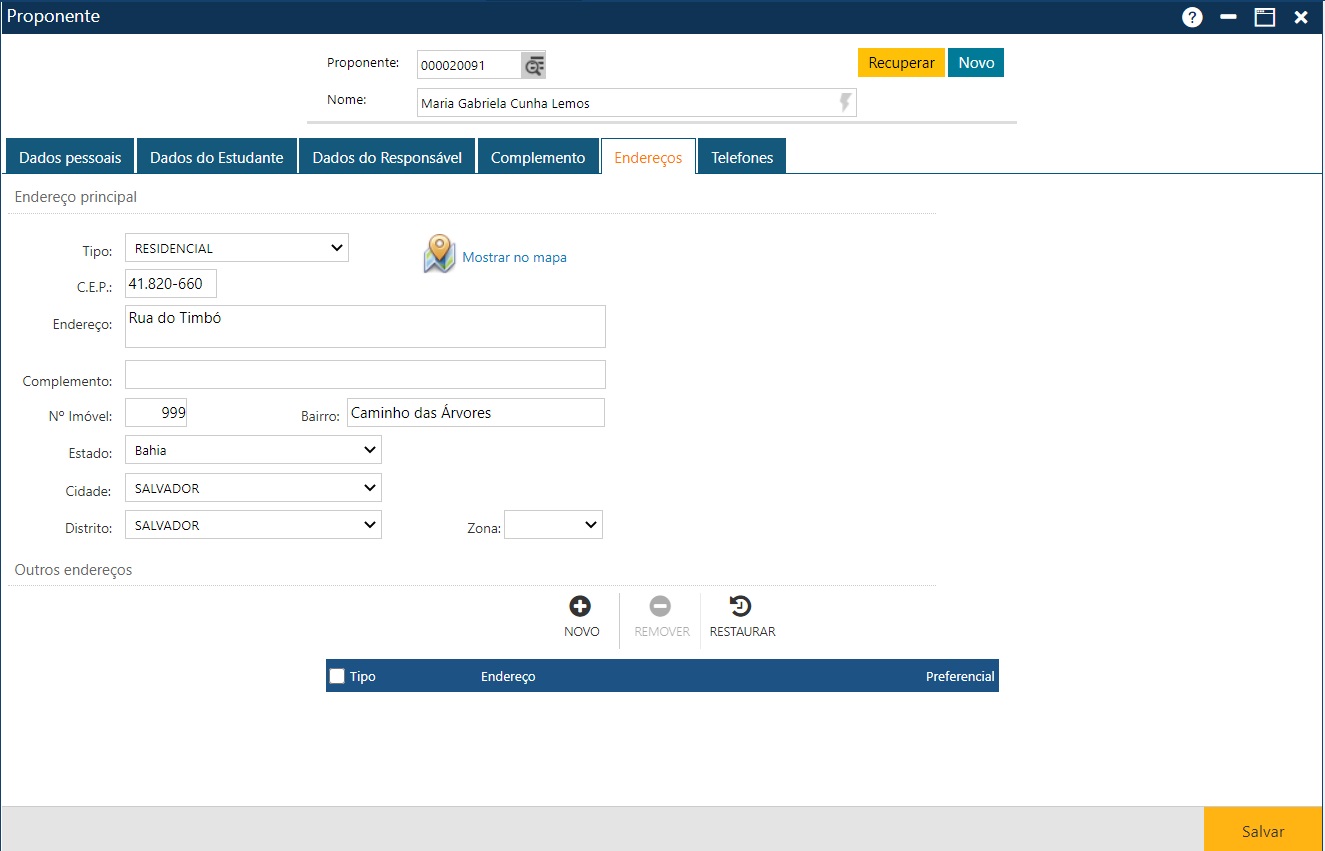
Pasta Endereços
Nesta pasta, são registrados o Endereço Principal e os Outros Endereços.
Tela Dados Endereço - Proponente - Sagres Colégio
Endereço Principal
O Endereço Principal é o preferencial, e será utilizado para endereçamento de correspondências.
Tipo – Selecionar o tipo de endereço (comercial, residencial, temporário…) da lista registrada no menu Tabela> Outros > Tipo de Endereço;
CEP – Informar um CEP válido correspondente ao endereço;
Endereço – Informar nome da rua;
Complemento – Informar complemento do endereço se houver;
No do Imóvel – Informar número do imóvel;
Estado –Selecionar a lista cadastrada na Tabela de Estados;
Cidade – Selecionar a cidade da lista cadastrada na Tabela de Cidades;
Distrito – Selecionar o distrito da lista;
Zona – Selecionar opção: Urbana ou Rural;
Localização – Selecionar opção: Urbana ou Rural.
Nota
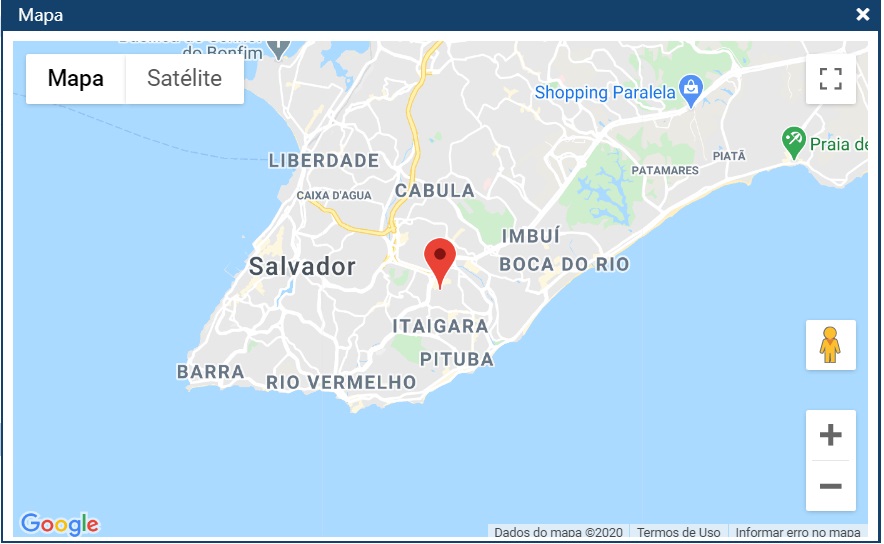
O usuário, ao clicar no botão Mostrar no mapa, será exibida uma janela com o endereço no mapa.
Tela Dados Endereço - Proponente - Sagres Colégio
Nota
Esta interface do SAGRES Transporte Escolar faz integração com a ferramenta Google Maps. Para saber mais detalhes sobre como utilizar essa funcionalidade, clique aqui.
Para registrar as informações no sistema, acionamos o botão Salvar. Caso não ocorram erros, o sistema apresentará a mensagem “O registro foi atualizado com sucesso“, e disponibilizará, na parte denominada Outros Endereços, três botões que permitem cadastrar endereços adicionais para o Aluno, caso existam.
O cadastramento das informações no menu Tabela > Outros > Tipo de Endereço é pré-requisito para cadastrar os endereços do Aluno.
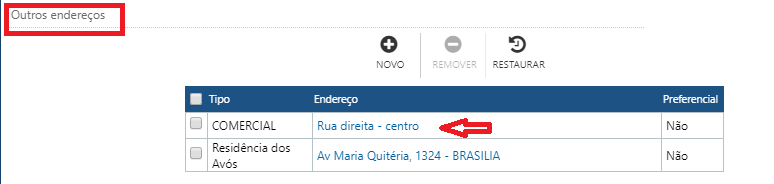
Outros Endereços
O sistema exibe os botões Novo / Remover / Restaurar para atualização do registro de Outros Endereços:
Acione o botão Novo para incluir um novo endereço. O sistema abrirá a tela para registro de “Outro Endereço”;
Marque a caixa de seleção à esquerda do endereço e acione o botão Remover para apagar o endereço;
Acione o botão Restaurar para recuperar um endereço removido (antes de salvar);
Acione no botão Confirmar para registrar as modificações executadas. Se não ocorrerem erros, será exibida a mensagem “O Registro foi atualizado com Sucesso“.
Outros Endereços
Para modificar Outros Endereços (não principal), o usuário deve dar dois cliques sobre o campo Endereço na grade. O sistema abrirá a tela de detalhe de Outros Endereços.
Pasta Telefones
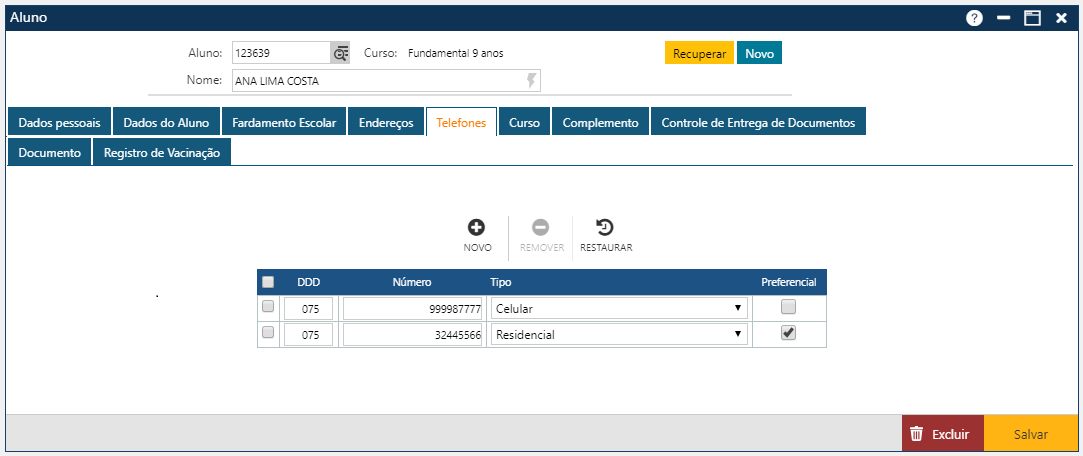
Nesta pasta, são registrados os Telefones do proponente.
Tela Dados Telefones - Proponente - Sagres Colégio
Use os botões Novo / Remover / Restaurar para atualização do registro de Telefones:
Acione o botão Novo para incluir um novo Telefone;
Marque a caixa de seleção à esquerda do telefone e acione no botão Remover para apagar o telefone;
Acione o botão Restaurar para recuperar um Telefone removido (antes de salvar);
Acione o botão Salvar para registrar as modificações executadas. Se não ocorrerem erros, será exibida a mensagem “O Registro foi atualizado com Sucesso“.
Para o cadastro, informe os seguintes dados do Telefone:
DDD – Informe o DDD do telefone;
Número - Informe o número do telefone;
Tipo - Selecione o tipo da lista registrada no menu Tabela> Outros > Tipo de Telefone;
Preferencial - Marque a caixa de seleção para indicar se o telefone é preferencial.
Nota
O cadastramento das informações naTabela> Outros > Tipo de Telefoneé pré-requisito para cadastrar os telefones do Proponente.
Após o preenchimento de todos os dados necessários, acione o botão Salvar. Para dar continuidade ao procedimento de reserva de matrícula, direcione-se novamente ao menu Registro Escolar > Reserva de Matrícula e selecione a opção Reserva de Vaga.