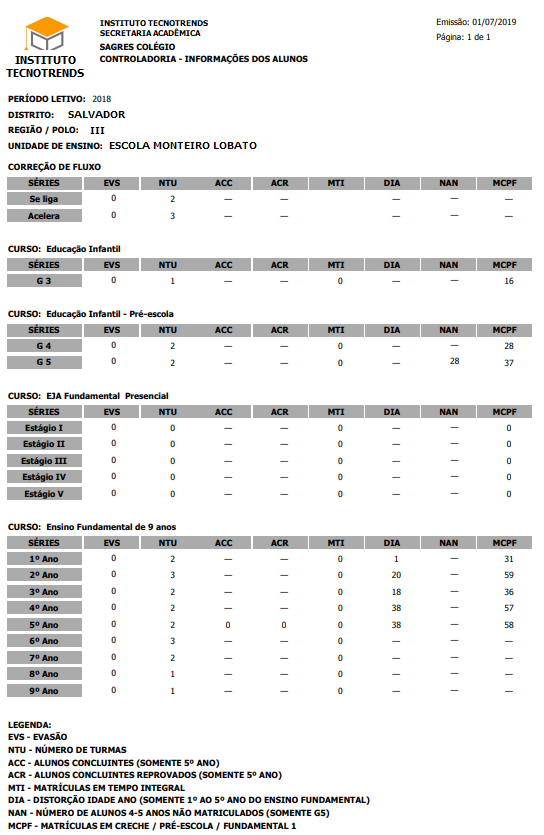
Distorção idade ano (somente 1° ao 5° ano do ensino fundamental) (DIA);
Número de alunos 4-5 anos não matriculados (somente G5) (NAN);
Matrículas em creche / pré-escola / fundamental 1 (MCPF).
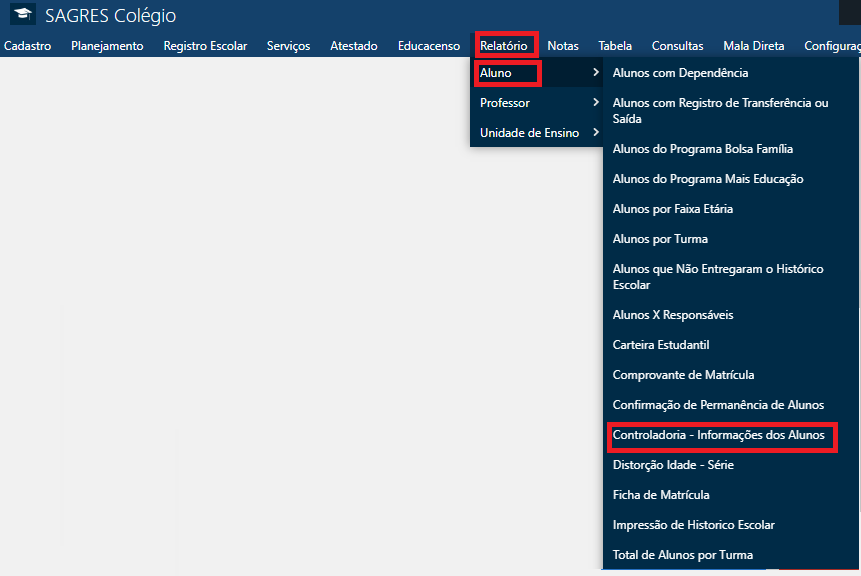
Controladoria - Informações dos Alunos - Menu
Após clicar no menu indicado, o sistema apresentará a tela Controladoria – Informações dos Alunos para seleção dos filtros e emissão do relatório.
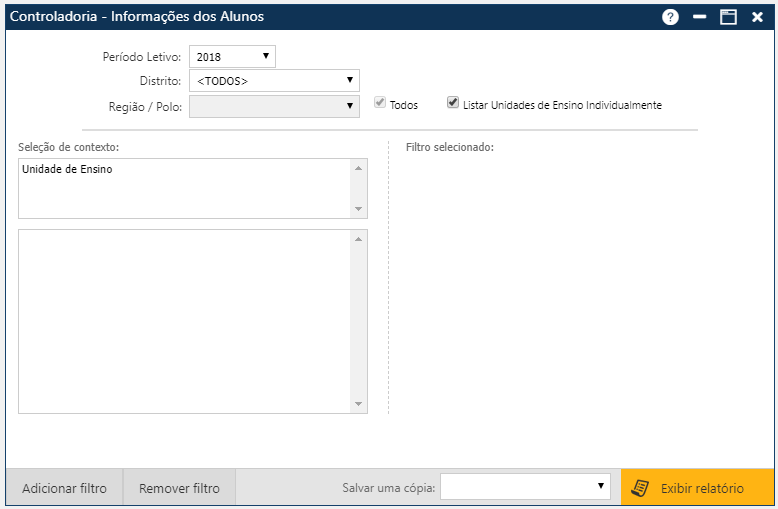
Controladoria - Informações dos Alunos - Tela
A tela de solicitação do relatório é dividida em duas partes:
Superior – Opções de Impressão;
Inferior – Seleção de Contexto.
Parte superior
Período Letivo – O sistema lista a tabela de Períodos Letivoscadastrados no sistema. Se a caixa de seleção “Listar apenas períodos vigentes” estiver marcada, são exibidos somente os períodos que constam como “Vigente” na tabela. Quando a tela é carregada, é exibido o período letivo configurado como padrão no menu Configurações > Seleciona Período Letivo;
Distrito – Se o usuário selecionar a opção Todos no campo Distrito, a opção Região/Polo não será habilitada e todos os distritos serão disponibilizados para listagem. Se o usuário selecionar um Distrito, a opção Região/Polo será habilitada;
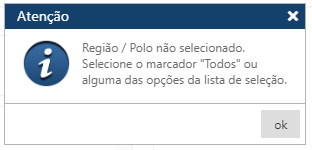
Região/Polo – Se a caixa de seleção Todos estiver marcada, todas as Regiões/Polos do Distrito selecionado serão disponibilizadas para listagem. Caso a caixa de seleção Todos estiver desmarcada, o usuário deve selecionar uma Região/Polo da lista. Se a caixa de seleção Todas estiver desmarcada e o usuário não selecionar uma Região/Polo, ocorre seguinte a mensagem de erro:
Mensagem Região / Polo não selecionada
Listar Unidade de Ensino Individualmente – Esta caixa de texto fica marcada por padrão. É possível desmarcá-la selecionando opção na lista de Distrito. Neste caso, será exibido um só relatório com o total geral referente a todos os distritos.
Parte inferior
Nesta parte da tela, está apresentada a Seleção de Contexto, em que é possível selecionar uma ou mais Unidades de Ensino (Escolas).
A Seleção de Contexto é dividida em duas áreas:
Na área esquerda, estão os dados que podem ser selecionados para a geração do relatório;
Na área direita, são apresentados os dados selecionados.
O usuário pode configurar o relatório selecionando uma ou maisUnidades de Ensinos(Escolas).
Para selecionar a escola desejada, deve-se clicar no seu nome e acionar o botão Adicionar Filtro.
Se o usuário deseja selecionar todas as Escolas, deverá marcar todas as escolas e acionar o botão Adicionar Filtro. Neste caso, todas as escolas serão consideradas para a geração do relatório. Porém, se o usuário desejar marcar apenas algumas escolas, ao acionar o botão Adicionar Filtro, somente as escolas selecionadas e movidas para área direita serão consideradas na geração do relatório.
Para remover as Escolas da lista de selecionadas, marque-as na área esquerda e, em seguida, acione o botão Remover Filtro.
Após especificar os filtros (seleções de contextos), deve-se solicitar a geração do relatório através do botão Exibir Relatório.
Controladoria - Informações dos Alunos - Exemplo do Relatório