Manual Sagres

​​​​​​​​​​Relatório - Professores sem Turma

Tela para emissão do relatório de professores que não estão associados a nenhuma turma, exibindo o motivo disso. 

Acessível pelo menu Relatório > Professor > Professores sem Turma, do SAGRES Colégio.

Relatório-Professor-Professores-sem-Turma-Menu
Professores sem Turma - Menu
 Nota
 
  Para realizar esta rotina, o usuário deve ter permissão de acesso à funcionalidade e às informações de Alunos, Professores, Disciplinas e Turmas da Unidade de Ensino.
 
É pré-requisito para a emissão do relatório que os professores já tenham sido associados às turmas no período letivo atual.
 
Ao clicar no menu descrito anteriormente, a aplicação apresenta a tela inicial Professores Sem Turmas:
Relatório-Professor-Professores-sem-Turma-Tela
Professores sem Turma - Tela Inicial
A tela é dividida em duas partes: superior e inferior.
 

Na parte superior, é possível filtrar o Distrito e a Região/Polo.

  • Período Letivo – É exibido o período letivo configurado como padrão no menu Configurações > Seleciona Período Letivo;
  • Distrito – Se o usuário selecionar a opção Todos no campo Distritos, a opção Região/Polo não será habilitada e todos os distritos serão disponibilizados para listagem. Se o usuário selecionar um Distrito, a opção Região/Polo será habilitada;
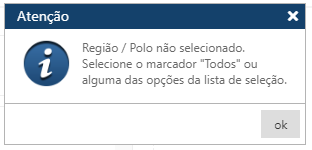
  • Região/Polo – Se a caixa de seleção Todos estiver marcada, todas as Regiões/Polos do Distrito selecionado serão disponibilizadas para listagem. Se a caixa de seleção Todos estiver desmarcada, o usuário deve selecionar uma Região/Polo da lista. Se a caixa de seleção Todos estiver desmarcada e o usuário não selecionar uma Região/Polo, ocorre a seguinte mensagem de erro:​​
Relatorio-Undade-Ensino-Listagem-Und-Ensino-Msg-Regiao-Polo-não-selecionado (9)
Mensagem Região / Polo não selecionada
Na parte inferior (Seleção de Contexto), é possível selecionar as Escolas correspondentes aos dados selecionados na parte superior.


A Seleção de Contexto é dividida em duas áreas:

  • Na área esquerda, são exibidas Escolas do Distrito e da Região/Polo informados;
  • Na área direita, são apresentadas as escolas selecionadas para emissão do relatório.

Para selecionar as Unidades de Ensino (Escolas) desejadas, o usuário deve clicar no nome da escola na área esquerda e acionar o botão Adicionar Filtro. Se deseja considerar todas as Escolas, o usuário deve selecionar todos os nomes de escola (ou não selecionar nenhuma) e acionar o botão Adicionar Filtro. As escolas selecionadas serão movidas para a área direita, passando a ser consideradas para a geração do relatório.

Se o usuário marcar apenas algumas escolas, ao acionar o botão Adicionar Filtro, somente as escolas selecionadas e movidas para área direita serão considerados na geração do relatório.

Para remover as Escolas selecionadas na área direita, marque-as e acione o botão Remover Filtro.
 
Após definir as escolas que participarão do relatório, acione o botão Exibir Relatório. Dessa forma, o relatório poderá ser visualizado.

Relatório-Professor-Professores-sem-Turma-RLT
Professores sem Turma- - exemplo relatório

O relatório exibido é agrupado por Unidade de Ensino. São exibidos os totais de professores que não são associados a Turmas nos respectivos Distritos, Polos/Regiões e Unidades de Ensino.

Na listagem, são exibidos o nome do professor e a indicação de sua situação na Unidade de Ensino, podendo ser:

  • Exercício do Cargo – Total de professores que exercem um cargo em alguma Unidade de Ensino (diretor, vice-diretor, coordenador etc.);
  • Afastamento Temporário – Total de professores em afastamento temporário (Licença Saúde, Licença Maternidade, Requalificação etc.); 
  • À Disposição de Outros Órgãos – Total de professores emprestados a outros órgãos;
  • Sem Justificativa – Total de​ professores que não possuem nenhum dos motivos citados acima e que não estão alocados em nenhuma Turma. 

No final do relatório, são exibidos o total de professores sem turma para cada motivo (por Distrito, Polo/Região e Unidade de Ensino) e o Total Geral.

Impressão do Relatório / Salvar Cópia

Veja como imprimir o relatório clicando aqui ⇒ IMPRIMIR O RELATÓRIO.

Mensagens de Aviso e Erro de Preenchimento​

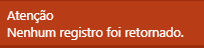
Quando não existem dados que atendam aos filtros informados, ocorre a seguinte mensagem de erro:

Relatorio-Aluno-Aluno-comDependência-Msg-Nenhum-Registro (4)
Nenhum registro encontrado​
Rolar para cima