A interface de Cadastro de Auxílio para Alunos com Necessidades Especiais é possível realizar o registro e acompanhamento do suporte adicional prestado aos estudantes portadores de deficiências ou condiçães que requerem algum tipo de atenção especializada.
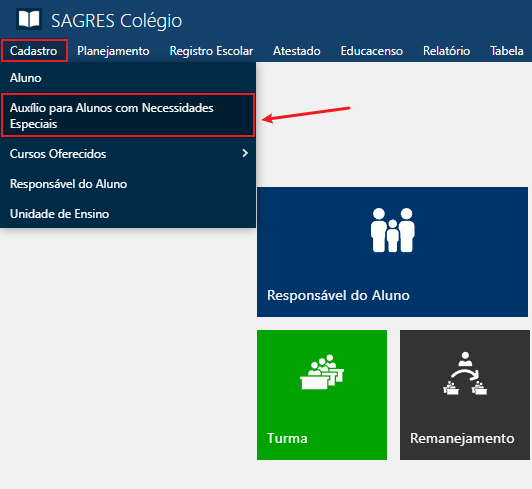
Essa funcionalidade está disponível através do menu Cadastro > Auxílio para Alunos com Necessidades Especiais.
Menu de Acesso - Cadastro > Alunos com Necessidades Especiais
Para que um aluno apareça nessa interface, é necessário que o checkbox “Necessidade Especial” esteja marcado emCadastro > Aluno, aba Dados Pessoais. Ao marcar essa opção, o sistema entende que o aluno possui alguma deficiência e, automaticamente, ele passa a ser listado na interface destinada ao auxílio.
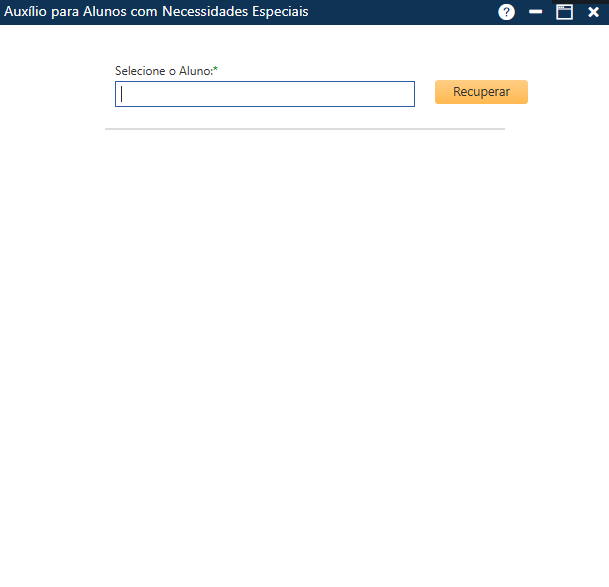
Interface de Auxílio para Alunos com Necessidades Especiais
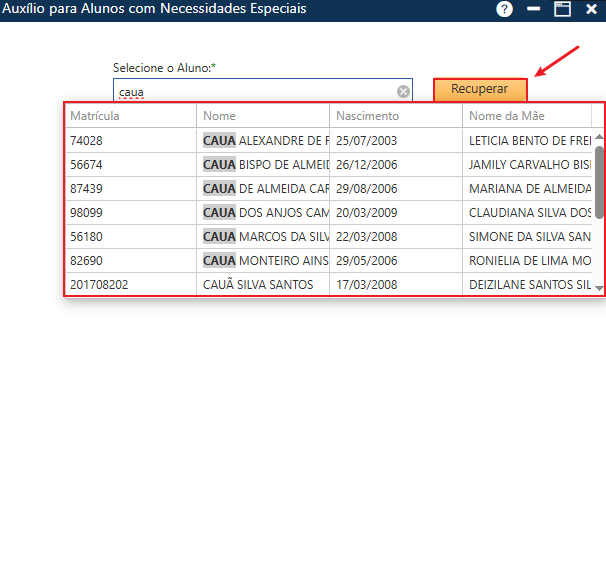
Nesta tela, selecione o aluno, digitando o nome do aluno desejado. Uma dropdown no campo de busca será apresentada, contendo informações como: (Matrícula, Nome, Nascimento, Nome da Mãe). Após selecionar um dos alunos do campo de resultados, o usuário deve clicar no botão “Recuperar”.
Interface de Auxílio para Alunos com Necessidades Especiais
Nesta tela, as deficiências informadas serão exibidas de acordo com o seu tipo , seja ela física, mental, intelectual, visual ou auditiva. Selecionando o tipo, será exibido a deficiência informada previamente no cadastro do aluno.
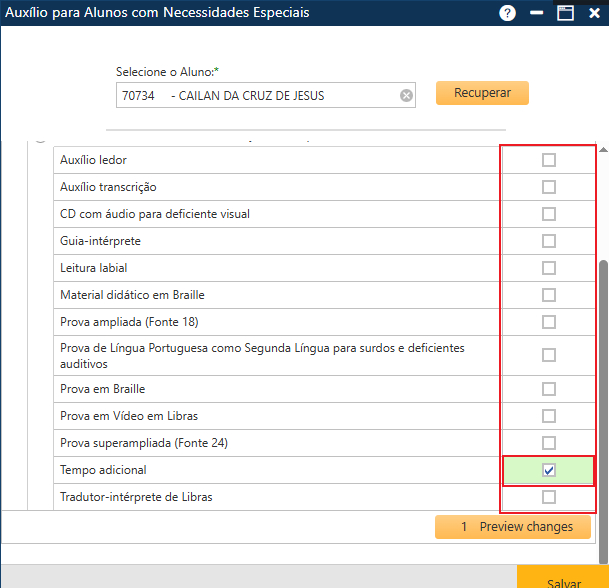
Ao selecionar a deficiência, serão listadas abaixo os tipos de auxílio associados à mesma. Ao lado de cada item, existe um checkbox que pode ser marcado para indicar que o aluno recebe auxílio correspondente. Caso o estudante não receba auxílio para determinada deficiência, o checkbox deve permanecer desmarcado.
Interface de Auxílio para Alunos com Necessidades Especiais - checks selecionados
Após a seleção, acione o botão “Salvar” para que os campos marcados sejam devidamente guardados no sistema.
Nota
Nesta tela, serão exibidas as deficiências informadas na interface de Cadastro > Aluno, aba Complemento.