CW - Planejamento - Oferta de Disciplinas Multisseriadas
As turmas multisseriadas são uma organização de ensino que permite que um único professor lecione várias séries do Ensino Fundamental na mesma sala, auxiliando alunos com idades diferentes e com diferentes níveis de conhecimento.
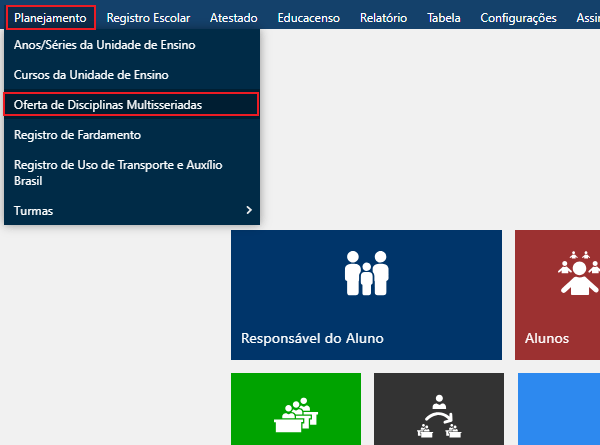
Para poder realizar o cadastro de Disciplinas Multisseriadas a serem ofertadas na instituição, acesse o menu Planejamento > Oferta de Disciplinas Multisseriadas, no Sagres Colégio.
Acesso à Tela de Cadastro de Disciplina Multisseriada
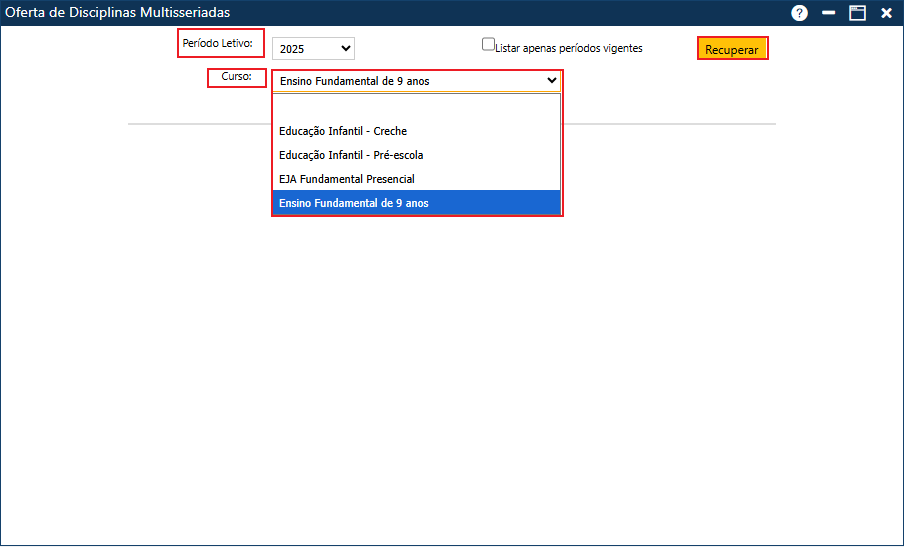
Ao clicar no menu descrito acima, será exibida a tela abaixo. Para realizar o cadastro de uma Disciplina Multisseriada, é necessário informar o Período Letivo e Curso (Etapa de Ensino).
Seleção de Etapa de Ensino
Ao selecionar a Etapa de Ensino desejada, é preciso clicar no botão Recuperar para que sejam listadas todas as disciplinas cadastradas disponíveis para serem associadas como uma Disciplina Multisseriada.
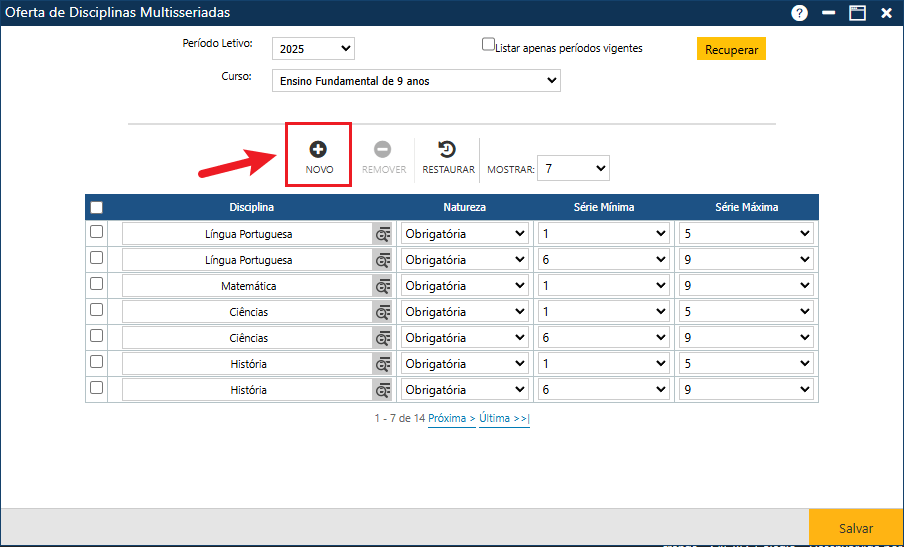
Ao clicar no botão Novo, como ilustra a imagem abaixo, será criada uma caixa de texto, onde é possível preencher os dados da nova Disciplina a ser ofertada.
Cadastro de Nova Disciplina Multisseriada
Para cadastrar a Disciplina, é necessário indicar a Natureza da Disciplina, a Série Mínima e a Série Máxima, na qual os alunos matriculados na Disciplina poderão estar alocados, visando registrar e elencar uma margem que não seja extremamente destoante em relação ao nível de conhecimento dos alunos presentes nesta mesma turma.
Seleção de Natureza da Disciplina
A Natureza de uma disciplina pode ser Obrigatória ou Diversificada, além de outras opções que podem ser cadastradas no sistema.
Seleção de Série Mínima da Disciplina
A Série Mínima corresponde ao número mínimo que um aluno deve possuir em sua série para estar apto à disciplina escolhida.
Seleção de Série Máxima da Disciplina
Por sua vez, a Série Máxima corresponde à série máxima que um aluno pode estar alocado para cursar a disciplina escolhida.
Após o devido preenchimento de todos os campos, deve-se clicar no botão Salvar para finalizar o cadastro da nova Disciplina Multisseriada.
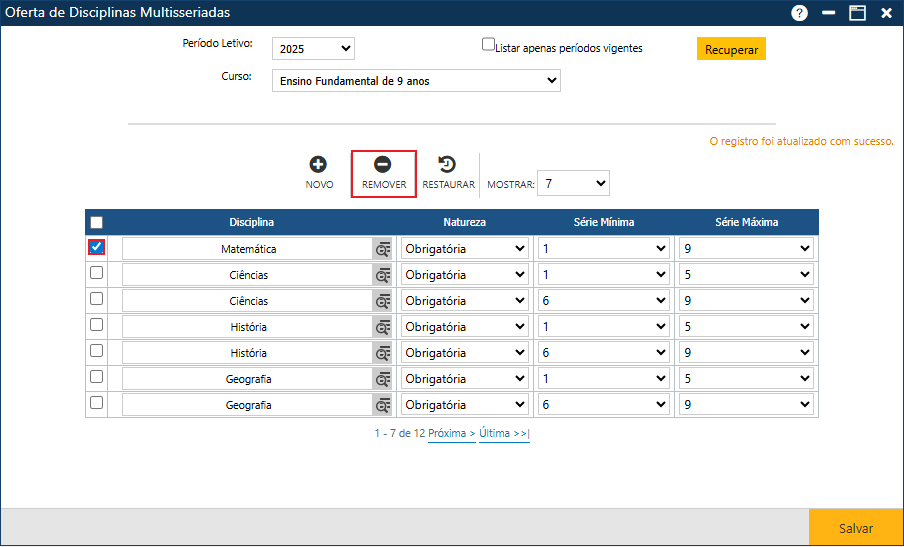
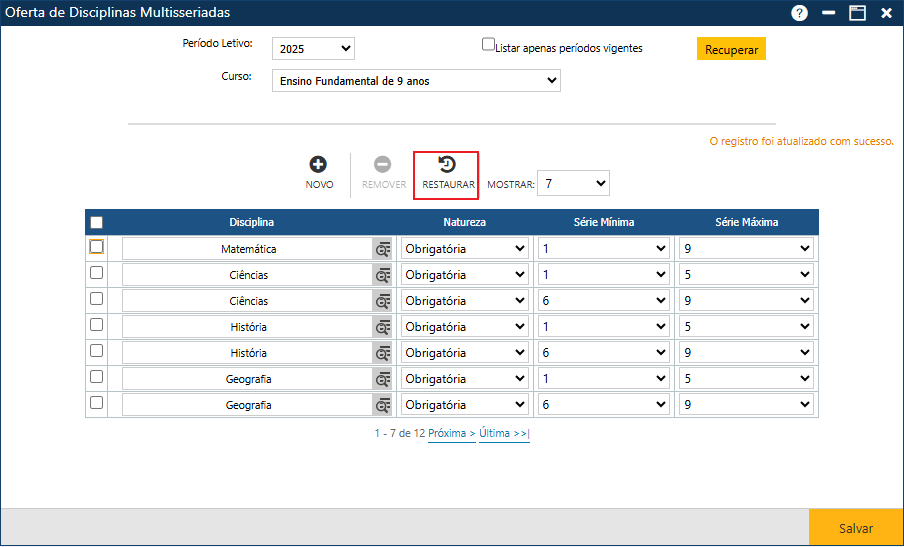
Ao final do procedimento, certifique-se de que foi exibida a mensagem “O registro foi atualizado com sucesso”, como ilustra a imagem abaixo.
Para excluir uma disciplina que já está cadastrada, selecione a checkbox localizada ao lado esquerdo do campo de registro de nome da Disciplina. Após isso, o botão Remover será habilitado. Em seguida, acione-o e clique no botão Salvar, indicado ao final da página, para que essa exclusão seja devidamente registrada.
Checkbox para confirmação da retirada de disciplina.
Atenção
Certifique-se de verificar se foi exibida a mensagem de confirmação de exclusão, assegurando que a disciplina cadastrada erroneamente foi devidamente removida.
Mensagem de confirmação em tela
Ao clicar na opção Restaurar, todas as ações realizadas antes do botão Salvar ser acionado serão restauradas para versão original.