Registro de Evolução Biométrica
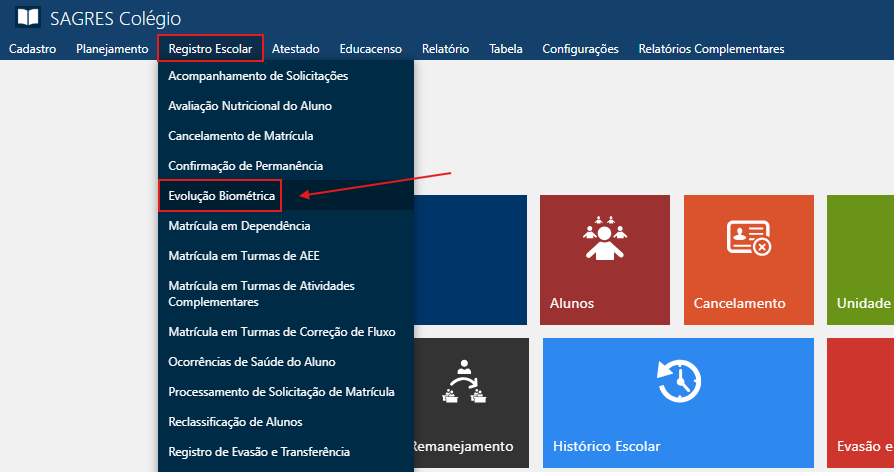
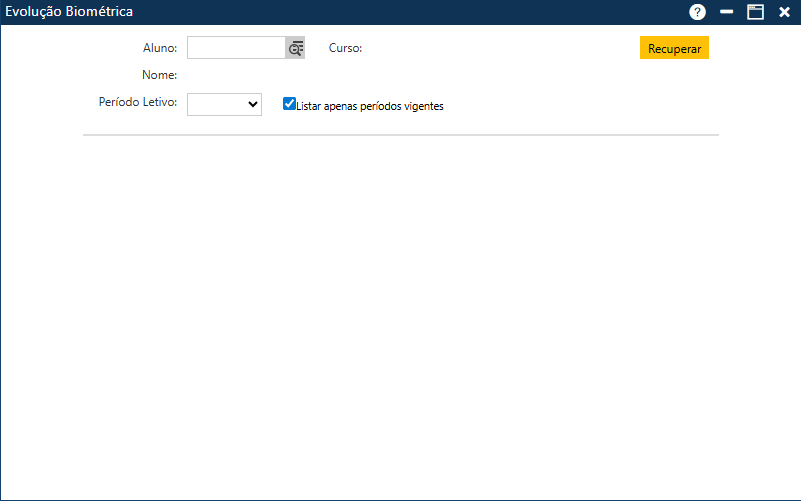
Ao clicar no menu indicado acima, será exibida a interface Evolução Biométrica:
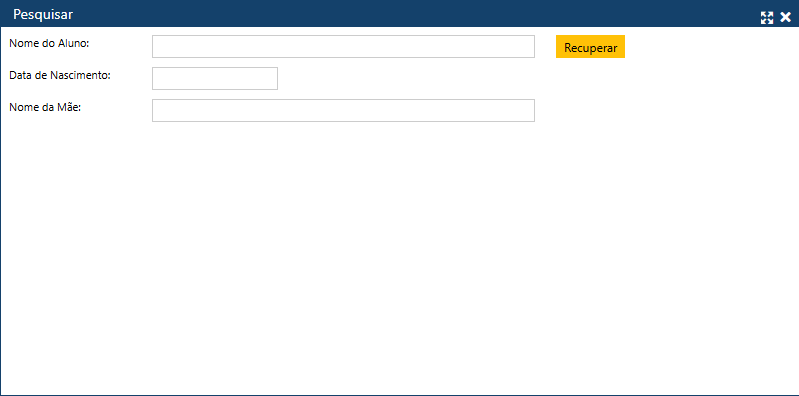
Nessa tela, é possível buscar o Aluno desejado pelo Nome do Aluno (preenchimento obrigatório), pela Data de Nascimento e/ou pelo Nome da Mãe.
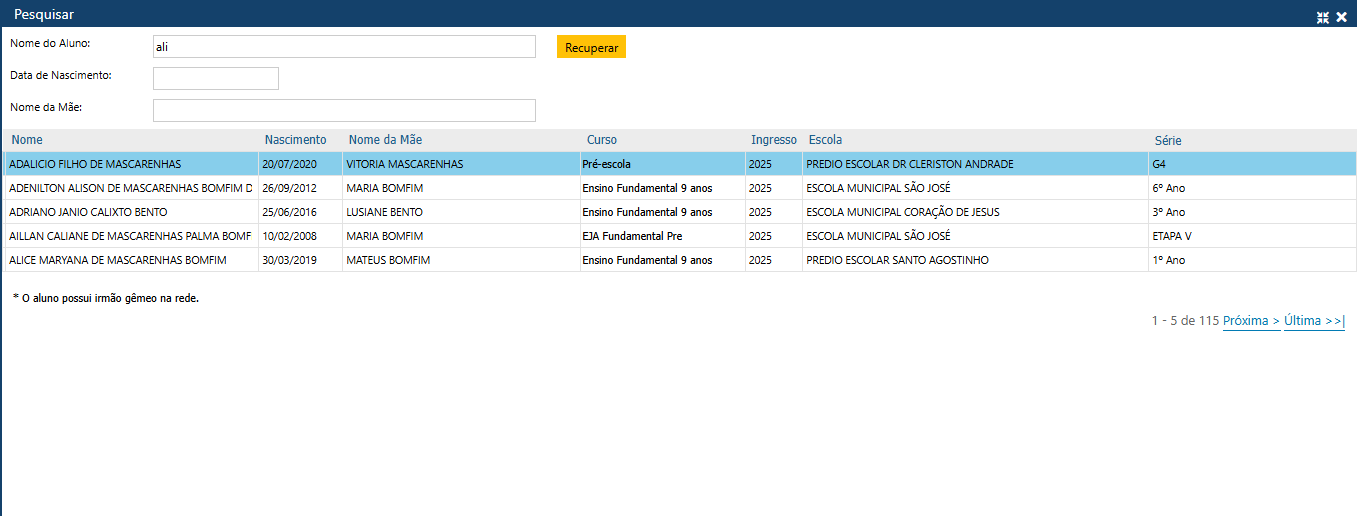
No campo Nome do Aluno, é possível digitar três caracteres presentes no nome do Aluno e acionar o botão Recuperar para que o sistema retorne todos os Alunos que possuem os caracteres informados no nome.
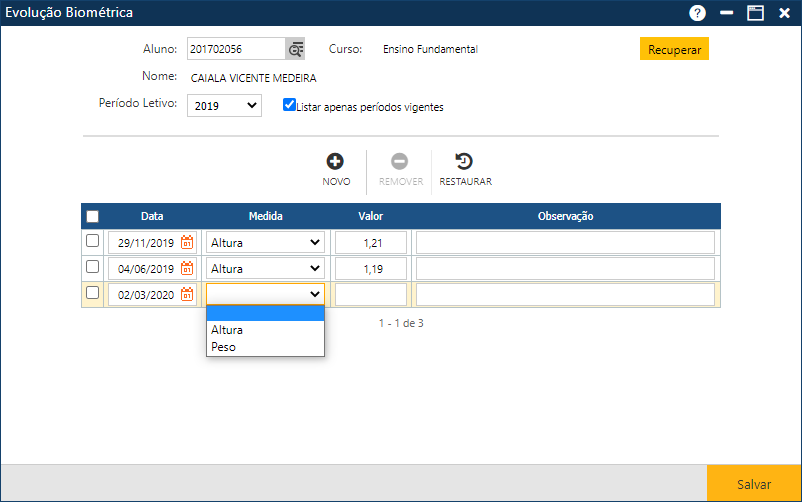
Após selecionar um Aluno, é necessário selecionar o Período Letivo que se deseja visualizar. Em seguida, deve ser acionado o botão Recuperar para que sejam exibidos os cadastros de Evolução Biométrica já existentes do Aluno selecionado.
A tela apresenta três botões que auxiliam na atualização dos registros de Evolução Biométrica:
Para inserir um registro, é preciso acionar o botão Novo. Uma nova linha em branco para preenchimento dos campos será inserida, como demonstrado na imagem acima.
O usuário deverá informa os seguintes dados:
- Data – informe o dia, o mês e o ano em que foi feito o novo registro;
- Medida – selecione a medida que deseja registrar. Serão exibidas todas as medidas cadastradas na tabela Medidas Biométricas;
- Valor – informe o número correspondente à medida selecionada;
- Observação – descreva alguma anotação relevante ao registro.
Em seguida, o usuário deve clicar no botão Salvar para que as informações sejam registradas no sistema. Se não ocorrerem erros, o sistema apresentará a mensagem “O registro foi atualizado com sucesso”.
Para alterar um registro já cadastrado, o usuário deverá clicar na linha do cadastro biométrico a ser alterado. Em seguida, deverá fazer as modificações desejadas e acionar o botão Salvar. Se não ocorrerem erros, o sistema apresentará a mensagem “O registro foi atualizado com sucesso“.