Manual Sagres

Solicitação de transferência entre escolas

A rotina de Solicitação de Transferência entre Escolas tem como objetivo facilitar o processo de mudança de um Aluno entre duas unidades de ensino.

Há duas situações que envolvem esse processo:

  • Quando a escola de destino realiza a solicitação de transferência de um Aluno matriculado em outra unidade;
  • Quando a escola de origem realiza a avaliação do pedido recebido, aceitando-o ou rejeitando-o.

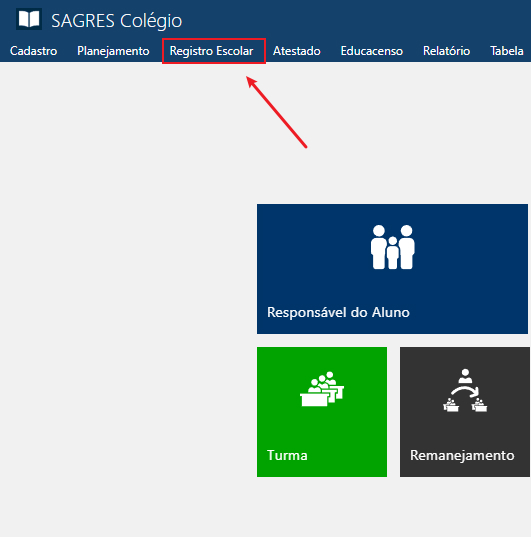
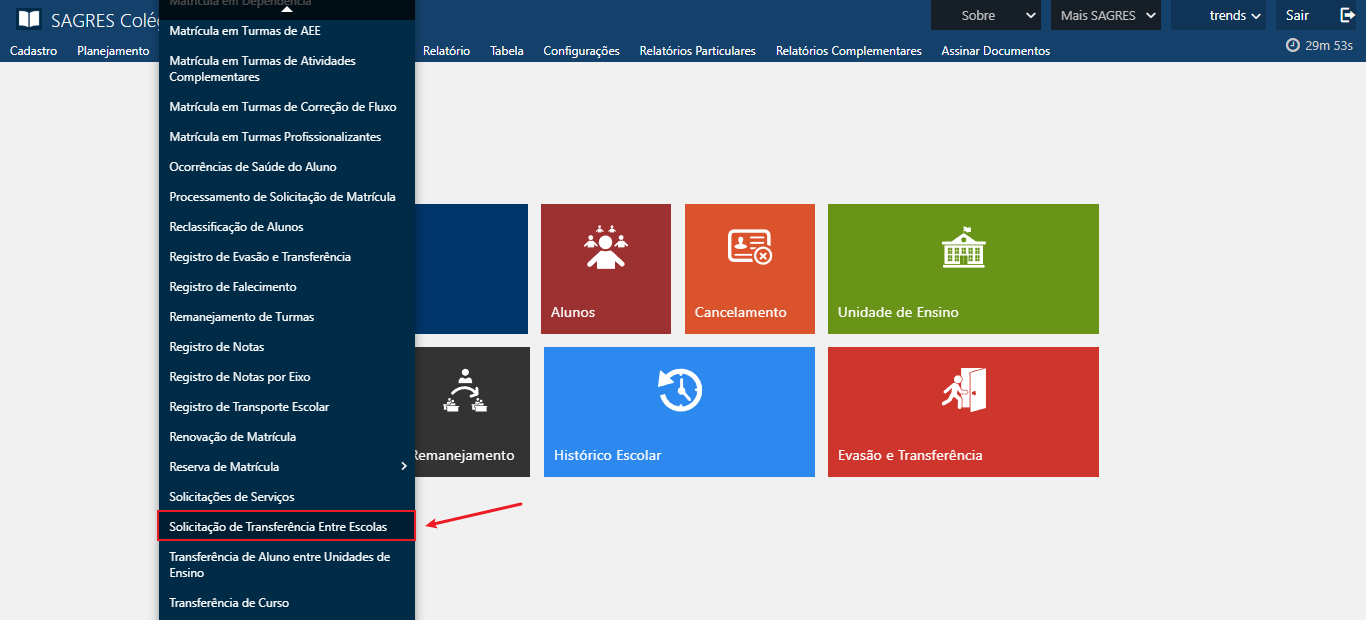
Esta funcionalidade é acessível através do menu Registro Escolar > Solicitação de Transferência entre Escolas, do SAGRES Colégio.

cw-menu-de-acesso-inicial-solicitacao-de-transferencia-de-aluno-entre-unidade
Menu Registro Escolar
cw-menu-de-acesso-subtopico-solicitacao-de-transferencia-de-aluno-entre-unidade
Registro Escolar > Solicitação de transferência entre escolas

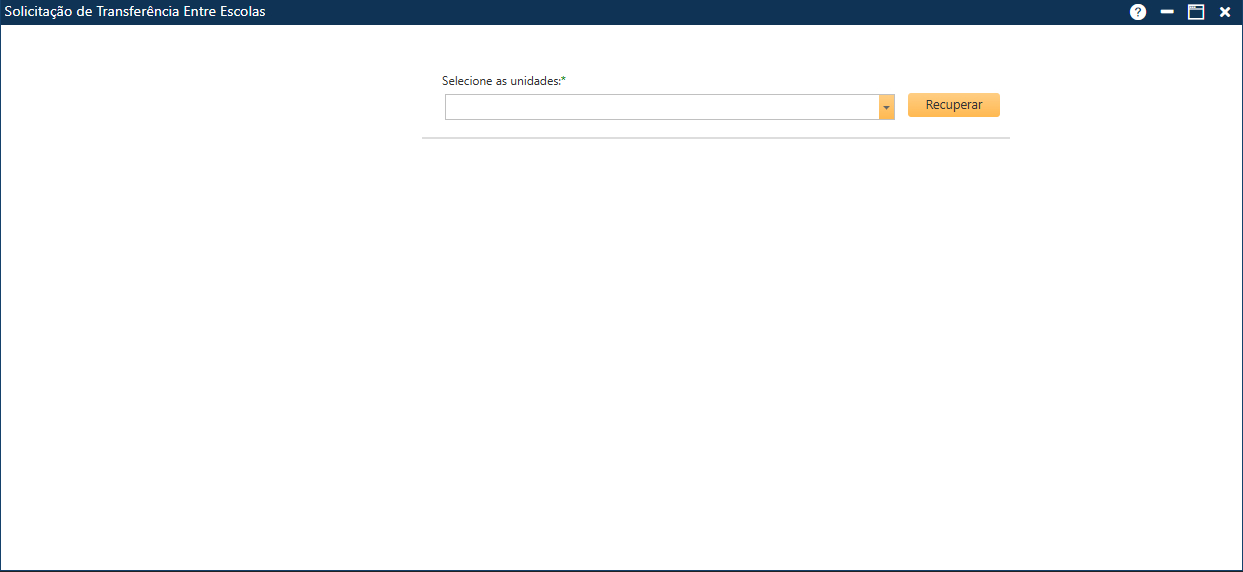
Ao acessar o menu mencionado, o sistema exibirá a interface Solicitação de transferência entre escolas.

Nessa interface, o usuário deve preencher o campo Selecione as unidades* com o nome da escola à qual está vinculado. Em seguida, deve acionar o botão Recuperar .

cw-tela-inicial-solicitacao-de-transferencia-de-aluno-entre-unidade
Interface Solicitação de transferência entre escolas

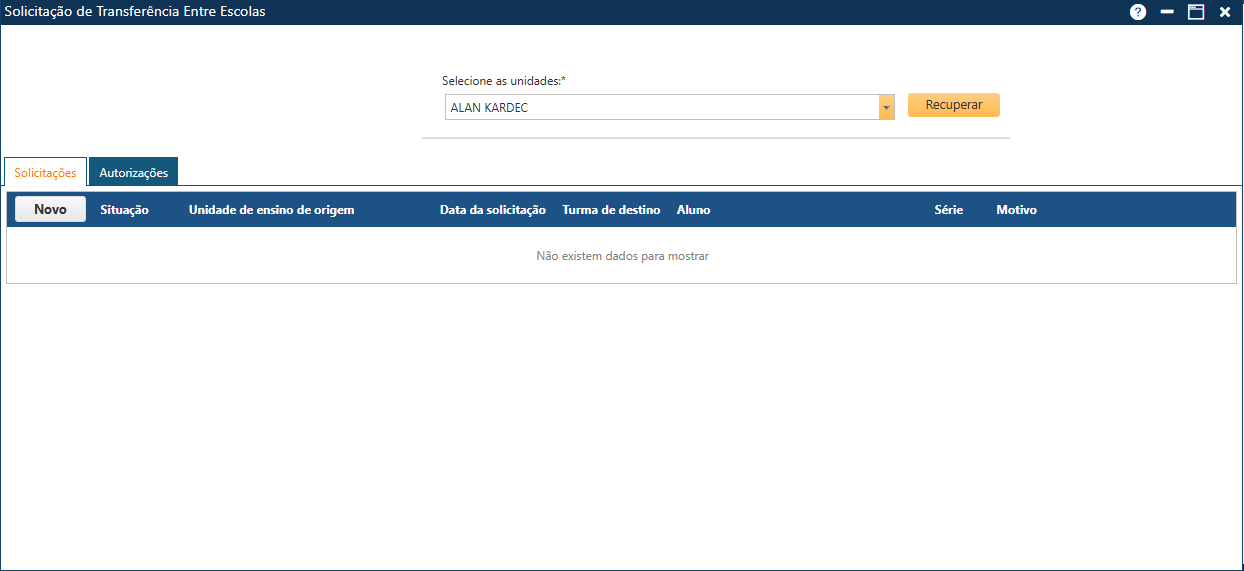
Após a identificação da unidade de ensino, a interface exibirá duas abas:

  • Aba Solicitações – utilizada pela unidade de destino para realizar o cadastro de solicitações de transferência de alunos;
  • Aba Autorizações – utilizada pela unidade de origem para realizar a avaliação de pedidos de transferência feitos por outras unidades de ensino. 
cw-tela-inicial-solicitacao-de-transferencia-de-aluno-entre-unidade-novas-abas
Interface Solicitação de transferência entre escolas - Aba Solicitações e Aba Autorizações

Solicitação de transferência pela unidade de destino

Para fazer um pedido de transferência de aluno, o usuário da unidade de destino deve acessar a aba Solicitações da interface Solicitação de transferência entre escolas.

Essa aba é composta pelos seguintes itens:

  • Botão Novo – botão utilizado para cadastrar um novo pedido de transferência;
  • Situação – campo que descreve o status do pedido de transferência, podendo ser “Solicitado”, “Aceito”, “Recusado” ou “Finalizado”;
  • Unidade de ensino de origem – campo que indica o nome da escola atual do Aluno a ser transferido;
  • Data da solicitação – campo que informa a data em que a solicitação foi realizada;
  • Turma de destino – campo que especifica a turma em que o Aluno transferido será alocado;
  • Aluno – campo que informa o nome do Aluno;
  • Série – campo que indica a qual etapa de ensino o Aluno pertence;
  • Motivo – campo que descreve a razão pela qual o Aluno deseja ser transferido.

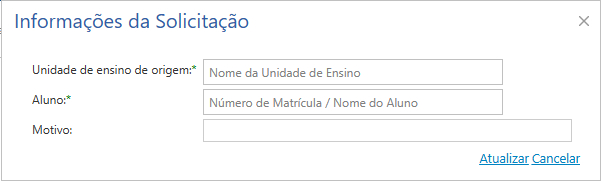
Inicialmente, o usuário deve acionar o botão Novo para registrar uma solicitação de transferência. O sistema exibirá a interface Informações da Solicitação, em que usuário deverá preencher os campos Unidade de ensino origem*, Aluno* e Motivo.

cw-tela-inicial-solicitacao-de-transferencia-de-aluno-entre-unidade-campo-novas-informacoes
Interface Informações da Solicitação
 Nota
 
  Os campos marcados com asterisco (*) são de preenchimento obrigatório.
 

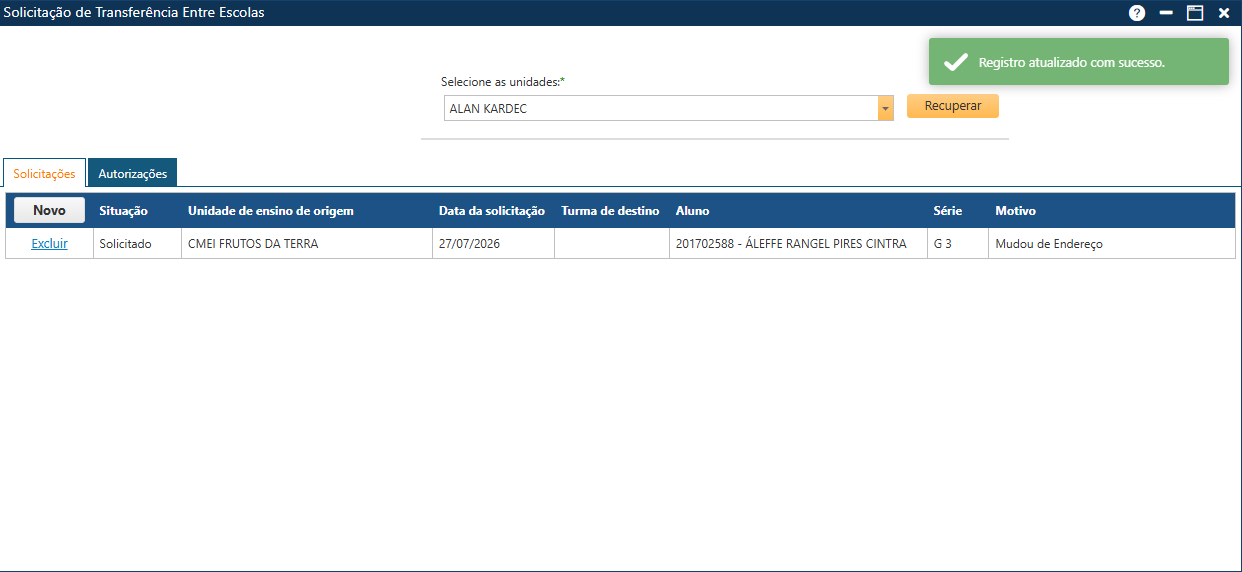
Após preencher os campos solicitados, o usuário deve selecionar a opção Atualizar para registrar o pedido de transferência. Caso não ocorra nenhum erro, a aplicação exibirá a mensagem “Registro atualizado com sucesso”, como ilustra a imagem abaixo. Se o usuário optar por desistir da solicitação, deve selecionar a opção Cancelar.

cw-tela-inicial-solicitacao-de-transferencia-de-aluno-entre-unidade-campo-novas-informacoes-adicionadas
Registro atuallizado com sucesso

Avaliação do pedido de transferência pela unidade de origem

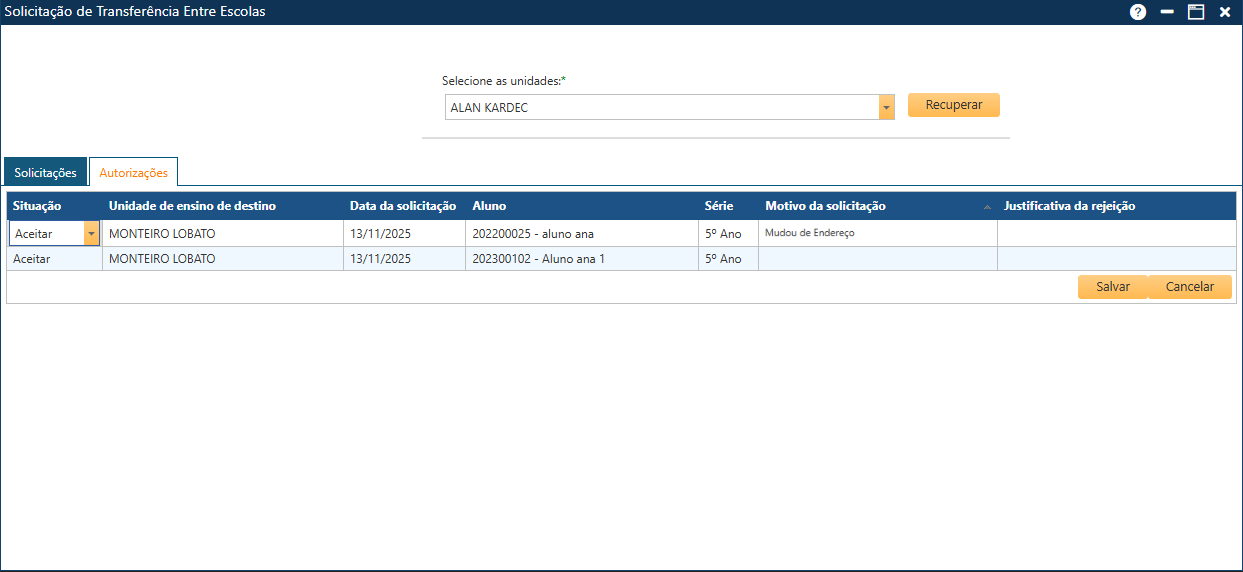
Para avaliar um pedido de transferência de aluno, o usuário da unidade de origem deve acessar a aba Solicitações da interface Solicitação de transferência entre escolas.

Essa aba apresenta os seguintes campos:

  • Situação – campo em que deve ser indicado o resultado do pedido transferência, podendo ser “Solicitado”, “Aceitar” ou “Rejeitar”;
  • Unidade de ensino de destino – campo que indica o nome da escola para qual o Aluno deseja ser transferido;
  • Data da solicitação – campo que informa a data em que a solicitação foi realizada;
  • Aluno – campo que informa o nome do Aluno;
  • Série – campo que indica a qual etapa de ensino o Aluno pertence;
  • Motivo da solicitação – campo que descreve a razão pela qual o Aluno deseja ser transferido;
  • Justificativa da rejeição – campo habilitado em caso de rejeição do pedido de transferência, em que deve ser informado o motivo da recusa.
cw-tela-inicial-solicitacao-de-transferencia-de-aluno-entre-unidade-campo-novas-informacoes-aba-autorizacoes
Interface Solicitação de transferência entre escolas - Aba Autorizações

Inicialmente, o usuário da unidade de origem deve analisar o pedido de transferência feito pela unidade de destino. Em seguida, deve indicar o resultado da análise no campo Situação: Rejeitar ou Aceitar.

Em caso de rejeição do pedido, o campo Justificativa da rejeição ficará habilitado para preenchimento. 

Em caso de aprovação do pedido, não é necessário preencher o campo Justificativa.

Após aceitar/rejeitar a solicitação, o usuário deve acionar o botão Salvar para registrar as atualizações ou o botão Cancelar para manter a solicitação sem avaliação.

 Atenção
 
  Caso a unidade de origem rejeite o pedido de transferência, essa ação não poderá ser desfeita posteriormente. Dessa forma, a unidade de destino deverá realizar uma nova solicitação de transferência.

Efetivação da transferência aceita

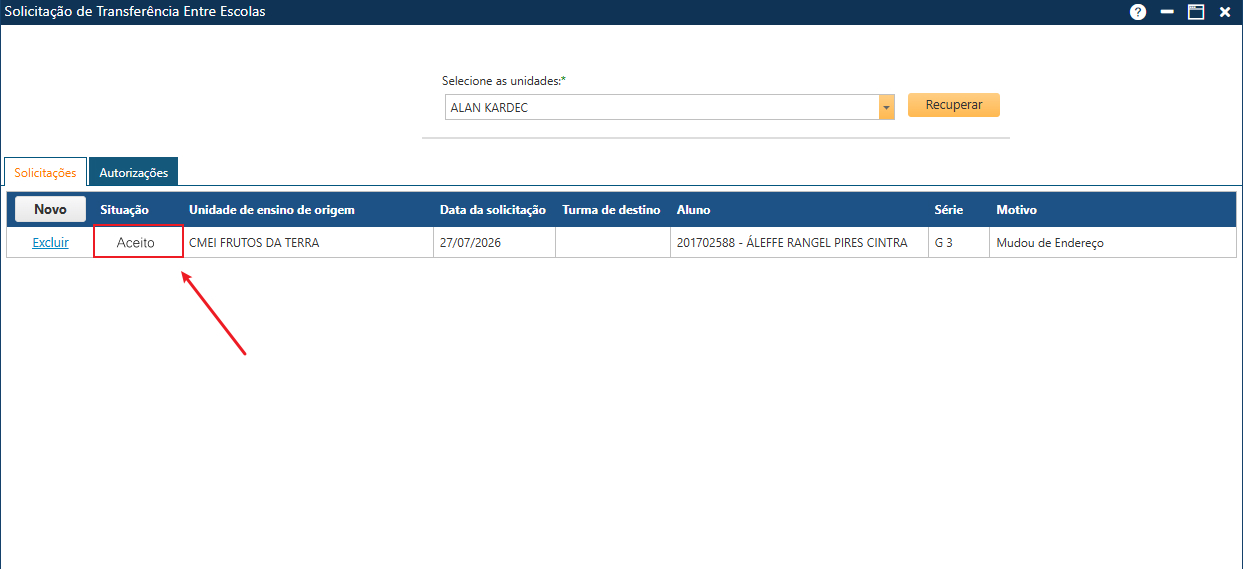
Se a unidade de origem aceitar o pedido de transferência, a unidade de destino poderá efetivar a transferência do Aluno. Para isso, o usuário da unidade de destino deve acessar a aba Solicitações da interface Solicitação de transferência entre escolas. O campo situação exibirá o resultado do pedido de transferência.
cw-tela-inicial-solicitacao-de-transferencia-de-aluno-entre-unidade-campo-solicitacoes-situacao-aceito
Transferência aceita
Em caso de desistência ou algum outro motivo, é possível cancelar a transferência ao clicar na opção Excluir.
 
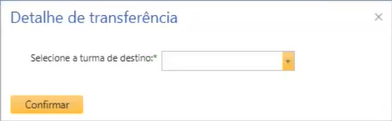
Para efetivar a transferência, o usuário deve selecionar a opção Transferir. Em seguida, o sistema apresentará a interface Detalhe da Transferência.
interface-detalhe-de-transferencia
Interface Detalhe da Transferência
Nessa interface, o usuário deve preencher o campo Selecione a turma de destino*, indicando em qual turma o Aluno transferido será alocado. A interface apresenta somente as turmas que possuem vagas disponíveis e que correspondam à etapa de ensino e ao turno do Aluno a ser transferido.
 
Após a seleção da turma, o usuário deve acionar o botão Confirmar para efetivar a transferência. O sistema exibirá a mensagem “Transferência realizada com sucesso”.

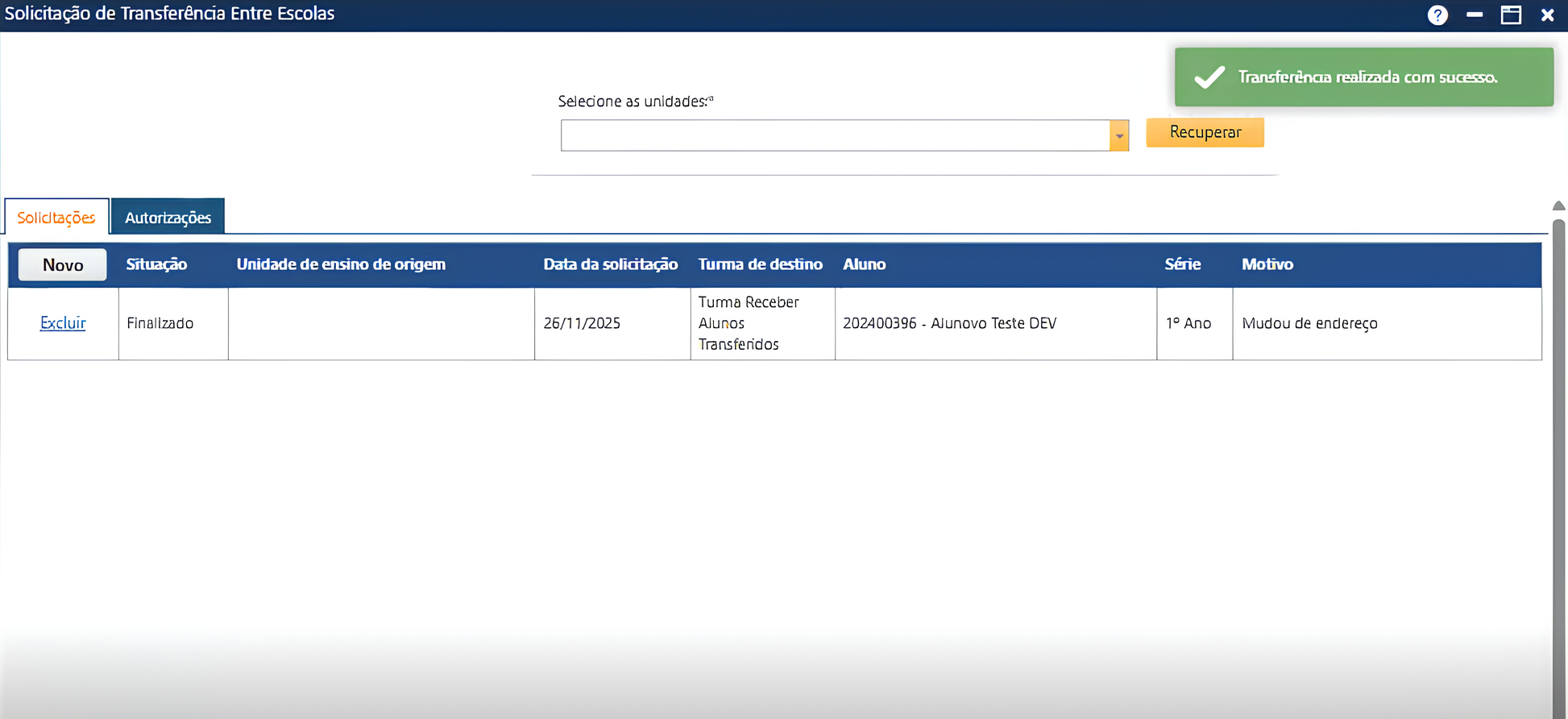
transferencia-realizada-com-sucesso
Transferência realizada com sucesso
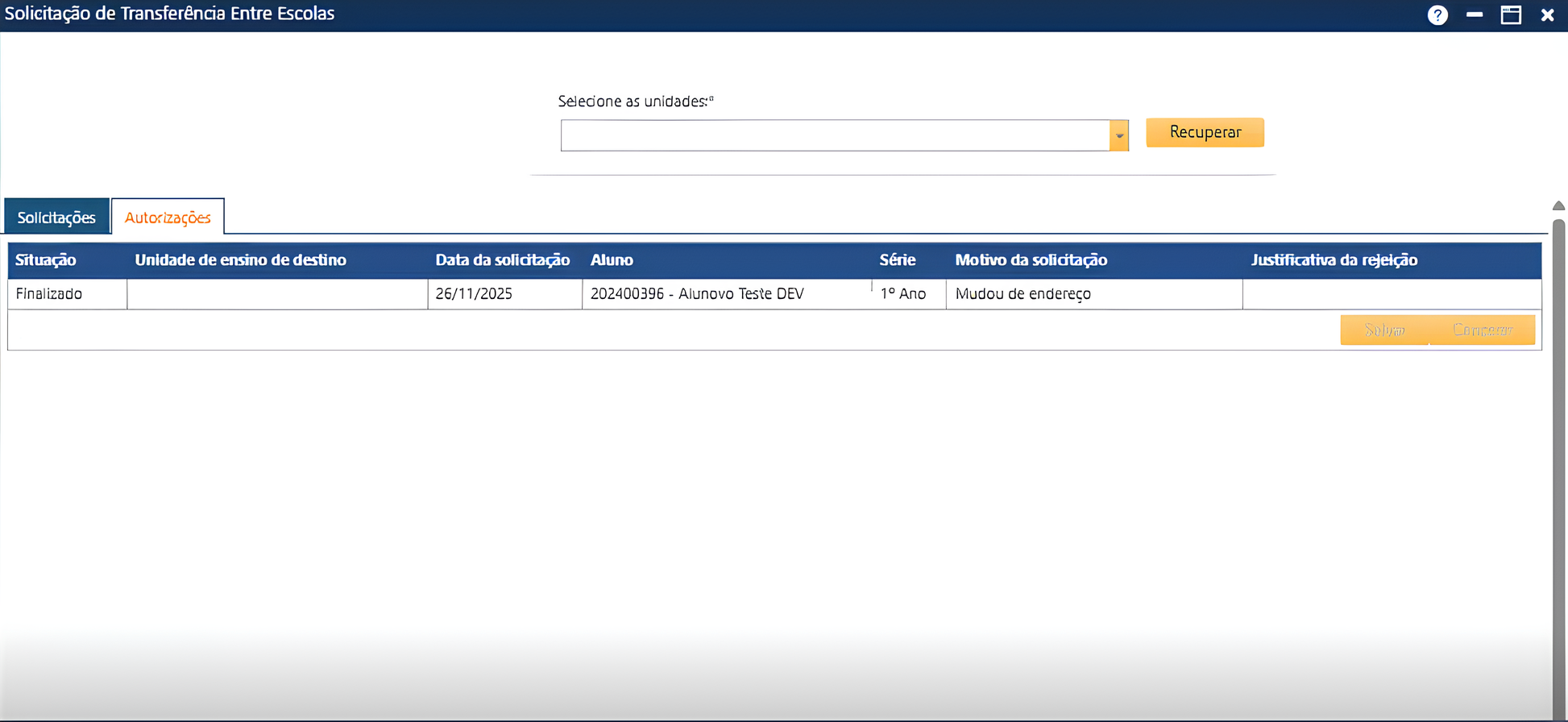
O campo situação mudará sua descrição para Finalizado, tanto na aba Solicitações da unidade de destino (conforme imagem acima) quanto na aba Autorizações da unidade de origem (conforme imagem abaixo).
transferencia-finalizada
Transferência finalizada - Aba Autorizações

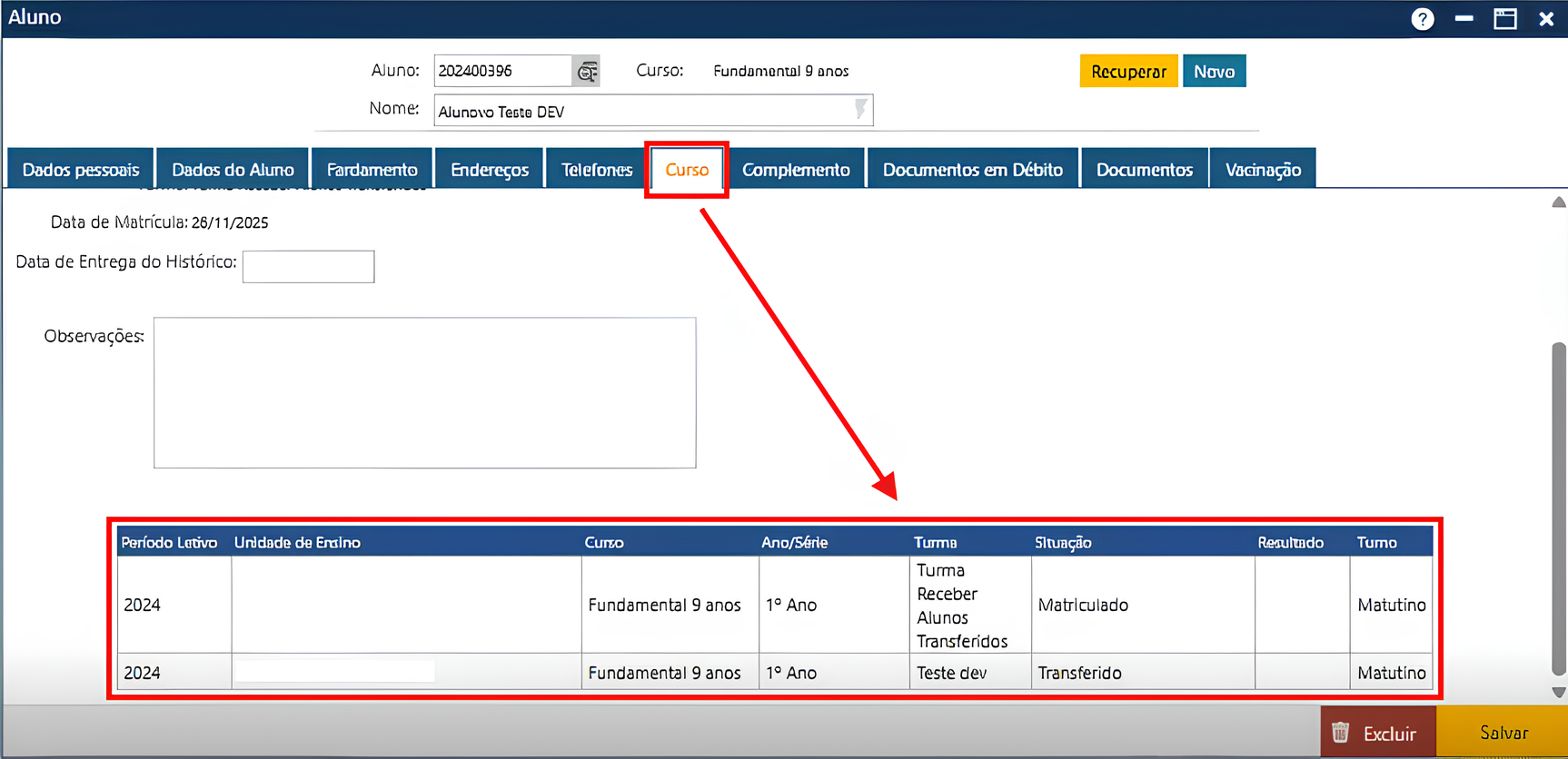
Após a finalização da transferência, ao acessar o menu Cadastro > Aluno e pesquisar pelo Aluno transferido, a aba Curso apresentará o registro da transferência.

menu-cadastro-aluno-aba-curso
Menu Cadastro > Aluno - Aba Curso
plugins premium WordPress
Rolar para cima