Esta interface possibilita a definição dos agrupamentos pelos quais serão classificadas os componentes curriculares existentes na matriz pedagógica da Instituição.
A atribuição de um eixo tem como função criar uma associação relacionando os componentes curriculares de acordo com a natureza pedagógica do conteúdo abordado. Por exemplo, as ciências da natureza podem englobar conteúdos de biologia e física, enquanto as ciências exatas podem englobar os componentes matemática e geometria.
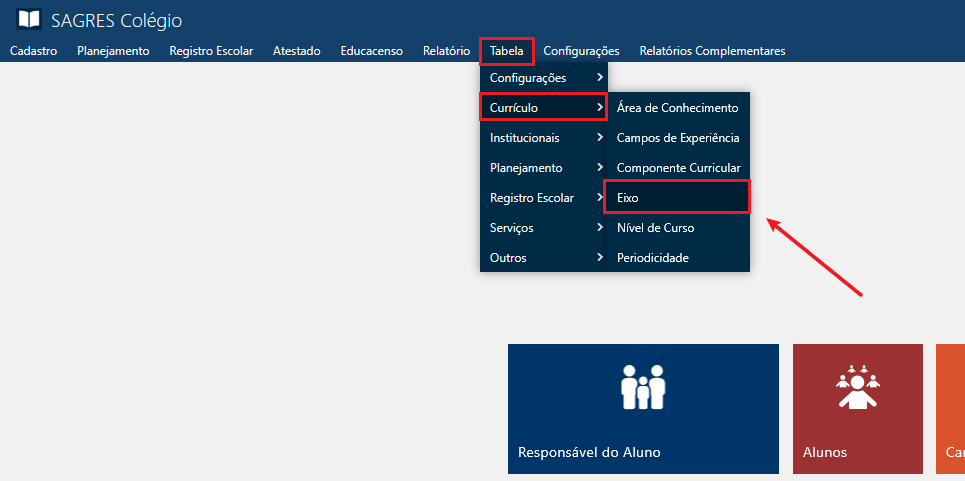
Esta tabela é acessível através do menu Tabela > Currículo > Eixo do Currículo, do SAGRES Colégio.
Menu - Tabela - Currículo - Eixo
A inclusão de informações nesta tabela é pré-requisito para a definição de Eixo na tabela de Componente Curricular.
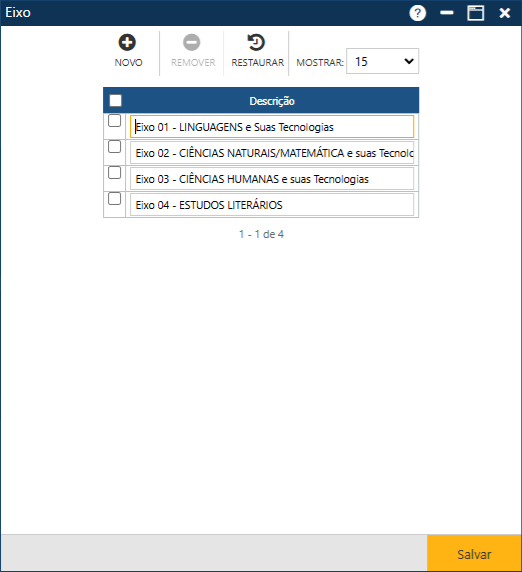
Ao clicar no menu descrito acima, será exibida a tela de Eixo, como demonstrado abaixo:
Interface da Tabela Eixo
Essa interface apresenta o campo Descrição com os Eixos já cadastrados, juntamente com 3 botões que permitem executar algumas ações:
Botões da interface
Acionando o botão Novo, o sistema permitirá a inclusão de um novo eixo. Obotão Remover permitirá que o usuário remova um ou mais eixos já cadastrados. Por fim, o botão Restaurar permitirá a recuperação das informações marcadas para remoção (botão Remover), antes do usuário atualizar as informações no sistema (botão Salvar).
Inclusão de um Eixo
Ao acionar o botão Novo, o sistema apresentará uma nova linha no final da lista dos Eixos já cadastrados, onde o usuário deverá preencher os campos com as informações do novo Eixo e clicar sobre o botão Salvar para que a aplicação registre a inclusão no sistema. Se não ocorrerem erros, o sistema apresentará a mensagem “O registro foi atualizado com sucesso“.
Alteração de um Eixo
Para alterar um ou mais Eixos, o usuário deverá realizar as modificações das informações nas respectivas linhas dos Eixos desejados e acionar o botão Salvar para que a aplicação registre as alterações no sistema. Se não ocorrerem erros, o sistema apresentará a mensagem “O registro foi atualizado com sucesso“.
Exclusão de um Eixo e/ou Restauração das informações
Para excluir um ou mais Eixos, o usuário deverá marcar a caixa de seleção à esquerda das linhas com os Eixos a serem excluídos. Se quiser excluir todos os Eixos exibidos na tela no momento, deverá marcar a caixa de seleção no cabeçalho Descrição para que o sistema marque todos os Eixos. Em seguida, deverá acionar o botão Remover para que a aplicação remova da tela as opções indicadas. Para que as informações sejam realmente excluídas do sistema, o usuário deverá acionar o botão Salvar. Se não ocorrerem erros, o sistema apresentará a mensagem “O registro foi atualizado com sucesso“.
Se, por algum motivo, o usuário deseja restaurar os dados da tela após a remoção das informações (botão Remover), antes de registrar a exclusão no sistema (botão Salvar), ele deverá acionar o botão Restaurar.