Manual Sagres

Tabela - Medidas Biométricas

O parâmetro Evolução Biométrica permite o acompanhamento do desenvolvimento físico dos estudantes através do cadastramento periódico de informações relativas aos aspectos que deseja-se observar, como, por exemplo, o seu crescimento ao longo ano.
 
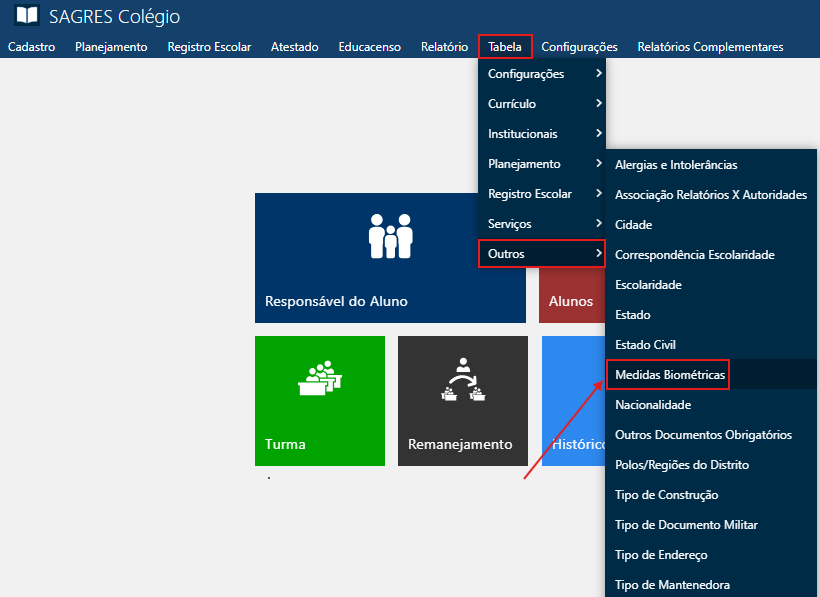
As medidas podem ser definidas através do menu Tabelas > Outros > Medidas Biométricas, do SAGRES Colégio
Medidas Biométricas - Menu de Acesso

O cadastro de informações nesta tabela é pré-requisito para o registro de Evolução Biométrica.

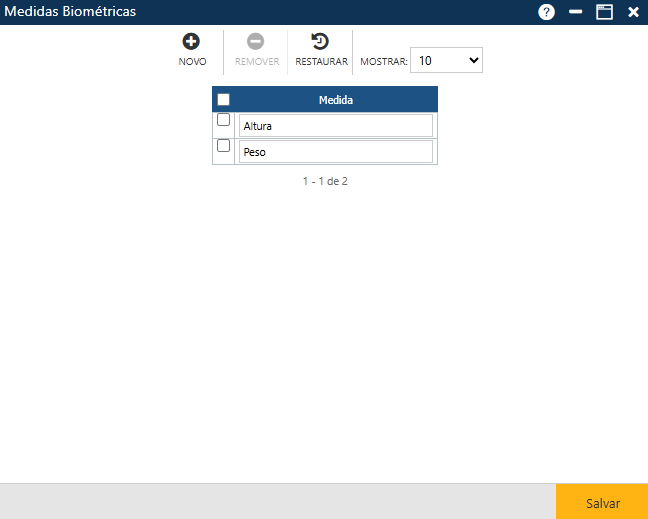
Ao clicar no menu indicado na imagem acima, será apresentada a interface Medidas Biométricas com as medidas cadastradas até o momento.

Medidas Biométricas - Interface inicial

A tela apresenta três botões que auxiliam na atualização das Medidas Biométricas:  

Botões da Tela
Acionando o botão Novo, o sistema permitirá incluir uma nova Medida Biométrica. O botão Remover permitirá que o usuário remova da tela uma ou mais medidas já cadastradas. Por fim, o botão Restaurar permitirá a recuperação das informações marcadas para remoção (botão Remover), antes do usuário atualizar as informações no sistema (botão Salvar). 
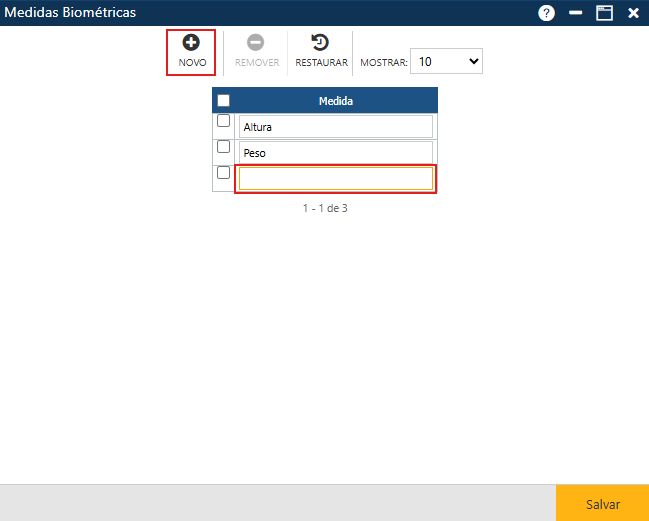
Medidas Biométricas - Nova Medida
Para inserir uma medida, o usuário deverá acionar o botão Novo. O sistema apresentará uma nova linha em branco (observe a figura acima) e o usuário deverá informar a descrição da medida e, em seguida, acionar o botão Salvar para que o sistema registre as informações no sistema. Caso não ocorram erros, o sistema apresentará a mensagem “O registro foi atualizado com sucesso“. 
 
Para alterar uma medida, o usuário deverá clicar sobre a medida que deseja modificar e realizar as alterações necessárias. Em seguida, deverá acionar o botão Salvar para que a aplicação registre no sistema as alterações. Se não ocorrerem erros, o sistema apresentará a mensagem “O registro foi atualizado com sucesso“. 
 
Para excluir um ou mais medidas, o usuário deverá marcar as primeiras posições das linhas com as medidas a serem excluídas ou, se quiser excluir todas as medidas exibidas na tela, deverá marcar a primeira posição do cabeçalho. Em seguida, o usuário deverá acionar o botão Remover para que a aplicação remova da interface as exclusões indicadas. Para que as informações sejam realmente excluídas do sistema, o usuário deverá acionar o botão Salvar. Se não ocorrerem erros, o sistema apresentará a mensagem “O registro foi atualizado com sucesso“.
 
Se, por algum motivo, o usuário deseja restaurar os dados da tela após a remoção das informações (botão Remover), antes de registrar a exclusão no sistema (botão Salvar), ele deverá acionar o botão Restaurar

Relatórios Relacionados

Rolar para cima