Tabela de Unidades Correlacionadas para Renovação de Matrícula
Esta tabela permite ao usuário cadastrar a relação entre Unidades de Ensino de origem e Unidades de Ensino de destino, possibilitando que a rotina de renovação de matrícula possa ser feita entre diferentes Escolas.
A maior vantagem em correlacionar Unidades de Ensino é a possibilidade de realizar a renovação de matrícula de um aluno em uma outra Unidade Escolar, caso a Escola atual não ofereça a Série/Ano que o aluno cursará no próximo Período Letivo ou caso o aluno precise se mudar para um endereço distante da Escola atual e mais próximo de outra Unidade de Ensino.
O Cadastro de Unidade de Ensino é pré-requisito para realizar a correlação entre Unidades de Ensino. Por sua vez, as informações inseridas na tabela Unidades Correlacionadas são pré-requisito para realizar a renovação de matrícula de um aluno em outra Escola no menu Registro Escolar > Renovação de Matrícula.
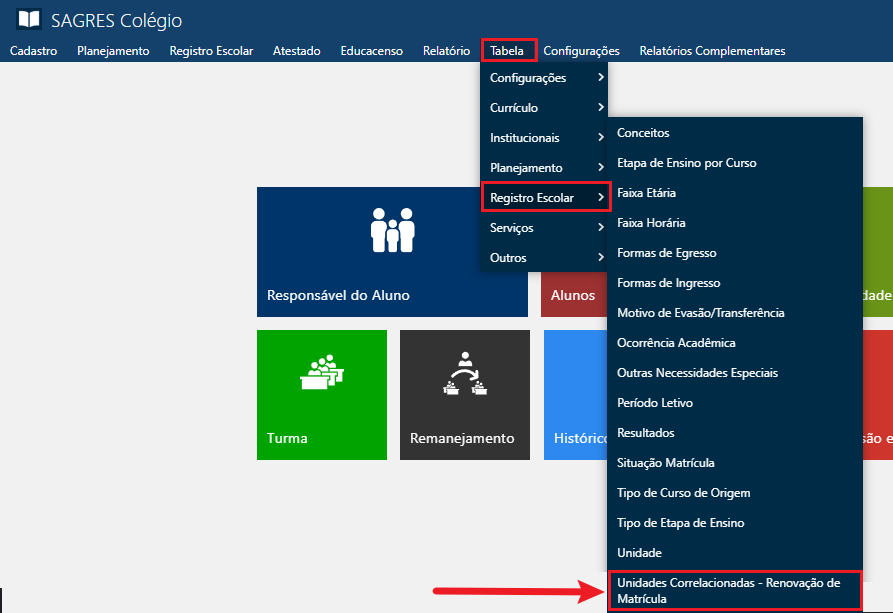
Para cadastrar a correlação entre Unidades de Ensino, acesse o menu Tabela > Registro Escolar > Unidades Correlacionadas – Renovação de Matrícula, do SAGRES Colégio, como ilustrado abaixo:
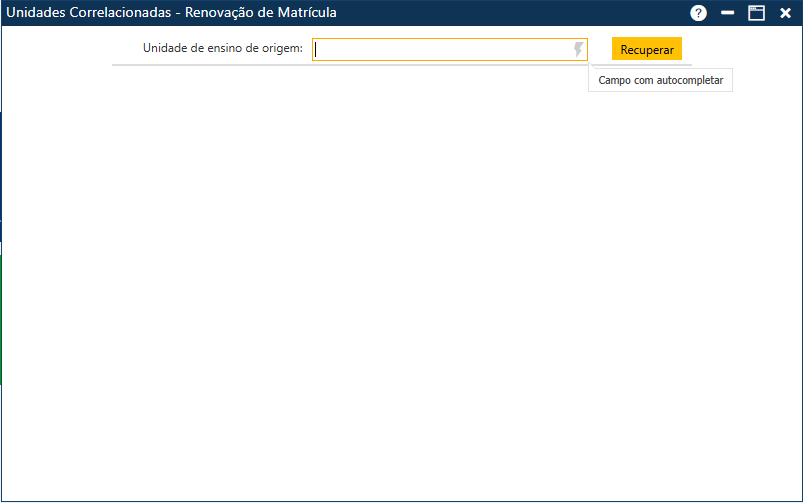
Ao acessar o menu descrito acima, o sistema apresentará a interface Unidades Correlacionadas – Renovação de Matrícula:
Inicialmente, o usuário deve inserir o nome da Escola para qual deseja cadastrar correlações no campo Unidade de ensino de origem. Este campo é do tipo autocompletar, ou seja, possui o ícone
no final do campo. Para utilizá-lo, o usuário deve escrever parte do nome da Unidade de Ensino que deseja buscar. Assim, o sistema listará todas as Escolas cadastradas que possuem os caracteres informados em alguma parte do nome. Por fim, o usuário deve selecionar a Unidade de Ensino desejada e acionar o botão Recuperar para que o sistema retorne a lista das Unidades de ensino de destino que estão correlacionadas até o momento à Unidade de ensino de origem pesquisada.
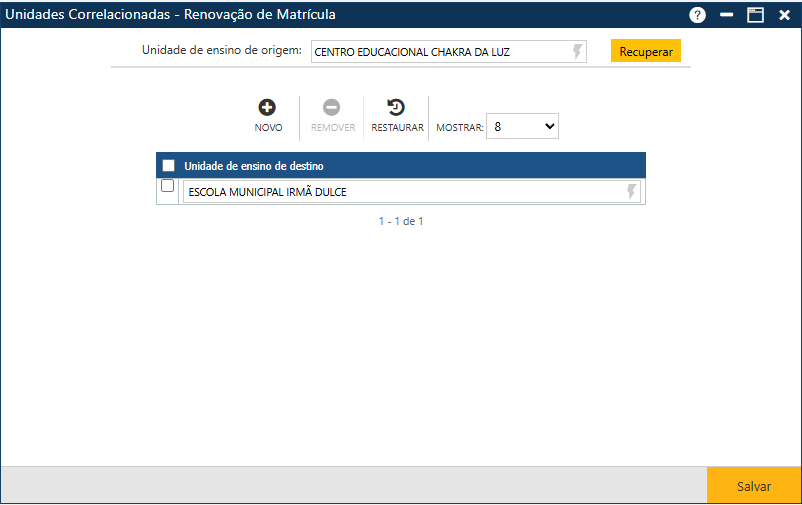
O campo Mostrar, do tipo lista suspensa, permite selecionar quantas Unidades de ensino de destino serão exibidas na tela. Além disso, a interface apresenta três botões que permitem a manutenção da lista de Unidades de ensino de destino cadastradas:
Ao acionar o botão Novo, o sistema permitirá incluir uma nova Unidade de ensino de destino. O botão Remover permitirá que o usuário remova da tela uma ou mais Unidades de ensino de destino já cadastradas. Por fim, o botão Restaurar permitirá a recuperação das informações removidas da tela (botão Remover), antes do usuário atualizar as informações no sistema (botão Salvar).
Incluir uma nova Unidade de ensino de destino
Para incluir uma Unidade de ensino de destino, o usuário deverá acionar o botão Novo. O sistema apresentará uma nova linha ao final da grade, onde o usuário deverá informar o nome da nova Unidade de ensino de destino que será correlacionada à Unidade de ensino de origem em questão.
A linha apresentada é do tipo autocompletar, ou seja, possui o ícone
no final do campo. Para utilizá-lo, o usuário deve escrever parte do nome da Unidade de ensino de destino que deseja buscar. Assim, o sistema listará todas as Escolas cadastradas que possuem os caracteres informados em alguma parte do nome.
O usuário deve selecionar a Escola desejada e acionar o botão Salvar para registrar a inclusão na lista. Se não ocorrerem erros, o sistema apresentará a mensagem “O registro foi atualizado com sucesso“.
Alterar uma Unidade de ensino de destino
Para alterar uma Unidade de ensino de destino já cadastrada, o usuário deverá clicar sobre o respectivo nome da Escola a ser alterada, realizar as modificações desejadas e acionar o botão Salvar. Se não ocorrerem erros, o sistema apresentará a mensagem “O registro foi atualizado com sucesso“.
Excluir/Restaurar uma Unidade de ensino de destino
Para excluir uma ou mais Unidades de ensino de destino cadastradas, o usuário deverá marcar as respectivas caixas de seleção das linhas com as Escolas a serem excluídas ou, se quiser excluir todas as Escolas exibidas na tela, deverá marcar a caixa de seleção do cabeçalho para que a aplicação marque todas as Escolas visíveis. Em seguida, o usuário deverá clicar sobre o botão Remover para que o sistema apague da grade os registros indicados para exclusão. Para que as informações sejam realmente excluídas, o usuário deverá acionar o botão Salvar confirmando a operação. Se não ocorrerem erros, o sistema apresentará a mensagem “O registro foi atualizado com sucesso“.
Se, por algum motivo, o usuário desejar restaurar os dados da tela após a remoção das informações (botão Remover), antes de registrar a exclusão no sistema (botão Salvar), ele deverá acionar o botão Restaurar.