O Sitemap esquematiza uma estrutura hierárquica de links, que apontam para todas as páginas do Portal, e para as páginas dos Módulos instalados no Portal (Diario, Financeiro, Acervo, etc.). É acessado através do menu Portal (Gerenciamento) => SiteMap, do Sagres Portal 3.
Cada um dos nós que compõe a árvore do SiteMap podem ser configurados individualmente através da edição de suas propriedades:
Descrição: Define o nome que aparecerá para os usuários em um dos menus do Portal.
Link: Um caminho relativo, a partir da pasta raiz do Portal, ao qual aquele item do SiteMap apontará.
Direcionamento: Determina para quais usuários ou grupo de usuários o item do sitemap estará acessível/disponível.
Ativo: Caso esteja inativo, o item não será exibido para nenhum usuário.
Forma de exibição(Disponível somente para alguns nós, a depender de sua hierarquia): Determina como esse item será exibido nos menus do Portal.
Bloco de funções: Sumariza outros itens que irão aparecer nos menus, para melhorar a organização e a visualização do mesmo.
Item de menu: Item que irá aparecer nos menus diretamente. Corresponde a uma página do sistema.
Menu de contexto: Item que irá aparecer nos menus, somente em contextos específicos ou funções a qual o usuário deverá ter acesso, mas que não correspondem a uma página no sistema.
Exemplos:
A página de cadastro de aula extra está acessível para o usuário caso o usuário esteja acessando a página de cadastro de aulas. Para que esse requisito seja alcançado, o item que corresponde à página de aulas extras deve estar cadastrado no SiteMap como sendo um menu de contexto, e a aplicação deverá tratar a exibição desse item internamente.
Em algumas situações específicas, precisamos fazer requisições HTTP para handlers que retornam dados no formato JSON. Um exemplo disso seria um handler que retornaria os dados para um caixa de texto com o recurso de autocompletar. Caso precisemos restringir o acesso a esse recurso a um grupo de usuários, podemos criar um item no SiteMap apontando para esse handler e restringir o acesso a esse recurso utilizando um direcionamento adequado.
Hierarquia de itens e lógica de exibição dos menus
Todos os itens que estão ativos e não são menus de contexto no Sitemap irão aparecer em um dos menus que estão presente na interface do Portal.
Os menus do Portal seguem uma hierarquia de exibição segundo o nível que estão configurados no sitemap, podendo estar nos seguintes níveis:
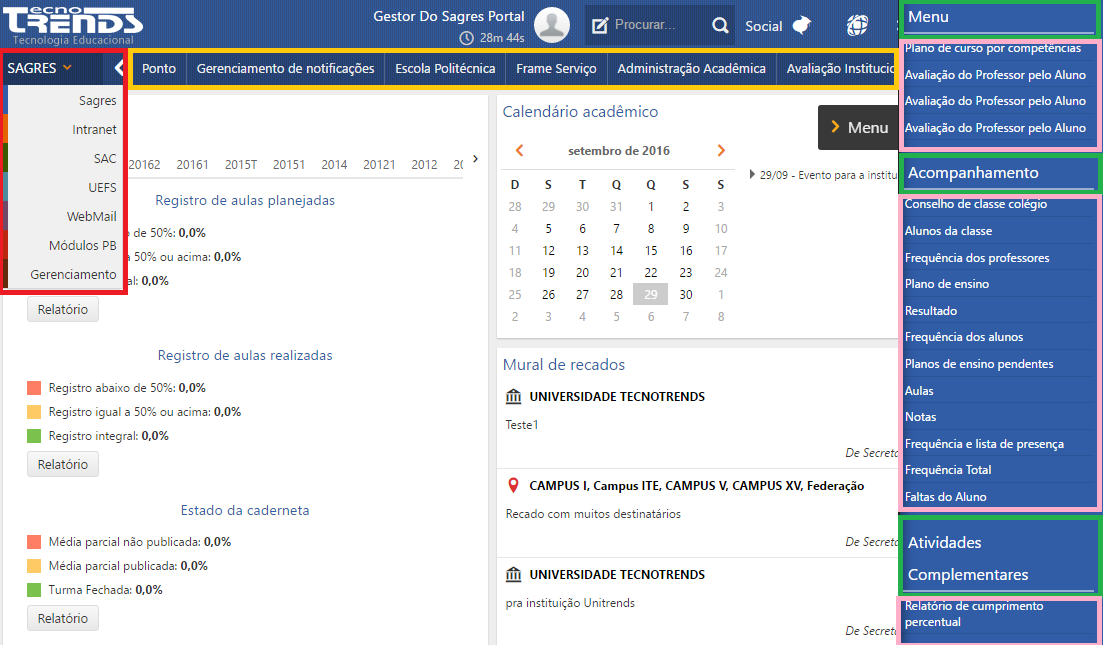
Ambientes – São visualizados através do seletor de ambiente no topo. Destacado com a cor vermelha.
Filhos diretos de um ambiente – Ao selecionar um ambiente, são visualizados através de um menu deslizante ao lado do seletor de ambientes. Destacado na cor amarela.
Grupos de função – Aparecem no menu lateral, em conjunto com as funções. São agrupadores para as funções e permitem uma melhor organização do menu lateral. Destacado na cor verde.
Funções – Funções propriamente ditas, em geral correspondem a uma página que contém uma funcionalidade do sistema. Destacado na cor rosa.
Imagem que ilustra como os itens do SiteMap são exibidos na interface para os usuários. Foram destacados na imagem cada um dos níveis hierárquicos, ilustrando a maneira como serão exibidos para os usuários.
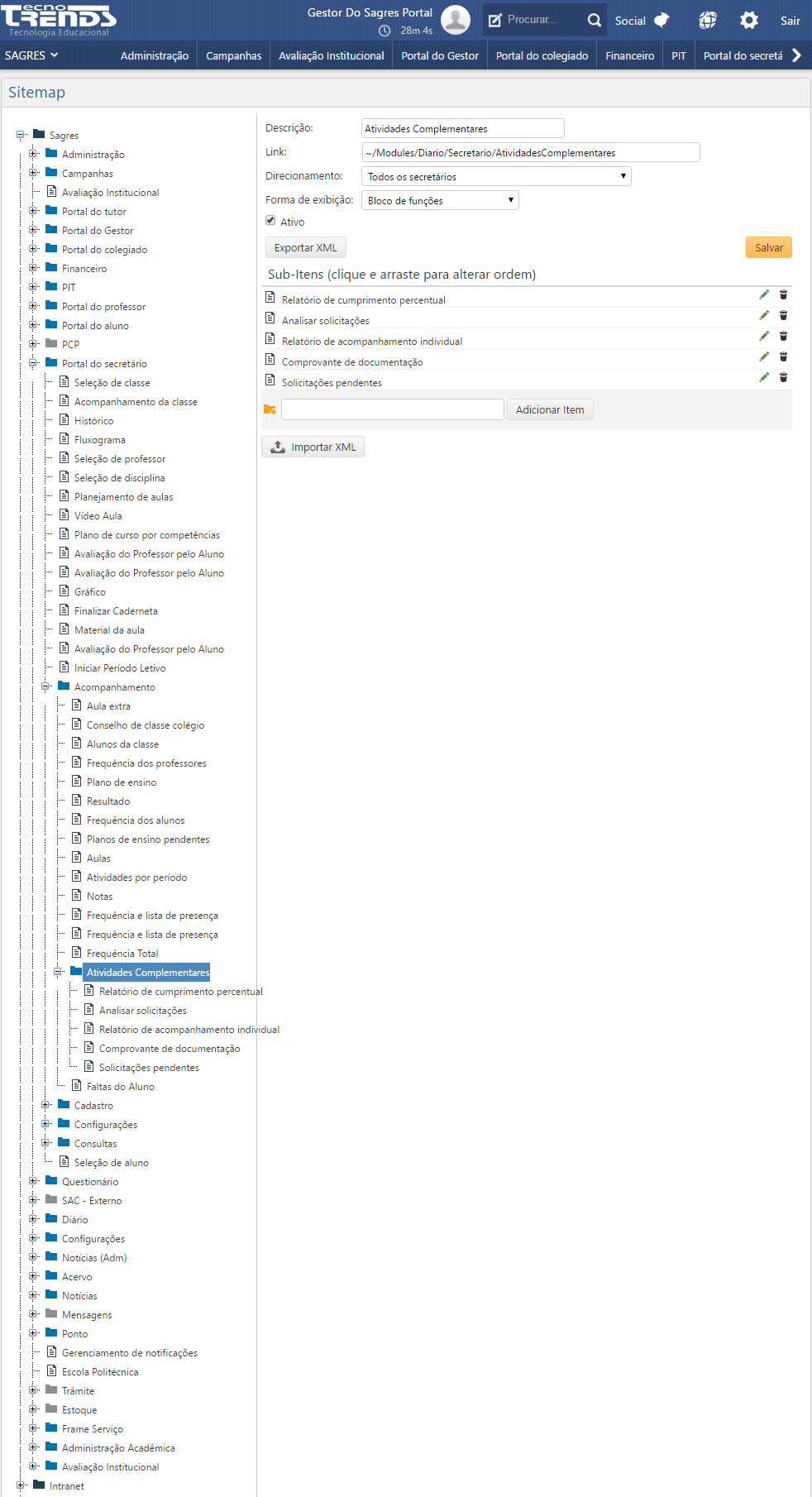
Imagem que ilustra o sitemap que gerou a exibição da figura anterior. Note como os itens estão organizados em uma estrutura hierárquica que tem uma relação direta com a maneira como os itens estão dispostos no menu. Observe também que nem todos os itens da árvore são exibidos no menu do usuário. Isso aconteceu porque o usuário não possuía permissão para visualizar os itens (o direcionamento definido para o item não abrangia o usuário logado), o item estava inativo ou o item é um menu de contexto (a exemplo do item Aula extra).
Observe também as propriedades definidas para o item Atividades Complementares, que está selecionado na árvore do SiteMap. O detalhamento de suas propriedades é exibido na porção direita da página.
Exemplo de menu de contexto
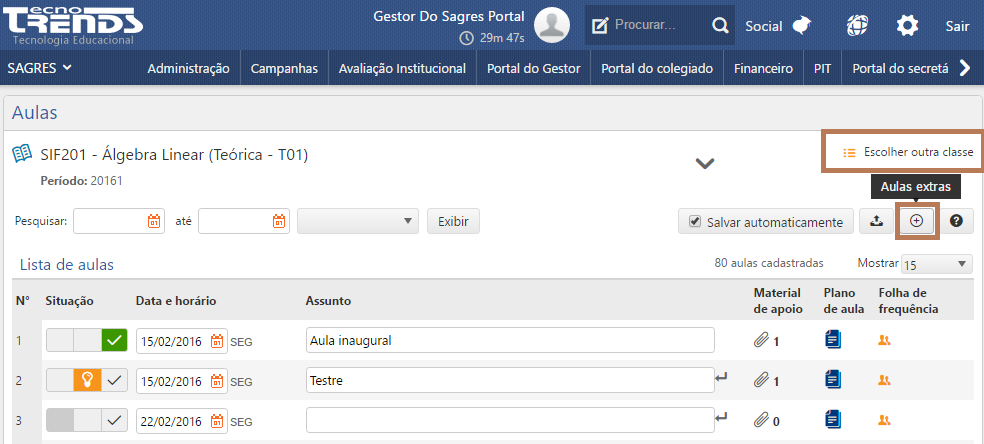
Para exemplificar como os menus de contexto podem ser exibidos na aplicação, temos a imagem abaixo:
Menu de contexto para a interface de cadastro de seleção de classe e menu de contexto para a página de cadastro de aulas extras, sendo exibidas na interface de aulas.
Observações:
As alterações feitas no SiteMap só terão efeito assim que o usuário logado sair da aplicação e fizer o login novamente. O SiteMap é carregado no primeiro acesso do usuário ao Portal e seus Módulos, e, por isso, as alterações só surtirão efeito após um novo login.