Manual Sagres

Cadastro de Avaliações

Tela do SAGRES Diário para cadastro de Avaliações.

Para acessar essa interface, é necessário conectar-se através do perfil do Professor, Secretario ou Gestor. O Cadastro de Classes no Acadêmico (Ensino Superior) e o Cadastro de Classes no Colégio (Ensino Básico) são pré-requisitos para o cadastro de avaliação.

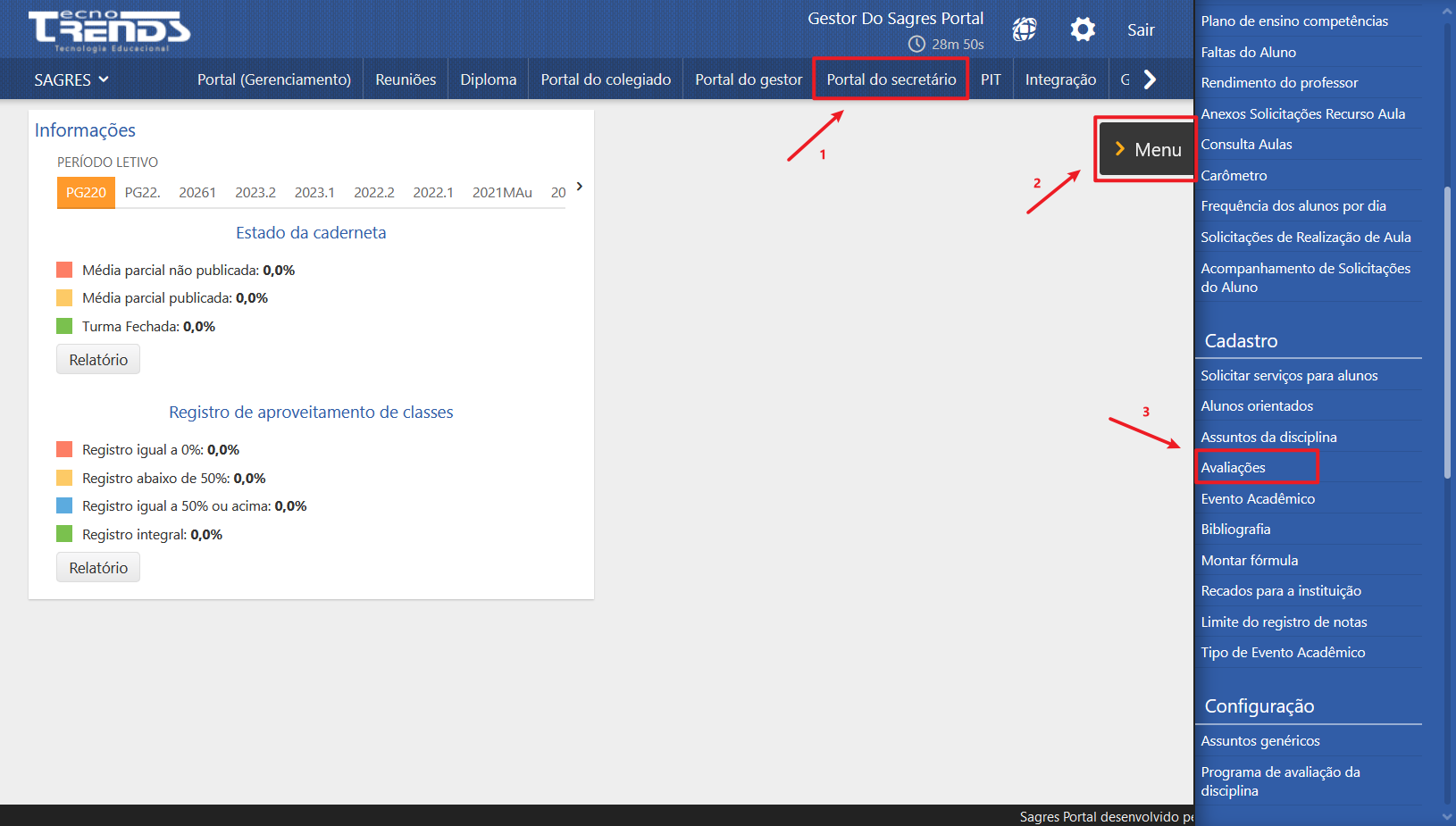
Ao acessar o portal, o usuário deverá clicar sobre o menu Portal do Professor, depois selecionar a opção Menu (ao lado direito da tela) e selecionar a opção Avaliações, no SAGRES Diário, conforme destacado abaixo:

Interface de Avaliações

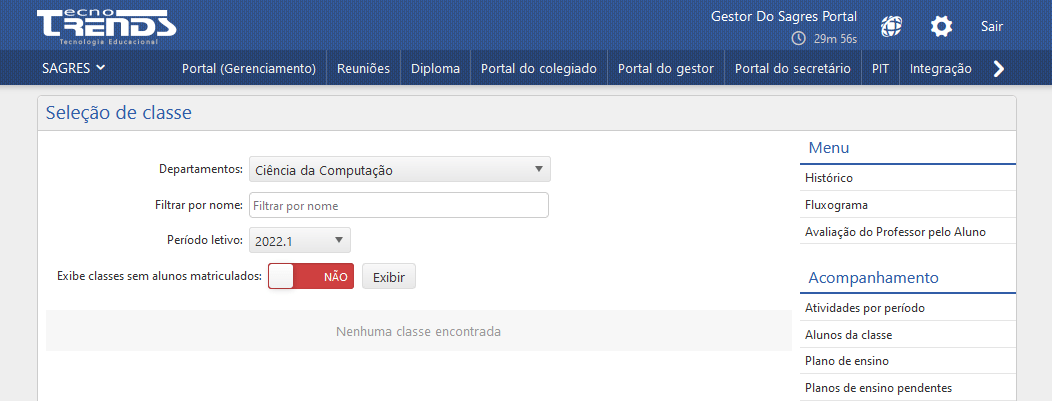
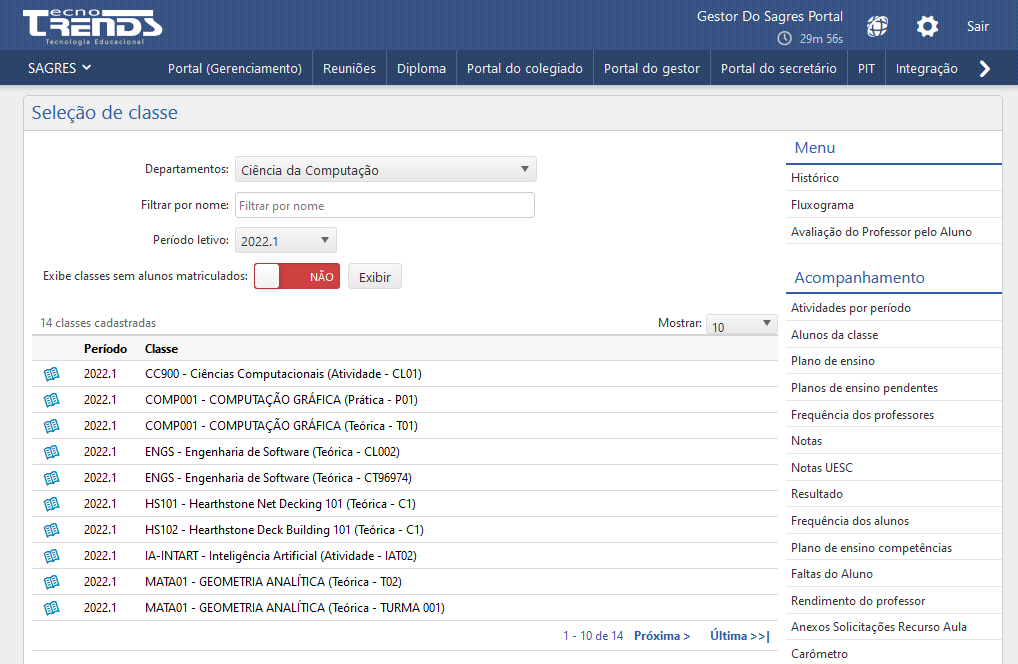
Após seguir os passos indicados, o usuário será direcionado para a Interface Seleção de Classe, onde é possível pesquisar a classe em que se deseja realizar alterações.

Para encontrar a classe é necessário selecionar o Departamento ou a Escola (caso seja o ambiente do ensino básico) e Período Letivo em que ela está registrada. É possível, ainda, refinar a pesquisa definindo o Nome da classe. Ao acionar o botão Exibir classes sem alunos matriculados, é possível definir se serão exibidas classes onde não constam alunos matriculados.

Interface de Seleção de Classe

Lista de Seleção de Classes

Acionando o botão Exibir, o sistema apresentará uma lista de classes (observe a imagem abaixo). 

Selecão de Classe - Resultados

Será possível visualizar a lista com as classes do período letivo selecionado. As informações de cada classe na lista serão divididas por três colunas:

  • Ícone de caderneta – indica a situação da caderneta e essa poderá variar entre: (aberta, fechada e média publicada)
  • Período – indica o período a qual a classe pertence
  • Classe – informa o nome pelo qual a classe está descrita

Após selecionar algumas das opções de classes encontradas na pesquisa, será exibida a interface de Avaliações.

 Nota
 

 Uma classe pode conter até três tipos de estados de caderneta possíveis, sendo eles:

  • Caderneta Aberta – Representado por um livro azul aberto, tal ícone indica que modificações podem ser realizadas, assim como a adição de avaliações.
  • Caderneta Fechada – Representado por um ícone semelhante a um livro cinza fechado, tal ícone indica que a interface ficará apenas disponível para consultas, pois as médias parciais já estão publicadas e a turma foi fechada.
  • Médias Publicadas  Representado por uma marcação verde semelhante à letra v, esse ícone indica que as médias geradas foram publicadas e qualquer alteração só poderá ser feita caso o usuário desfaça a publicação das médias.
 Nota
 

Caso a classe possua média parcial ou final publicada, o sistema impedirá que sejam feitas alterações no sistema, exibindo a seguinte mensagem:

Mensagem de Aviso
Dentro de cada Classe, é possível realizar as seguintes ações:

Confira também:

Cadastro de Avaliações

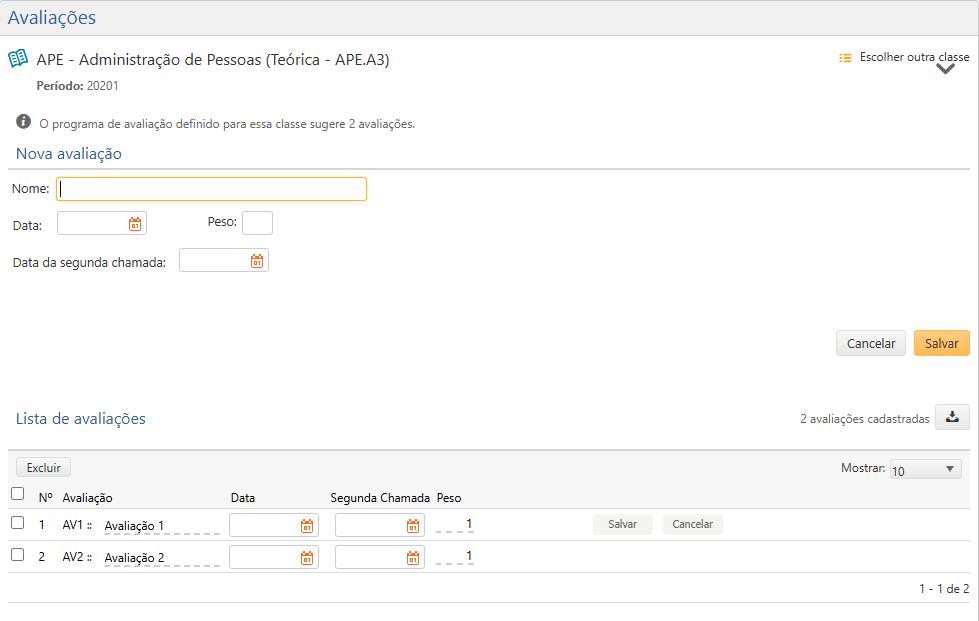
Nessa interface, serão exibidas as opções de cadastro para inclusão de novas avaliações, bem como a lista de avaliações já existentes para aquela classe.

DW-Cadastro-Avaliacoes-interface-inicial-avaliacoes
Interface de Cadastro de Avaliações

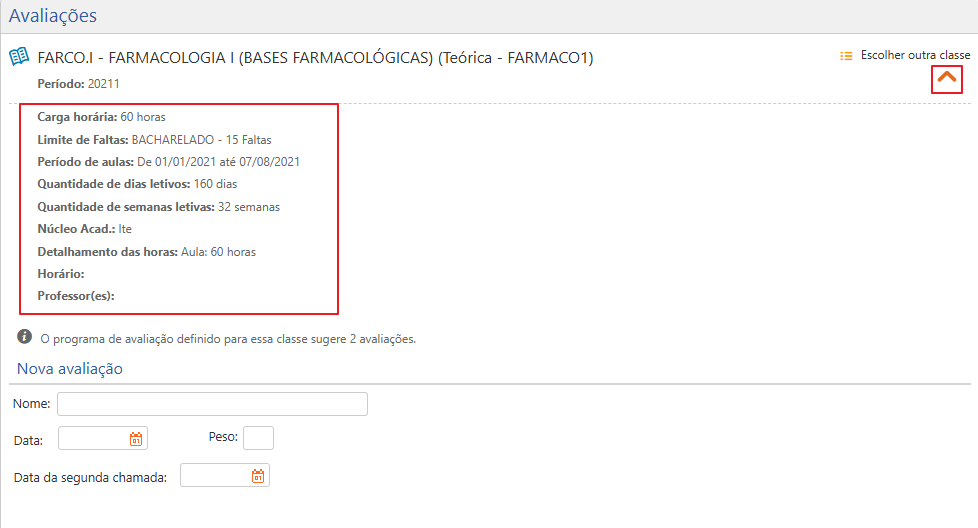
É possível conferir informações mais detalhadas sobre a classe selecionada ao clicar sobre a seta do canto superior direito. Contendo informações sobre: Carga Horária, Limite de faltas, Período de aulas, Quantidade de dias letivos, Quantidade de semanas letivas, nome do núcleo acadêmico, Detalhamento das horas, Horário, Professor(es).

DW-Cadastro-Avaliacoes-interface-inicial-avaliacoes-descricao-aberta
Campo de Descrição com informações adicionais
 Nota
 
As avaliações de cada classe poderão ser geradas automaticamente ou não, dependendo das definições de Geração de Avaliação estabelecidas na interface de Critérios de Aproveitamento, pois é nesta interface que será determinada a forma como será gerado o programa de avaliações das classes de determinado nível de curso.
 
O número mínimo e máximo de Avaliações cadastradas para cada classe estará de acordo com o Programa de Avaliação vigente na instituição. O número estabelecido só poderá ser alterado se o programa associado permitir que sejam realizadas alterações.
 

Para adicionar uma nova avaliação, deve-se preencher os seguintes campos:

  • Nome* – título atribuído à atividade avaliativa;
  • Peso – peso atribuído à avaliação no cálculo da nota. Caso não seja definido, o campo será preenchido automaticamente com peso 1;
  • Data – data em que será realizada a avaliação;
  • Data de Segunda chamada – data prevista para realização da segunda chamada.

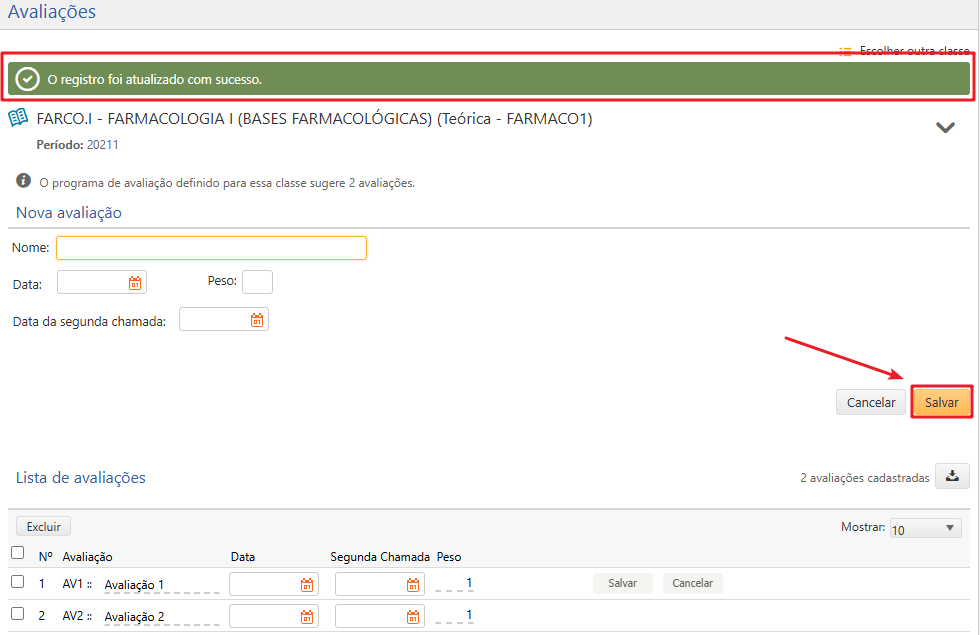
Após o preenchimento dos campos, deve-se clicar no botão Salvar para inserir as avaliações na classe.

DW-Cadastro-Avaliacoes-interface-inicial-avaliacao-registrada-1
Interface de Cadastro de Avaliações - Avaliação cadastrada
 Nota
 

 Apenas o campo Nome é de preenchimento obrigatório para a efetuação do cadastro. As demais informações podem ser adicionadas posteriormente. Todas as informações podem ser alteradas após o cadastro.

 Nota
 

 Todas informações descritas nessa rotina são comuns a ambos os ambientes e, portanto, de ordem geral. Para compreender aspectos específicos para o cadastro em cada ambiente, acesse aqui.

Exclusão de Avaliações

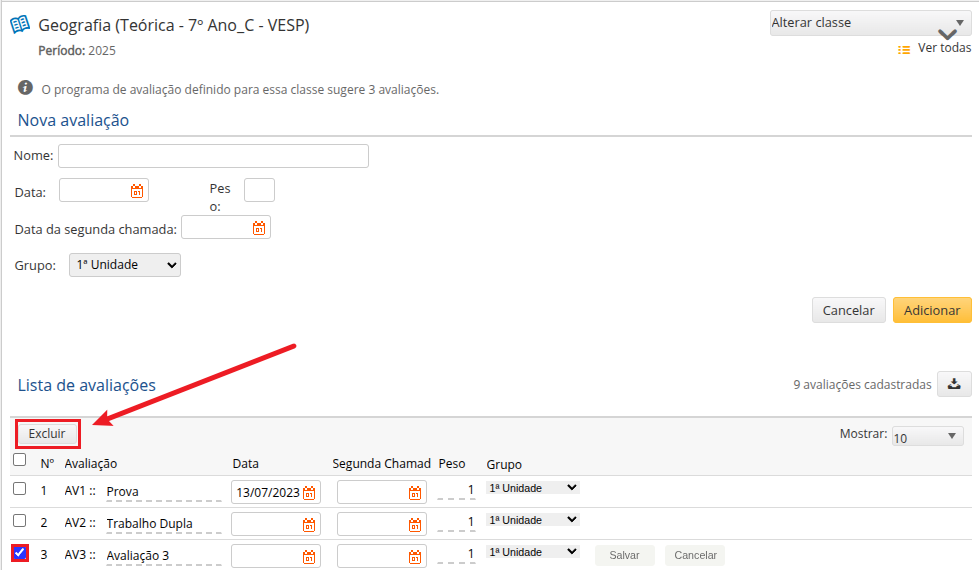
Para excluir uma avaliação, o usuário deve clicar no checkbox ao lado da avaliação cadastrada de sua escolha. Após isso, deve-se clicar no botão Excluir, ao topo da lista de avaliações, para eliminar definitivamente a avaliação.

DW-Cadastro-Avaliacoes-exclusao-de-avaliacoes
Botão Excluir - Exclusão de Avaliação

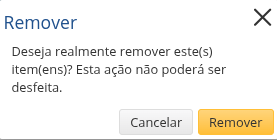
Após selecionar a avaliação e clicar no botão mencionado, uma mensagem de confirmação com o seguinte título será apresentada ao usuário: Deseja realmente remover este(s) item(ens)? Esta ação não poderá ser desfeita. 

DW-Cadastro-Avaliacoes-exclusao-de-avaliacoes-mensagem-de-aviso
Mensagem de aviso - Exclusão

Em seguida, uma mensagem de confirmação aparecerá caso o processo tenha sido bem-sucedido.

 Nota
 

 Todas informações descritas nessa rotina são comuns a ambos os ambientes e, portanto, de ordem geral. 


Regras para o cadastro de Avaliações

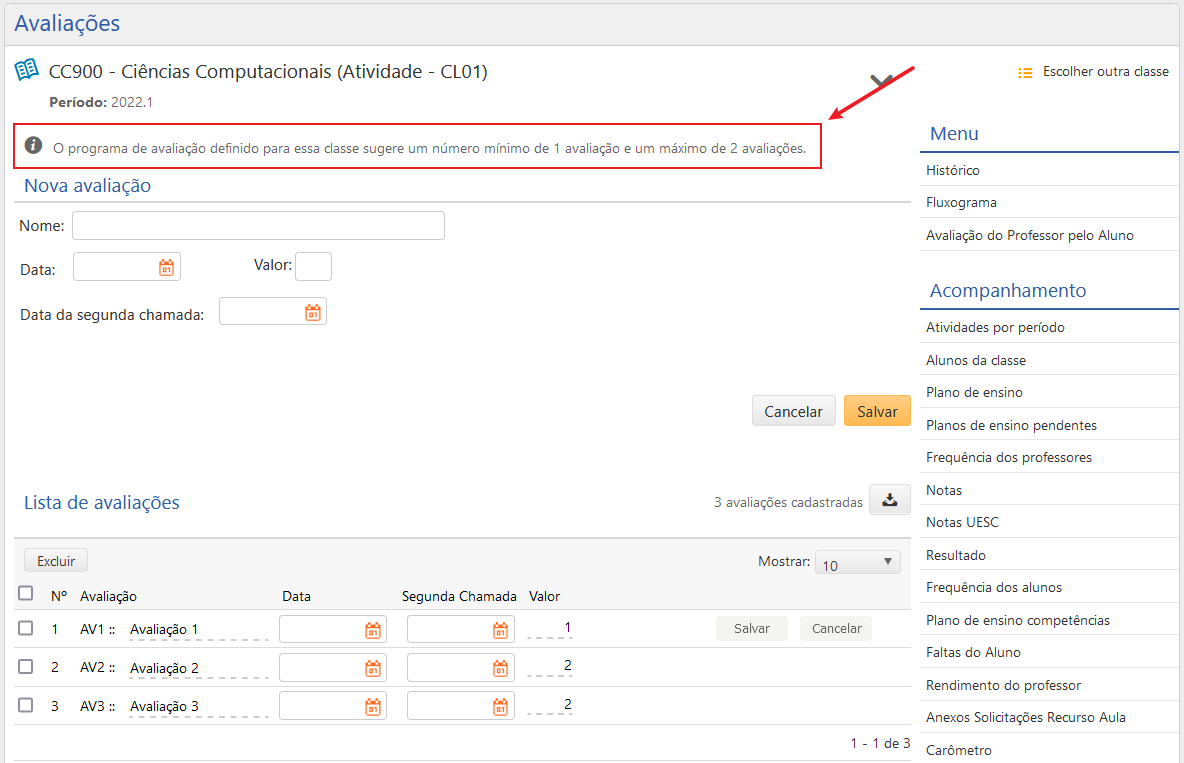
Será possível identificar quais classes permitem alterações de acordo com a informação apresentada no campo superior da interface, em destaque na imagem a seguir:

Mensagem indicativa do número de avaliações

Caso a turma não permita alterações no número de avaliações mínimas e máximas exigidas, será exibida a nota “O programa de avaliação definido para essa classe exige um número de X avaliações e um máximo de X avaliações“.

Mensagem quando a turma NÃO permite alterações

Caso a turma permita alterações no número de avaliações mínimas e máximas exigidas, será exibida a nota “O programa de avaliação definido para essa classe sugere um número de X avaliações e um máximo de X avaliações“.

Mensagem quando a turma PERMITE alterações
 Nota
 

 Todas informações descritas nessa rotina são comuns a ambos os ambientes e, portanto, de ordem geral. 


Importação de Avaliações

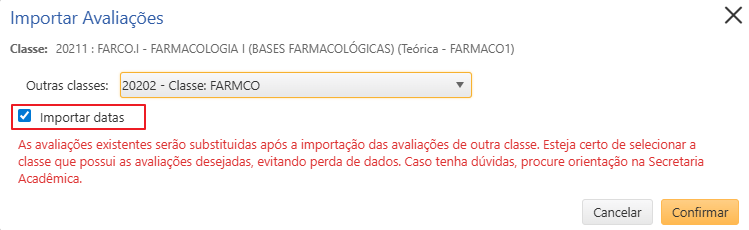
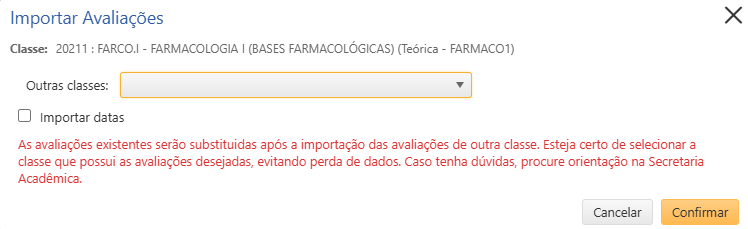
Ademais, caso o usuário queira importar avaliações de outras classe, ele poderá clicar no botão X para acessar a interface de Importação de Avaliação. Nela, o usuário irá importar todas as avaliações que foram cadastradas numa outra classe, substituindo-as pelas avaliações da classe vigente. 
DW-Cadastro-Avaliacoes-interface-inicial-avaliacoes-funcao-importar-avaliacoes
Interface Importar Avaliações

Caso o usuário queira, assim como as avaliações, pode-se importar conjuntamente as respectivas datas ao marcar o campo com a checkbox Importar Datas. Em seguida, clique em Confirmar para importar os dados.

DW-Cadastro-Avaliacoes-interface-inicial-avaliacoes-funcao-importar-avaliacoes-funcao-importar-datas
Checkbox Importar Datas marcado
 Nota
 

 Todas informações descritas nessa rotina são comuns a ambos os ambientes e, portanto, de ordem geral. 


Especificidades - Cadastro (Ensino Básico)

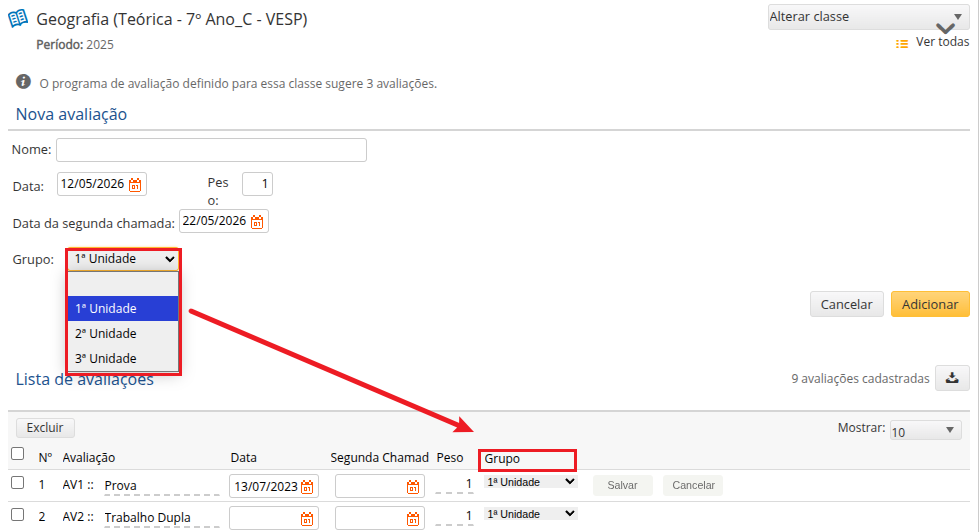
Caso o usuário esteja no ambiente do Ensino Básico, um novo campo intitulado como Grupo ficará disponível. Portanto, durante o cadastro de uma avaliação, o usuário deverá selecionar no campo Grupo a qual unidade essa avaliação pertence. Confira abaixo:

DW-Cadastro-Avaliacoes-grupo-de-unidades
Campo Grupos - Unidades selecionadas
 Nota
 

 Todas informações descritas nessa rotina são específicas do módulo Ensino Básico. Para compreender os aspectos gerais e comuns da rotina, clique aqui.


Rolar para cima