Manual Sagres

​​Aproveitamento Ensino Fundamental​

Esta função permite avaliar o Aproveitamento Ensino Fundamental – 1º Ano, a partir de Indicadores Avaliativos.  

Para realizar esta rotina, é pré-requisito o cadastro e a associação dos Eixos Estruturantes e dos Indicadores Avaliativos do Ensino Fundamental. Por sua vez, as informações inseridas na tela de Aproveitamento Ensino Fundamental são pré-requisito para a emissão do relatório Consultas > Resultado Final.

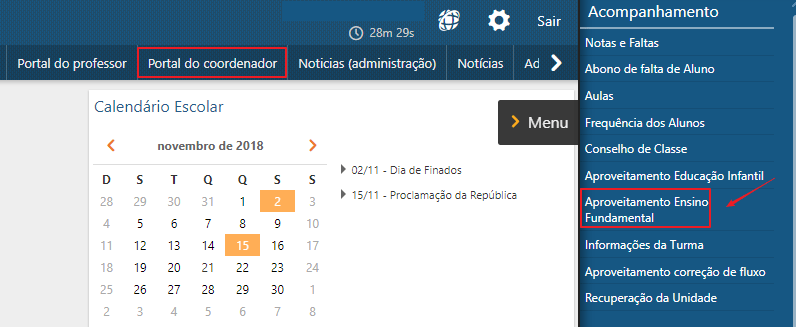
Acessível no Portal do Coordenador/Secretário e no Portal do Professor do Sagres Diário, através do menu Acompanhamento > Aproveitamento Ensino Fundamental.

coordenador_acompanhamento
​ Aproveitamento Ensino Fundamental - Menu de Acesso
Após clicar no menu indicado acima, o sistema exibe a interface para Seleção de Classe a ser avaliada.
Seleção de Classe A classe utilizada nesta funcionalidade é definida pela interface Seleção de Classe. Consultar documentação
 Nota
 
  Quando o acesso é feito através do Portal do Professor, o usuário visualizará apenas as Escolas e Classes aos quais está associado.
 

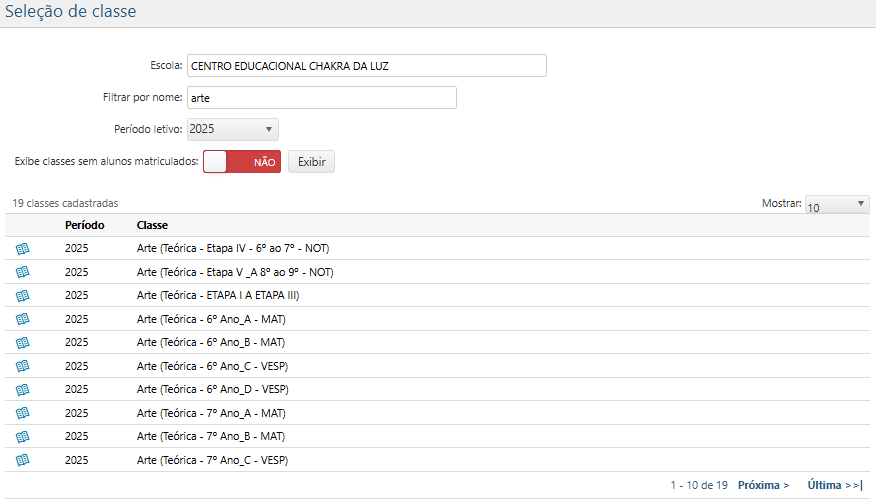
Após preencher os dados necessários, acione o botão Exibir para que o sistema apresente as Lista de Classes que atendem aos filtros informados:

Aproveitamento-Ensino-Fundamental-Exemplo-dos-Resultados-de-Busca
Aproveitamento Ensino Fundamental - Exemplo dos Resultados de Busca

No topo da Lista de Classes, no lado esquerdo, é exibido o total de classes cadastradas. No lado direito, é exibido o campo Mostrar, que permite configurar quantos itens da lista são apresentados por vez, dentre as opções 10, 20, 30 ou Todas. Para navegar pelas páginas da Lista de Classes, o usuário pode utilizar os botões << Primeira < Anterior Próxima > Última >>, localizados no rodapé da tela.

A Lista de Classes apresenta os seguintes dados:

  • Caderneta – Ícone localizado no início da linha, que indica o status da avaliação, podendo ser:
    • Caderneta aberta – permite a consulta e a atualização das informações da classe;
    • Caderneta fechada – permite apenas a consulta das informações, não permitindo alterações.
  • Período – Indica o período letivo da classe;
  • Classe – Informa o nome da classe.
  •  

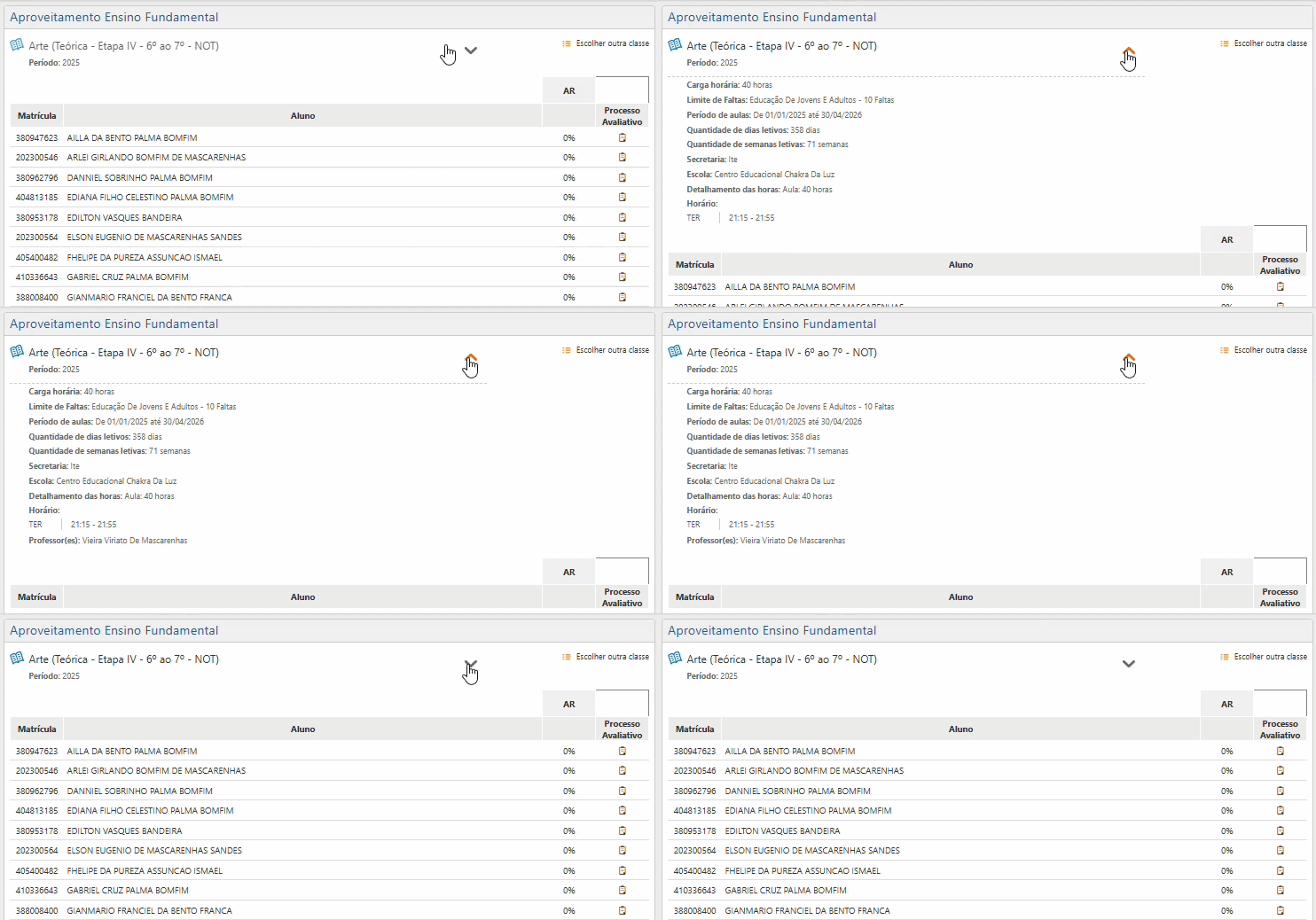
Para selecionar a classe desejada, clique duas vezes sobre a linha correspondente. Dessa forma, será exibida a interface Aproveitamento Ensino Fundamental:
Aproveitamento-Ensino-Fundamental-Interface-Inicial
Aproveitamento Ensino Fundamental - Interface Inicial
No cabeçalho da interface, o usuário pode consultar mais informações sobre a classe selecionada ao clicar na seta à direita do nome da classe. Observe a animação a seguir:
Aproveitamento Ensino Fundamental - Detalhe da Classe
O campo exibido ao clicar na seta apresenta as seguintes informações:
  • Carga horária – Carga horária total da classe;
  • Limite de faltas – Quantidade limite de faltas que um aluno pode ter na disciplina;
  • Período de aulas – Datas inicial e final da classe;
  • Quantidade de dias letivos – Número total de dias letivos da classe;
  • Quantidade de semanas letivas – Número total de semanas letivas da classe;
  • Secretaria – Secretaria a qual a classe está associada;
  • Escola – Unidade de Ensino a qual pertence a classe;
  • Detalhamento das horas – Detalhes da carga horária da classe;
  • Horário – Dias da semana e horário em que ocorre a aula da classe;
  • Professor(es) – Nome do(s) professor(es) alocado(s) à classe.

Também é possível voltar para a tela de Seleção de Classe clicando sobre o botão Escolher outra classe , localizado no canto superior direito da interface.

Consulta do Aproveitamento dos Alunos

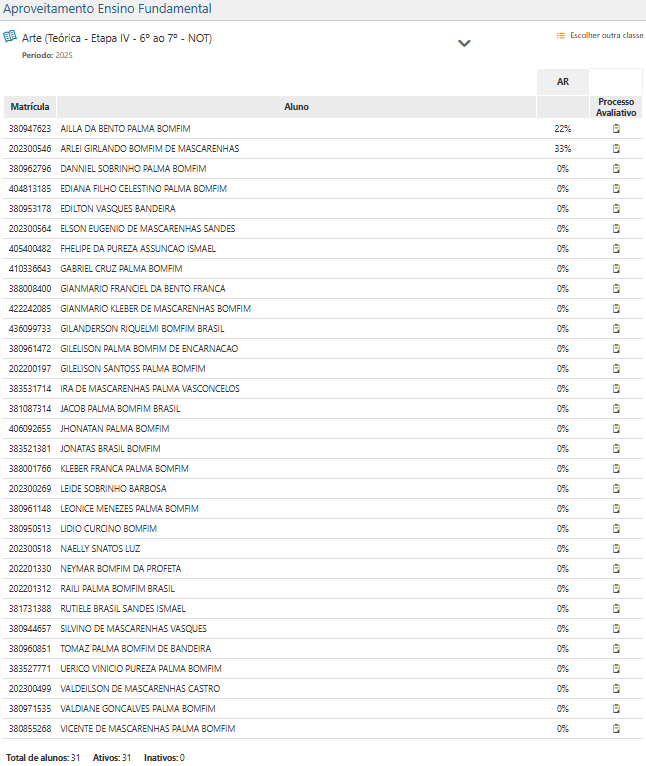
Após a seleção de classe, o sistema exibirá a interface com os alunos matriculados na respectiva classe para que seja realizado o registro do Aproveitamento do Ensino Fundamental:

Aproveitamento-Ensino-Fundamental-Interface-Inicial
Aproveitamento Ensino Fundamental - Alunos da classe selecionada
Essa interface apresenta as seguintes informações: 
  • Matrícula – Número de matrícula do aluno;
  • Alu​no – Nome completo do aluno;
  • Siglas dos Eixos Estruturantes – Colunas que indicam o percentual de preenchimento dos Indicadores Avaliativos associados a cada Eixo (cadastrados no perfil do Gestor, através dos menus Administração Acadêmico > Eixos Estruturantes e Administração Acadêmica > Associar Indicador Ensino Fundamental). Caso nenhum Indicador tenha sido avaliado, o percentual será 0%. Quando uma avaliação é cadastrada para um Indicador, a tabela exibe o percentual de avaliação proporcional ao total de Indicadores. Por fim, após a avaliação de todos os Indicadores, a tabela exibe o ícone com sinal positivo ;
  • Processo Avaliativo – Coluna com um ícone de prancheta que, quando acionado, exibe a interface para o registro do Processo Avaliativo do aluno correspondente.
Obs.: os alunos com nome em vermelho estão inativos e o sistema não permite o registro de sua avaliação.
 
No final da página, o sistema exibe os seguintes dados:
  • Total de alunos – Número total dos alunos da classe;
  • Ativos – Número total de alunos ativos;
  • Inativos – Número total dos alunos inativos.
Consulta do Aproveitamento dos Alunos
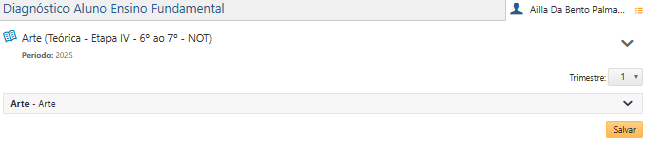
Para registrar um Diagnóstico do Aluno, clique sobre o ícone na coluna Processo Avaliativo , na linha correspondente ao aluno que deseja avaliar. Assim, será aberta a interface para registro do Diagnóstico do Aluno​, com os Eixos Estruturantes da disciplina e os​ Indicadores Avaliativos​ associados aos eixos. 
Aproveitamento-Ensino-Fundamental-Eixos-Estruturantes
Aproveitamento Ensino Fundamental - Eixos Estruturantes

No exemplo da imagem acima, a disciplina possui apenas um Eixo Estruturante, mas é possível que uma disciplina apresente múltiplos eixos, conforme decisão da Instituição. Essa configuração é feita pelo Gestor, através dos menus Administração Acadêmico > Eixos Estruturantes e Administração Acadêmica > Associar Indicador Ensino Fundamental.

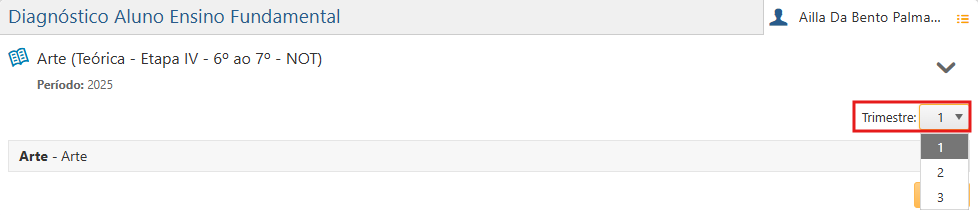
Para avaliar o aluno selecionado, primeiramente, selecione o Trimestre para o qual deseja realizar o Diagnóstico, dentre as opções 1, 2 ou 3, como ilustrado a seguir:
Aproveitamento-Ensino-Fundamental-Trimestre
Aproveitamento Ensino Fundamental - Trimestre
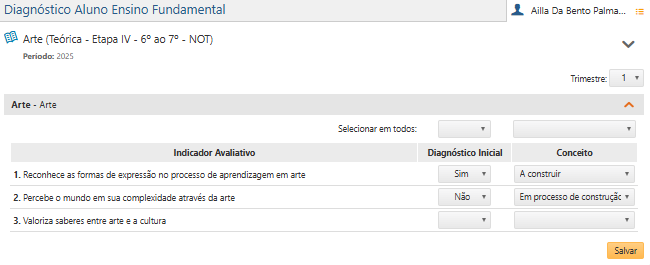
Em seguida, clique na seta localizada ao final da linha do Eixo Estruturante que vai avaliar. Assim, o sistema apresenta os Indicadores Avaliativos associados ao Eixo selecionado:
Aproveitamento-Ensino-Fundamental-Indicadores-Avaliativos
Aproveitamento Ensino Fundamental - ​Indicadores Avaliativos
Na aba de cada Eixo Estruturante, há uma tabela com as seguintes colunas:
  • Indicador Avaliativo – campo que exibe a descrição do Indicador Avaliativo, informando o que o aluno deve aprender no respectivo Eixo Estruturante. Os Indicadores Avaliativos são cadastrados pelo Gestor através do menu Administração Acadêmica > Associar Indicador Avaliativo Ensino Fundamental;
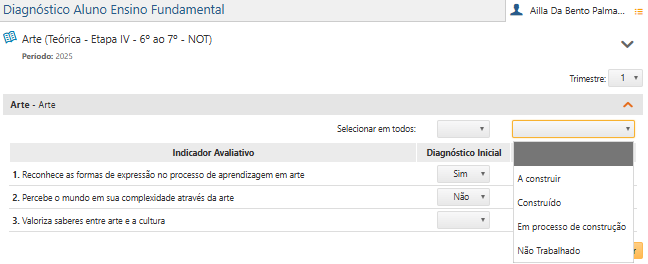
  • Diagnóstico Inicial – campo de seleção em que o usuário deve informar “Sim” ou “Não” referente a se a avaliação corresponde a um diagnóstico inicial ou não;
  • Conceito – campo de seleção em que o usuário deve informar em qual situação o aluno se encontra em relação ao respectivo Indicador Avaliativo, dentre as opções “​A construir“, “Construído“, “Em processo de Construçãoou “Não Construído“.
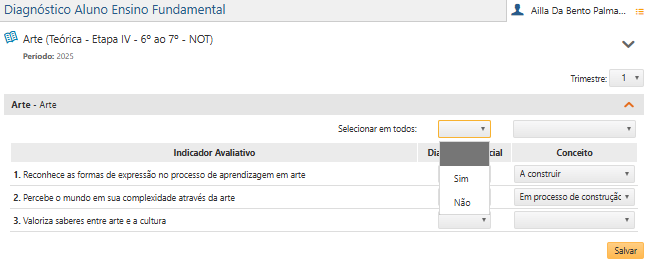
Também é possível utilizar o campo Selecionar em todos para atribuir o mesmo Diagnóstico Inicial e/ou Conceito para todos os Indicadores Avaliativos do Eixo em questão.
Aproveitamento-Ensino-Fundamental-Indicador-Avaliativo-Diagnostico-Inicial
Aproveitamento Ensino Fundamental - ​Indicadores Avaliativos - Diagnóstico Inicial
Aproveitamento-Ensino-Fundamental-Indicadores-Avaliativos-Conceito
Aproveitamento Ensino Fundamental - ​Indicadores Avaliativos - Conceito
 Após avaliar todos os Indicadores, o usuário deve clicar no botão Salvar , localizado no canto inferior direito da interface, para que o sistema registre as informações. Caso não ocorram erros, o sistema apresentará a mensagem “O registro foi atualizado com sucesso. Dessa forma, a avaliação cadastrada constará no relatório Consultas > Resultado Final (perfis do Coordenador/Secretário e do Professor).
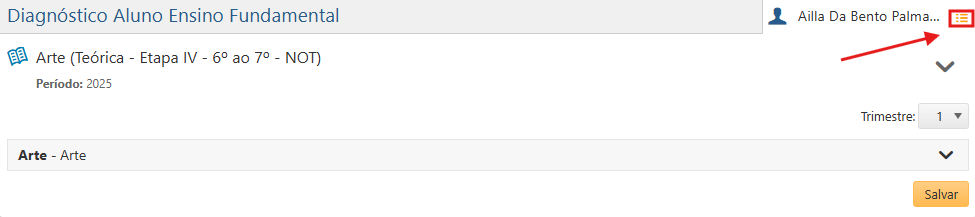
Por fim, para retornar à lista de alunos da classe para escolher outro estudante para avaliar, o usuário deve clicar no ícone Escolher outro aluno , localizado à direita do nome do aluno no canto superior direito da tela.

Aproveitamento-Ensino-Fundamental-Escolher-outro-aluno
Aproveitamento Ensino Fundamental - Escolher outro aluno
Conteúdos Relacionados
Vídeos Relacionados
plugins premium WordPress
Rolar para cima