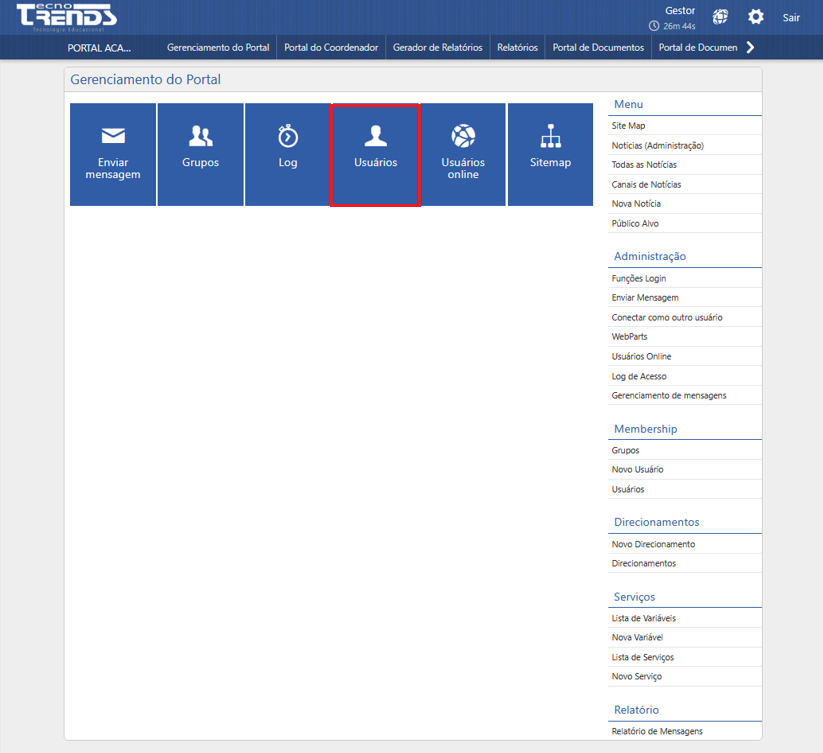
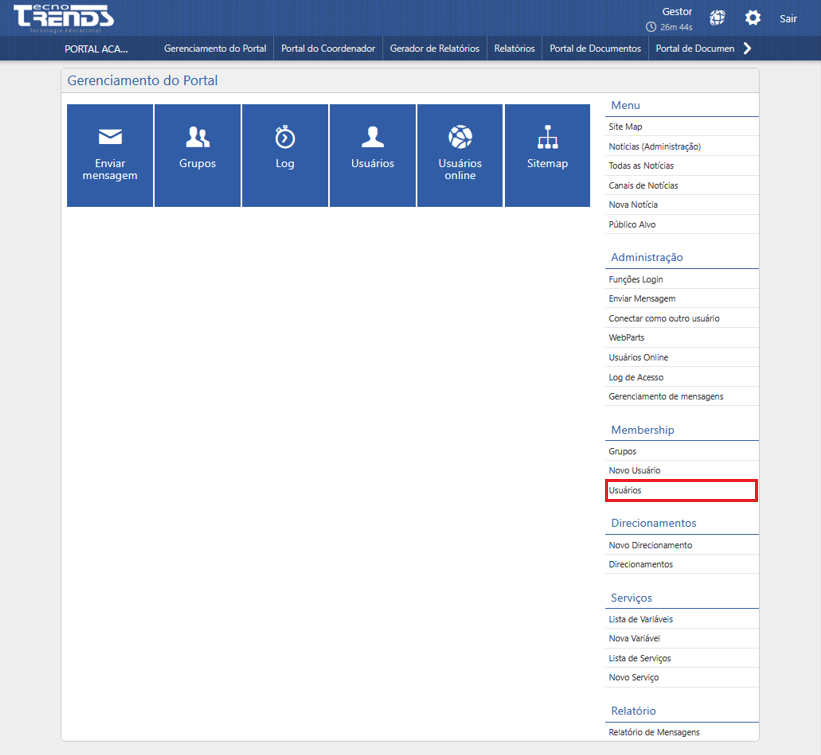
Funcionalidade para cadastro de usuários. Acessível ao acionar o botão Usuários ou através do Menu > Membership > Usuários.
Botão de Acesso ao cadastro de Usuários
Usuários - Menu
Será aberta a interface para consulta/alteração de usuários já cadastrados.
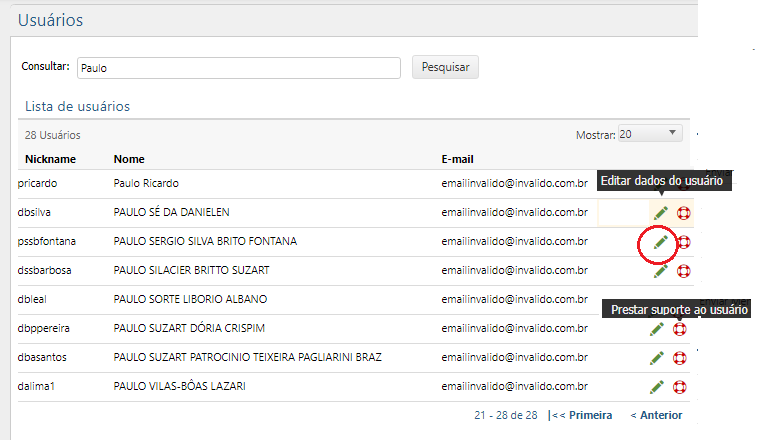
Na interface exibida, podemos localizar o usuário a ser alterado. Esta localização pode ser feita através de seu nome ou parte do nome, seu e-mail ou parte do e-mail, seu login ou apelido (nickname).
Serão listados todos os usuários que atenderem a um dos critérios de busca informados acima.
Podemos definir quantos usuários da seleção obtida queremos observar por vez, indicando a quantidade no campo Mostrar.
Interface com Usuários cadastrados
O sistema permite:
Atualizar os dados do usuário clicando sobre o ícone editar dados do usuário;
Exibir dados com opção para alterar senha clicando sobre o ícone prestar serviço ao usuário.
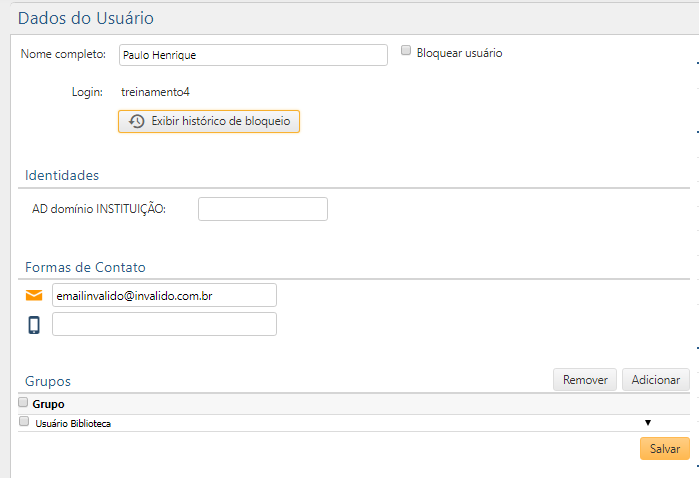
Clicando no ícone editar dados do usuário, será aberta a interface para atualização dos dados do usuário:
Interface - Dados do Usuário
Dados da interface:
Nome completo – atualizar o nome completo do usuário;
Bloquear o usuário – bloquear ou desbloquear o acesso do usuário ao Portal;
Botão exibir histórico de bloqueio – consultar se o usuário já foi bloqueado;
AD domínio INSTITUIÇÃO – informar o domínio da intranet da instituição;
Atualizar formas de contato:
E-mail;
SMS.
Associar/remover usuário de grupos:
Botão Adicionar – Associa usuário a grupos;
Botão Remover – Remove usuário de grupos.
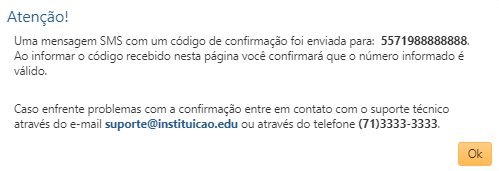
Ao cadastrar telefone, o sistema enviará um SMS para o celular do usuário.
Dados - Usuário - Aviso de notificação SMS
Nota
Para utilizar o serviço de envio de SMS, a Instituição deve contratar uma empresa que provê o serviço de envio de SMS em que o Portal SAGRES será integrado.
O Usuário deve verificar com a TecnoTrends qual serviço é integrado ao Portal Sagres atualmente.
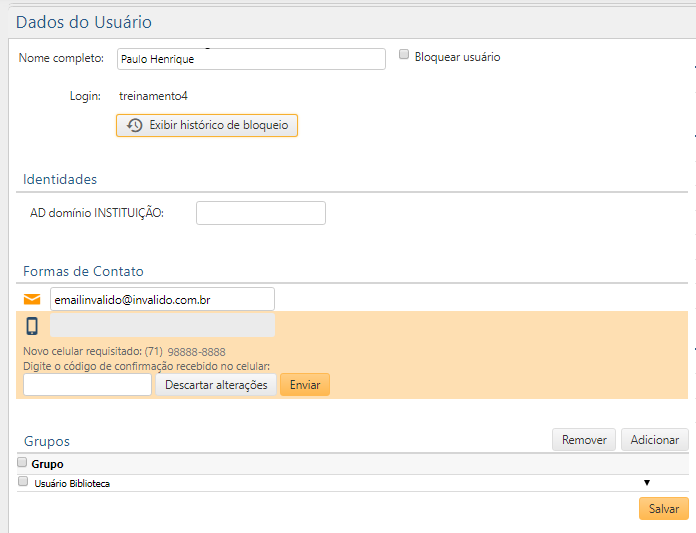
Para confirmar a atualização, deve ser registrado o código enviado para o celular.
Dados Usuário - Confirmação cadastro celular
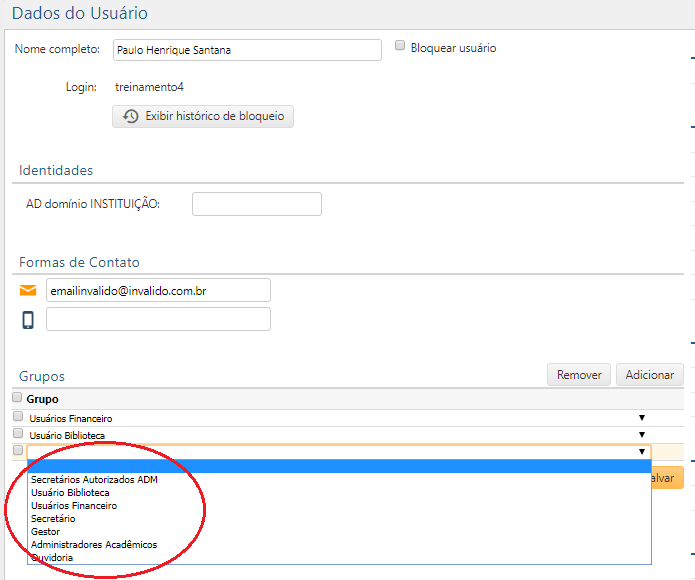
Usuários X Grupos – gerenciamento de associação de Usuários a Grupos.
Botão Remover – marque a caixa de texto ao lado do nome do grupo que o usuário deve ser removido e acione o botão Remover. Acione o botão Salvar para completar a operação.
Botão Adicionar – clique no botão adicionar para que o sistema inclua uma linha para cadastro do novo grupo e abra a lista de grupos para associá-los ao usuário. Selecione o grupo e, em seguida, acione o botão Salvar para completar a operação.
Dados Usuários - Grupos
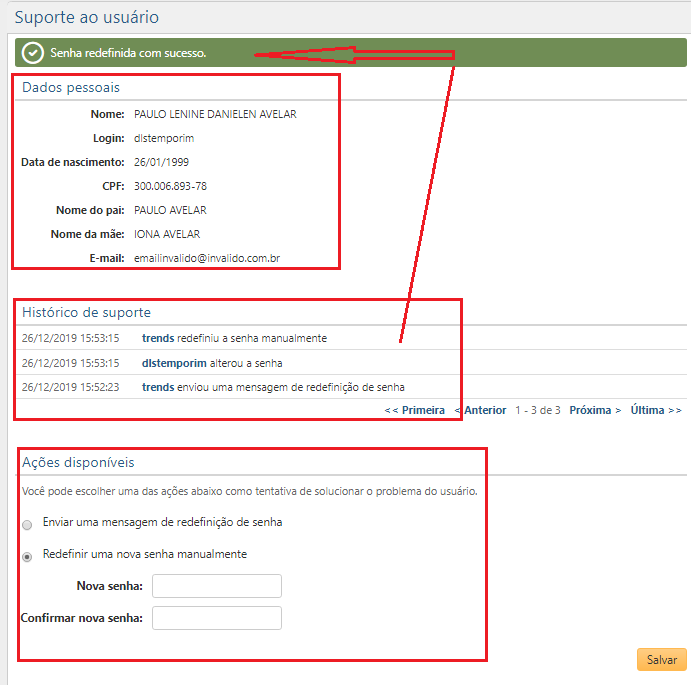
Clicando em Prestar Serviço ao usuário, será aberta a interface onde são exibidos os Dados Pessoais, Histórico de Suporte e opções de redefinição de senhas por e-mail ou manualmente.
Suporte ao Usuário
No SAGRES Portal, existem dois tipos de usuários:
Usuários internos (que estão cadastrados em algum banco de dados da solução SAGRES);
Usuários externos.
Os usuários internos não precisam ser cadastrados pela interface do Portal. Eles são automaticamente sincronizados com a base do Portal assim que são cadastrados em seu sistema de origem (ex: alunos do SAGRES Acadêmico, clientes do SAGRES Financeiro ou leitores do SAGRES Acervo).
Os usuários externos devem ser cadastrados no Sagres Portal, na interface de cadastro de Novo Usuário.