Manual Sagres

Acompanhamento - Aulas

Tela do SAGRES Diário para registro de Informações da Aulas.​​

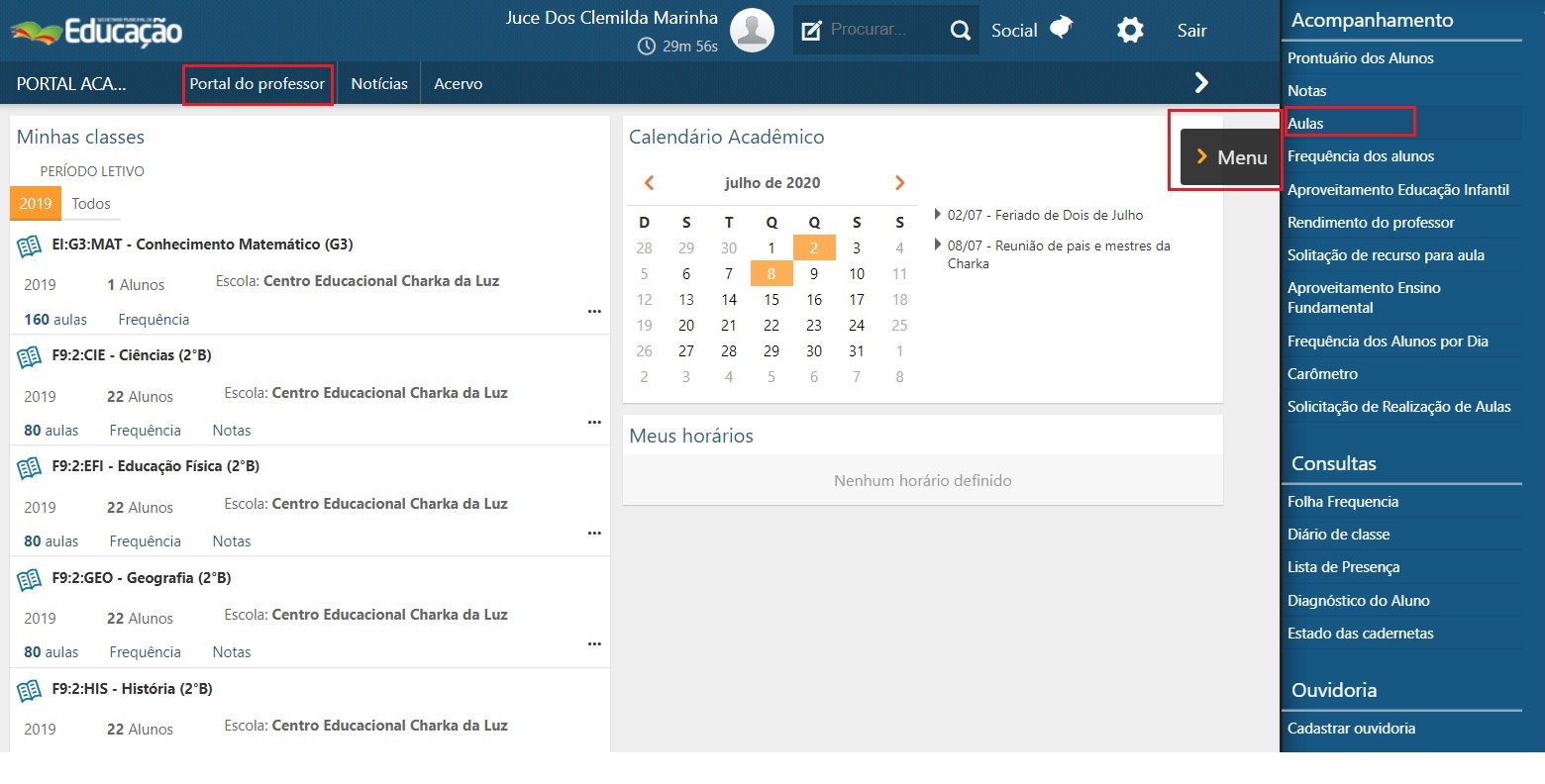
Para acessar essa interface, é necessário conectar-se através do perfil do Professor, Secretário ou Gestor. Ao acessar o portal, o usuário deverá clicar sobre o menu Portal ​do Professor,​ depois selecionar a opção Menu (ao lado direito da tela) e selecionar a opção ​Aulas, no SAGRES Diário, conforme destacado abaixo.

​​​​Interface Inicial SAGRES Diário​

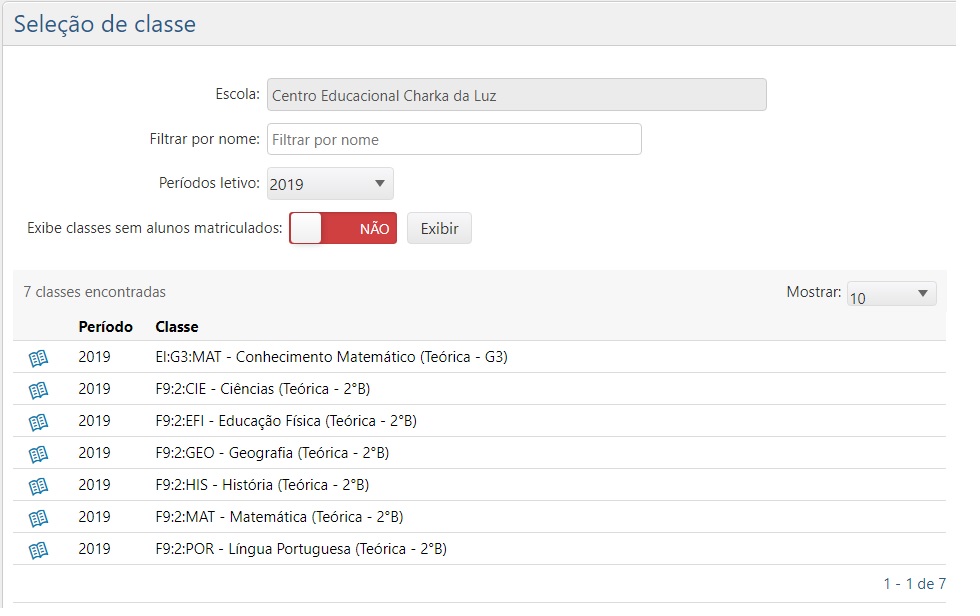
Após seguir os passos indicados, o usuário será direcionado para a Interface Seleção de Classe, onde é possível pesquisar a turma desejada. Ao preencher os campos escola, nome, período letivo​ e acionar o botão Exibir, o sistema apresentará uma lista de turmas (observe a imagem abaixo).  ​

​​​​Interface Inicial SAGRES Diário​​ - Menu Aula - Seleção de Classe

​​​​​​​​​​​​​​​Conhecendo a Interface de Aulas​

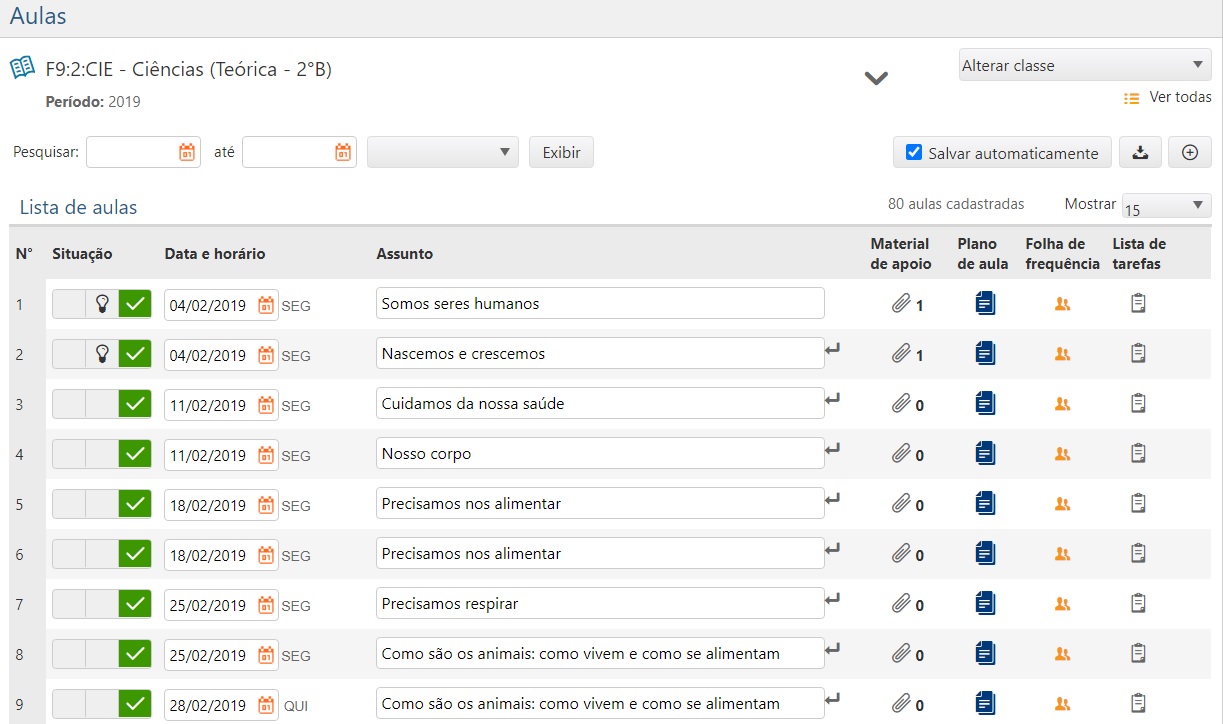
Ao clicar duas vezes na turma desejada, o usuário será redirecionado para outra tela.​ Selecionando uma determinada classe, ​a respectiva Lista de​ aulas será exibida, ​​conforme ilustrado abaixo.

​​​​Interface Inicial SAGRES Diário - Menu Aula - Tela Aula

Nessa tela, é possível verificar os seguintes campos do sistema:

  • Número das aulas em sequência;
  • Situação – indica qual a situação está a aula:
    • primeiro quadrado significa não realizada;
    • ícone com a lâmpada significa planejada;
    • quadrado verde significa aula realizada.
  •  A data e o horário planejado para a realização da aula;
  • O Assunto – tema a ser ministrado na aula;
  • Material de Apoio – indica os arquivos que foram anexados como material de estudos para os alunos;
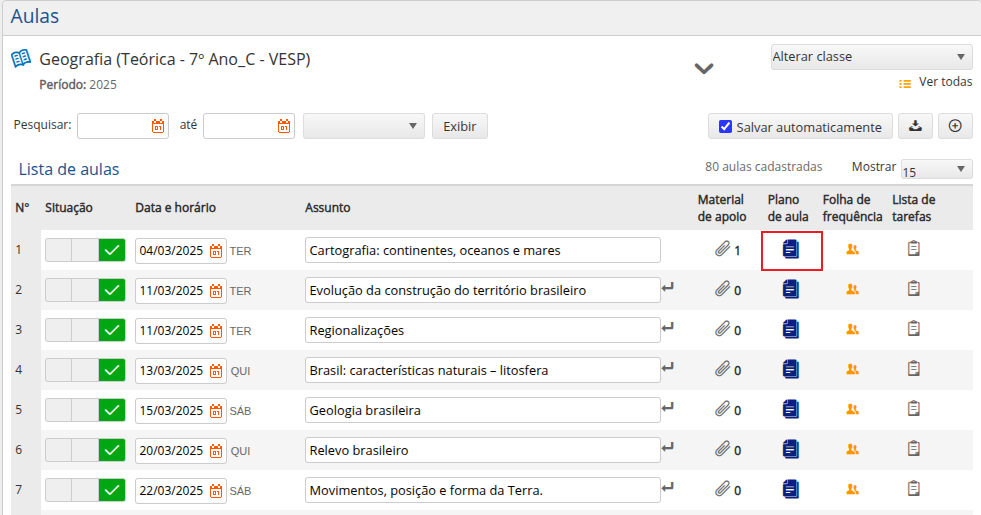
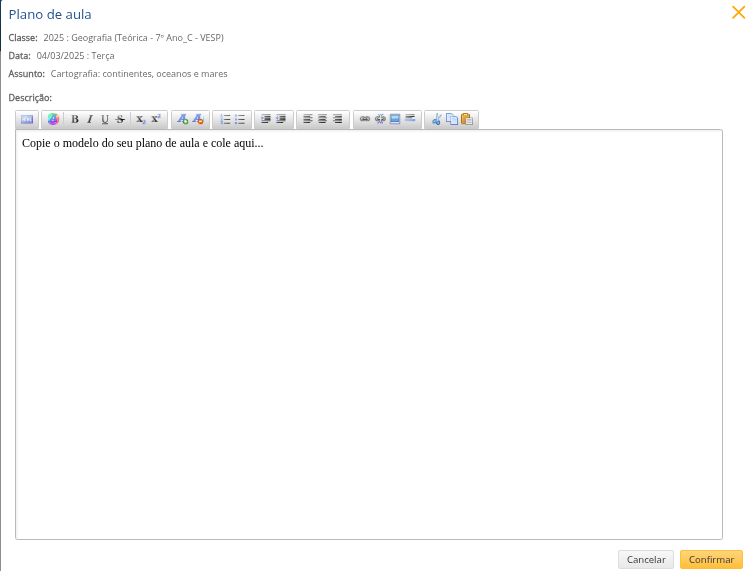
  • Plano de Aula – informa a metologia e as atividades a serem desenvolvidas na aula;
  • Folha de Frequência – relatório que consta o nome dos alunos ativos alocados na classe, podendo ser impresso por dia para atestar a frequência ​(com presença ou ausência) realizada na chamada em sala;
  • Lista de Tarefas – destinado ao registro de tarefas passadas pelo professor para os alunos.

 Atenção 

 Recomenda-se deixar o botão Salvar Automaticamente sempre marcado para ​evitar a perda acidental de informações.

​​​​​​​​​​​​​​​Cadastrando Aulas​

Para o cadastro das aulas, recomenda-se que o Professor já tenha feito o planejamento das aulas a serem ministradas. Isso permite que o aluno consiga acompanhar melhor a programação das aulas, bem com ter acesso aos materiais de apoio.

Para registrar o planejamento, o usuário deve preencher os campos data e assunto, depois clicar no botão Salvar, localizado no rodapé da página. Assim, o ícone da lâmpada aparecerá aceso indicando que a aula foi planejada.

Inserindo Material de Apoio

Outro recurso para o planejamento da aula é disponibilizar materiais de apoio aos alunos. Para isso, o Professor deve clicar no ícone de anexo para que a janela Material de Apoio seja exibida:
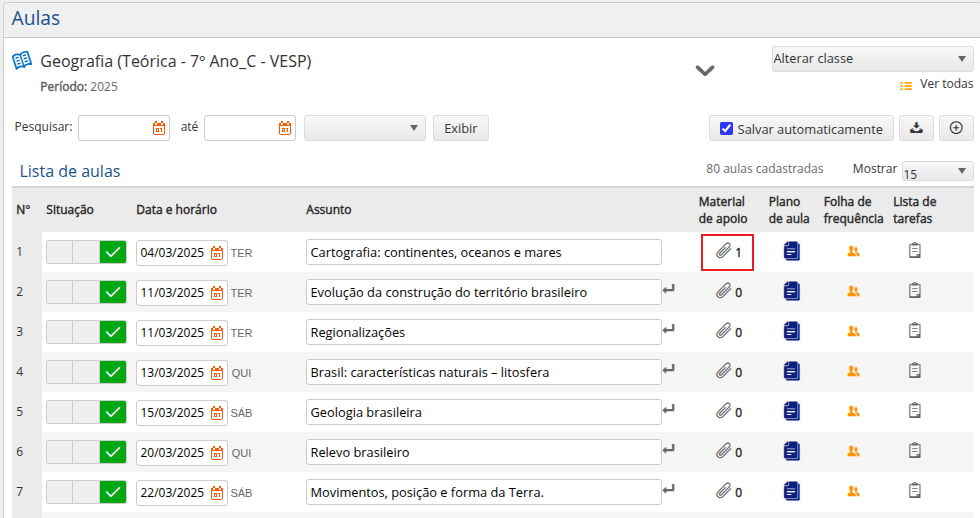
​​​​Interface Inicial SAGRES Diário - Menu Aula - Tela Material de Apoio

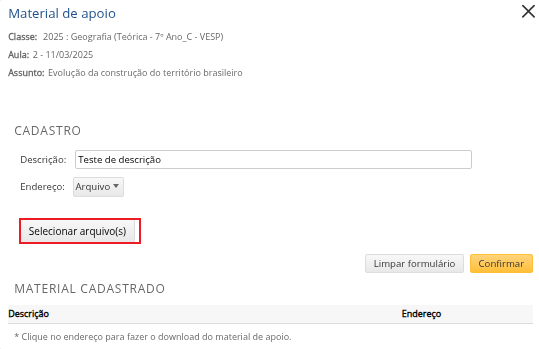
Para adicionar o arquivo, é preciso pre​encher o campo Descrição com a identificação do material a ser inserido e selecionar o campo Endereço para anexar o arquivo ou adicionar um link

Caso escolha a opção Arquivo, o professor deve acionar o botão Selecionar arquivo(s), como ilustrado na imagem abaixo.

​​​​Interface Inicial SAGRES Diário - Menu Aula - Tela Material de Apoio - Inserindo Arquivo

Dessa forma, o sistema abrirá uma tela para a escolha dos anexos desejados. Feito isso, deve-se clicar no botão Confirmar. Assim, o arquivo será anexado e ficará disponível para o acesso dos alunos.

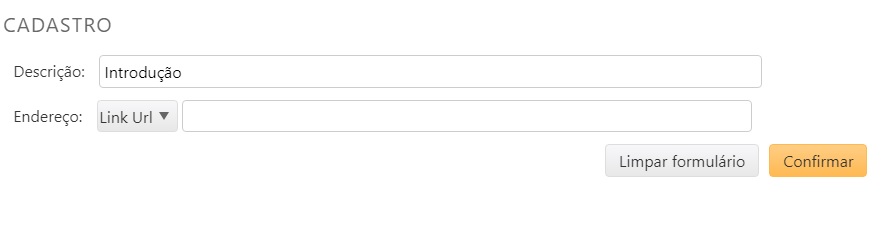
Caso escolha a opção Link URL, o professor deve preencher a caixa de texto com o link do material desejado. Em seguida, deve-se clicar no botão Confirmar para que o material fique disponível para o acesso dos alunos.

​​​​Interface Inicial SAGRES Diário - Menu Aula - Tela Material de Apoio - Inserindo Link

 Nota

   Outro recurso que pode ser utilizado pelo Professor é o de Repetir aula anterior, que permite duplicar uma aula já existente, facilitando a rotina de cadastro de aulas. Para fazer isso, deve-se clicar no botão correspondente à aula que se deseja clonar.

Rolar para cima