Manual Sagres

Registro de Compras

​Esta funcionalidade permite aos usuários o cadastro de uma compra.​ O registro dessas informações deve ser a principal base de entrada de Produtos no Almoxarifado.​ 

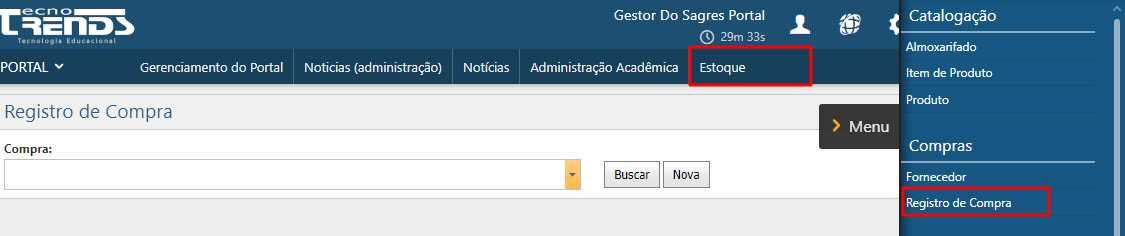
​​Para acessar essa interface, o usuário deverá clicar em Estoque no menu superior, depois em Menu localizado à esquerda da interface e selecionar a opção Registro de Compras, conforme destacado na imagem abaixo.

Registro de Compras - Menu

Novo Registro de Compras

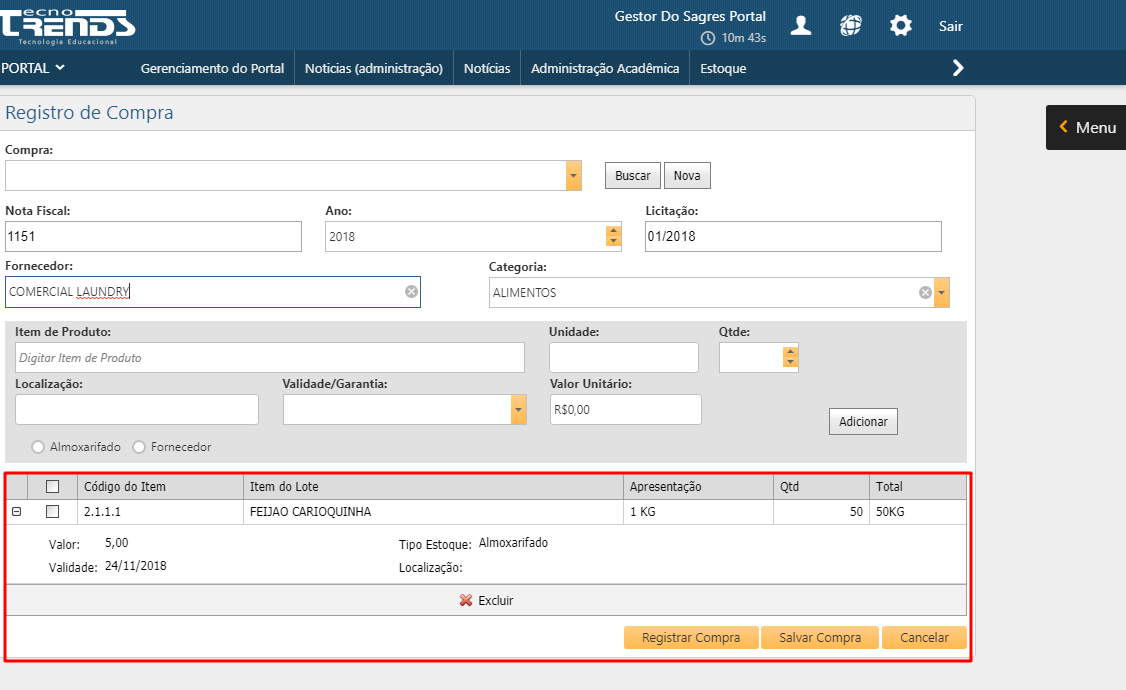
Para acrescentar um novo Registro de Compra é preciso clicar no botão Nova. Os seguintes campos serão apresentados na interface para preenchimento:

  • Nota Fiscal;
  • Ano;
  • Licitação;
  • Fornecedor;
  • Categoria;
  • Item de Produto;
  • Unidade;
  • Quantidade;
  • Localização;
  • Validade;
  • Valor Unitário;
  • Lugar de armazenamento, almoxarifado ou fornecedor.

Vários Itens de Produtos podem ser adicionados ao mesmo Registro de compras. Para isso, deve-se preencher os campos relacionados ao Item e depois clicar no botão Adicionar para que uma nova linha seja inserida na tabela. Por fim, clique no botão Registrar Compras. Após a operação, caso não ocorram erros, o sistema emitirá a mensagem “Registrado com Sucesso”.

Para registrar as informações no sistema sem efetivar a entrada de itens de produto no Almoxarifado, seja por diversos motivos, como o fornecedor não ter entregue as mercadorias ainda, o indicado é usar o botão Salvar Compra e, assim, posteriormente Registrar a Compra. Ao fim da operação, se não ocorrerem erros, o sistema apresentará a mensagem “A compra foi salva com sucesso”.

Caso o usuário desista da operação, deverá clicar no botão Cancelar.

Registro de Compras - Adicionar registro
 Nota
 
  Nos campos Fornecedor e Item de Produto, inserindo pelo menos as três primeiras letras do nome, o sistema listará as opções que correspondem aos caracteres informados para cada um dos respectivos campos.

Localizar e Alterar um Registro de Compras

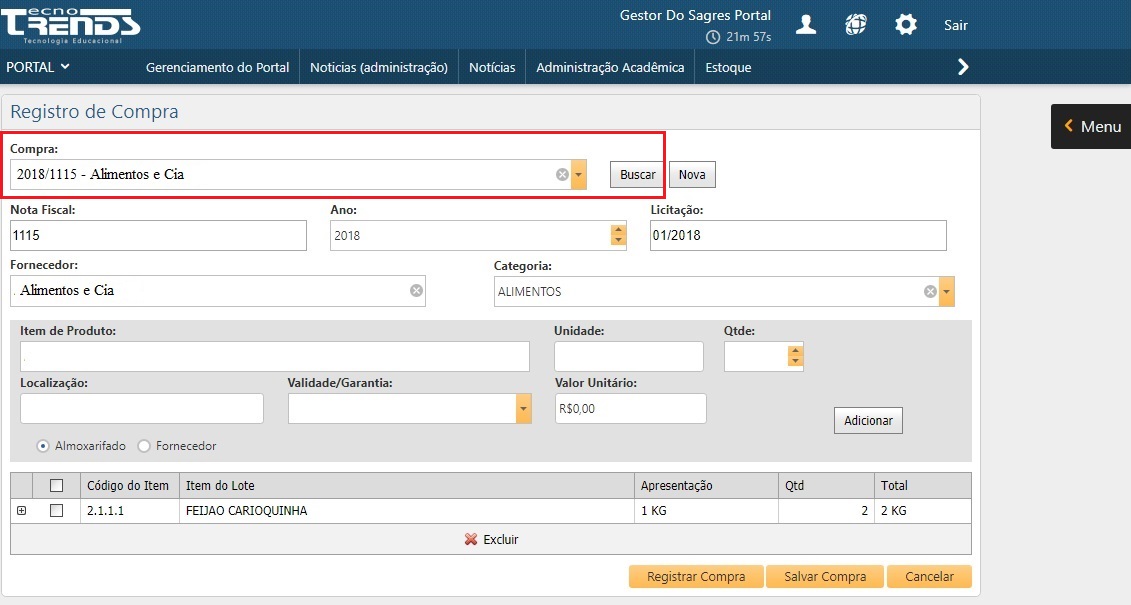
É possível localizar um Registro de Compras ao clicar no campo Compra. Uma lista será apresentada com as opções. O usuário deve selecionar a compra desejada e clicar no botão Buscar.

O sistema apresentará a interface Inicial com o retorno da pesquisa efetuada. O usuário poderá alterar informações e, após as edições, acionar o botão Salvar Compra ou Registrar Compra.

Registro de Compras - Busca

Excluir​ Item da Compra

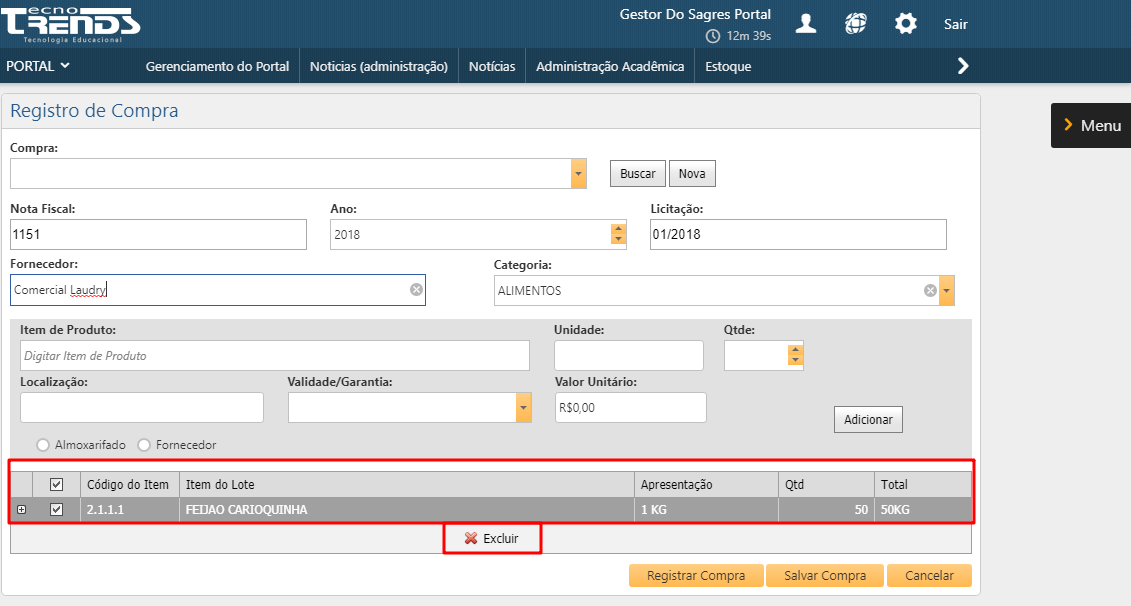
Para excluir um Item de Produto da lista para Registro de Compras, é preciso marcar a caixa de seleção à esquerda do nome do respectivo Item. Depois, é preciso clicar no botão Excluir. Após essa ação, acione o botão Salvar para que o sistema registre a exclusão.

Registro de Compras - Excluir item
Rolar para cima