
Manual Sagres

Registro de Inventário

O Inventário de Estoque é uma prática utilizada por meio da identificação, classificação e contagem dos produtos armazenados, com o objetivo de conferir se essas informações estão de acordo com a realidade do que foi dado como entrada e saída de mercadorias. 

Esta funcionalidade permite ao usuário realizar o cadastro de um inventário no sistema para cada almoxarifado associado à uma Unidade de Ensino.

A inserção de informações no Registro de Inventário é pré-requisito para a execução das rotinas que envolvem a Análise de Inventário e a Correção de Saldo de Almoxarifado.

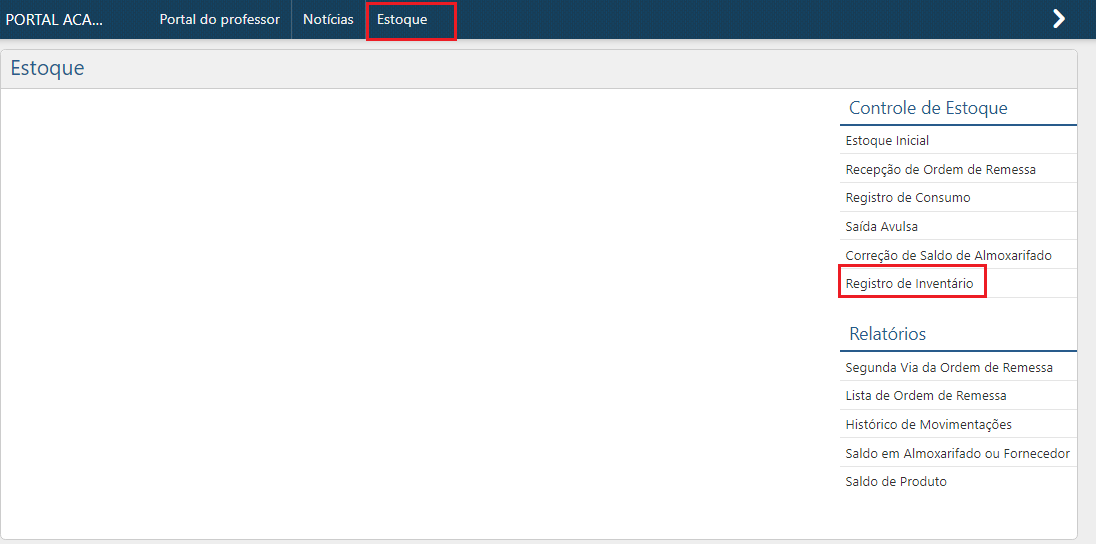
Para visualizar essa interface, o usuário deverá acessar o menu Estoque > Controle de Estoque > Registro de Inventário do SAGRES Portal, conforme ilustração abaixo.

Menu Registro de Inventário

Após acessar o menu destacado acima, será exibida a tela Registro de Inventário.

Interface Registro de Inventário

Exibir Inventários

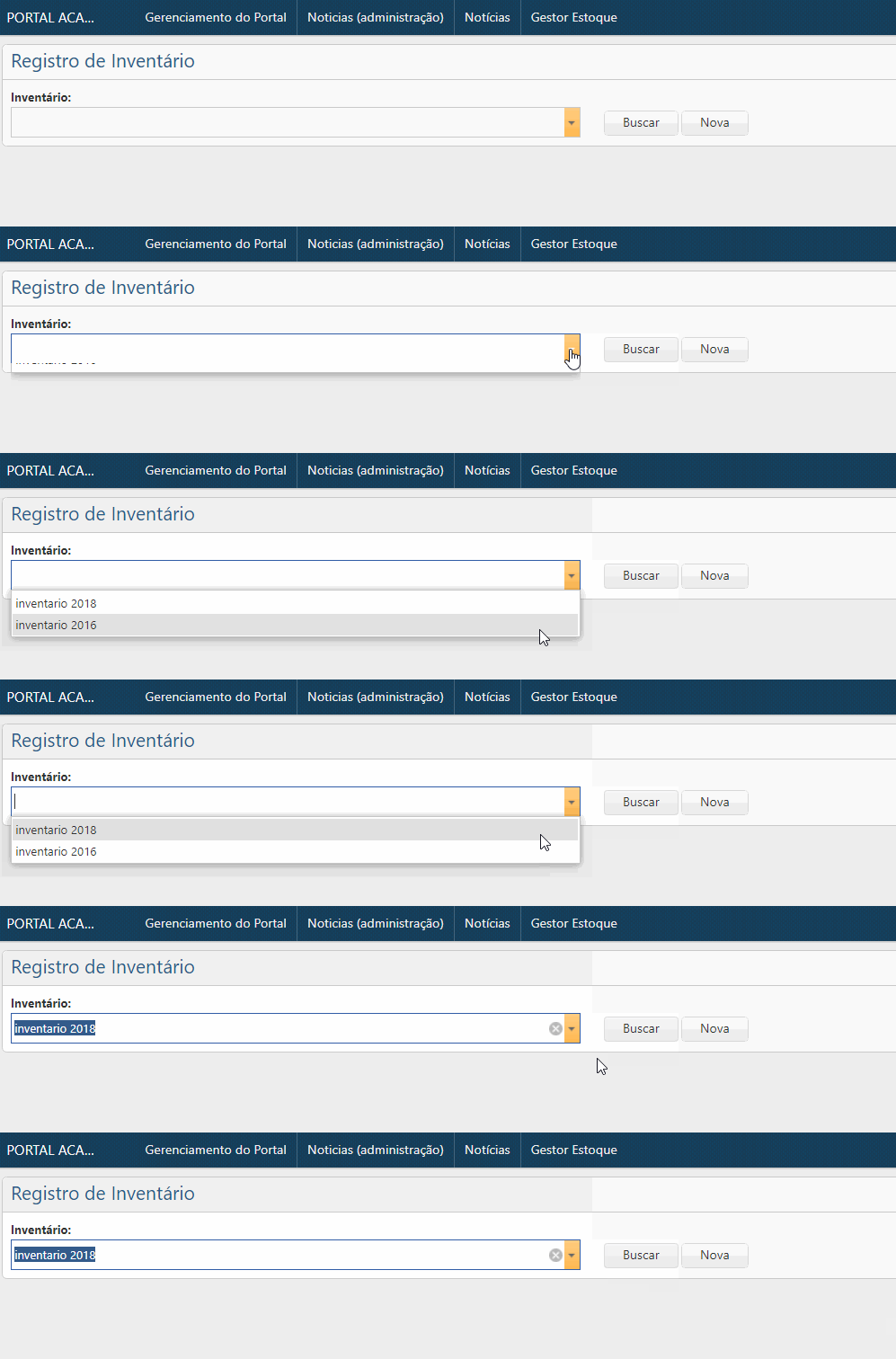
É possível exibir os inventários já cadastrados no sistema. Para isso, o usuário deve acionar o botão listagem para baixo , conforme animação abaixo.

Interface Registro de Inventário - Exibir Inventários - Animação​

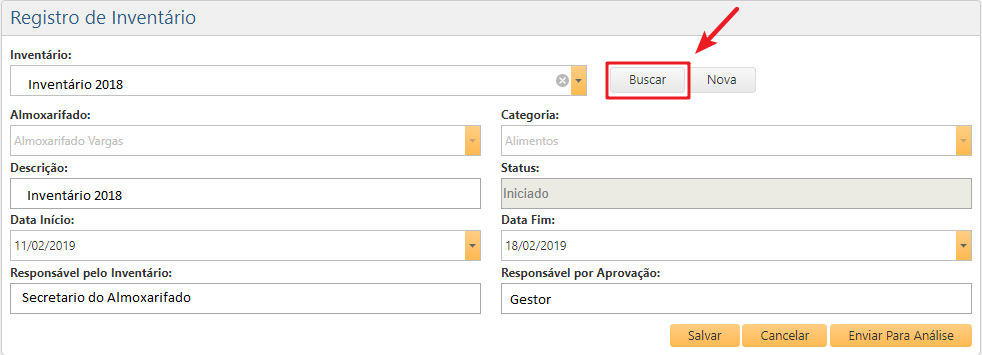
Após selecionar o Inventário desejado, o usuário deverá clicar no botão Buscar. Em seguida, será exibido na tela o inventário em questão e suas respectivas informações. 

Interface Registro de Inventário - Exibir Inventário

Criar Novo Inventário

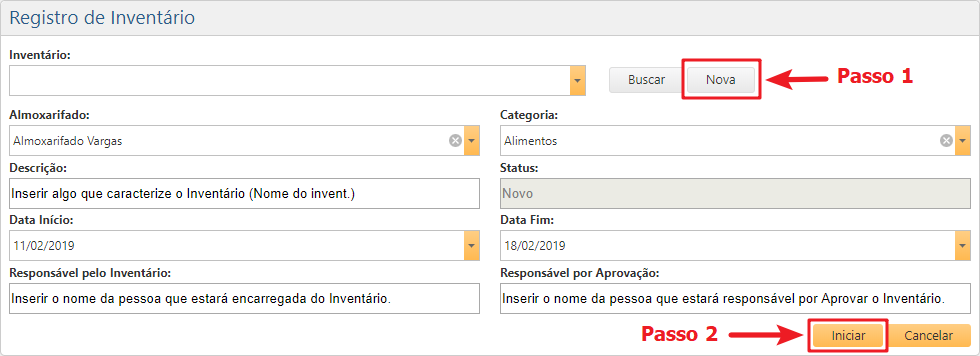
Para criar um novo Inventário, é preciso que o usuário acione o botão Nova. Em seguida, deverá fornecer as seguintes informações solicitadas na tela:

  • Almoxarifado;
  • Categoria;
  • Descrição;
  • Status;
  • Data Início;
  • Data Fim;
  • Responsável pelo Inventário;
  • Responsável por Aprovação.

Por fim, é preciso clicar em Iniciar para dar início à vigência do Inventário.

Interface Registro de Inventário - Criar Novo Inventário

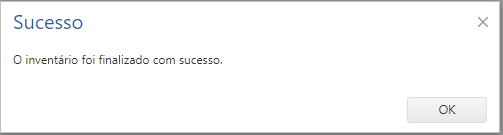
Após fornecer todas as informações solicitadas e clicar no botão Iniciar, será apresentada a seguinte mensagem de sucesso, caso não ocorra nenhuma inconsistência:

Interface Registro de Inventário - Criar Novo Inventário - Criado com Sucesso

Observações

O usuário deve atentar-se para algumas notas, isto é, apontamentos importantes em relação à rotina de Registro de Inventário:

 ATENÇÃO

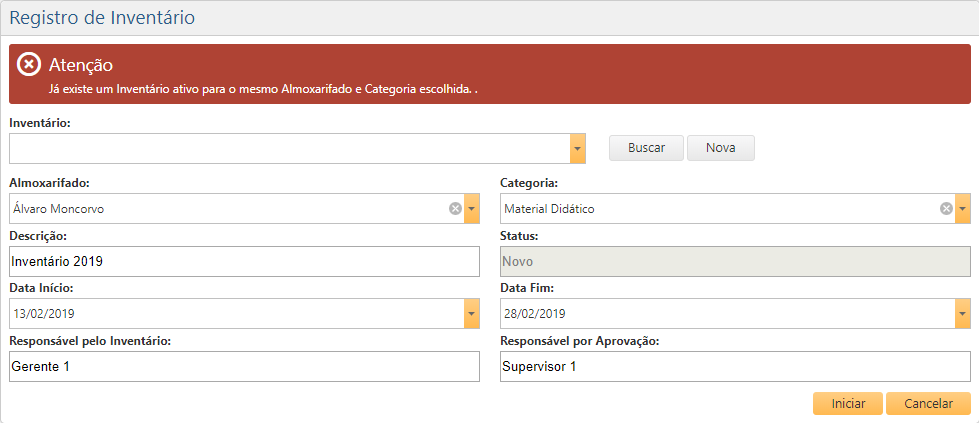
  Caso o usuário tente criar um novo inventário associado a um mesmo almoxarifado e categoria anteriormente usados, não será possível iniciar/salvar este inventário e será apresentada a seguinte mensagem de erro na tela:

Interface Registro de Inventário - Criar Novo Inventário - Alerta Inventário Existente​​​​

 ATENÇÃO

  Ao cadastrar um Registro de Inventário para o Almoxarifado, este passará para o status Em processo de Inventário. Portanto, nenhuma ação poderá ser realizada até a aprovação realizada no menu Controle de Estoque > Análise de Inventário por parte do Gestor, liberando o Almoxarifado para novos registros.

 ATENÇÃO

  Após registrar um inventário e efetuar a Correção de Saldo de Almoxarifado, é necessário Enviar Para Análise o inventário criado, para que o responsável possa aprovar o mesmo, verificando as informações e confirmando a solicitação. 

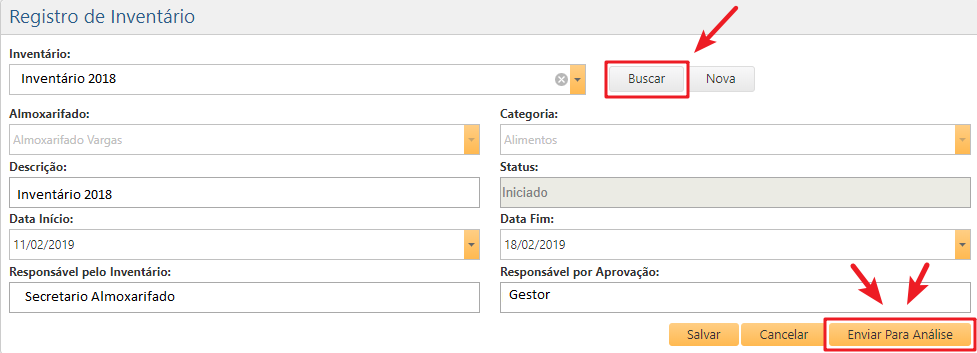
  Para enviar o inventário a fim de ser analisado, o usuário deverá Buscar o inventário e, em seguida, acionar o botão Enviar Para Análise, conforme destacado abaixo:

Interface Registro de Inventário - Exibir Inventário - Enviar Para Análise

Finalizar um Inventário Aprovado

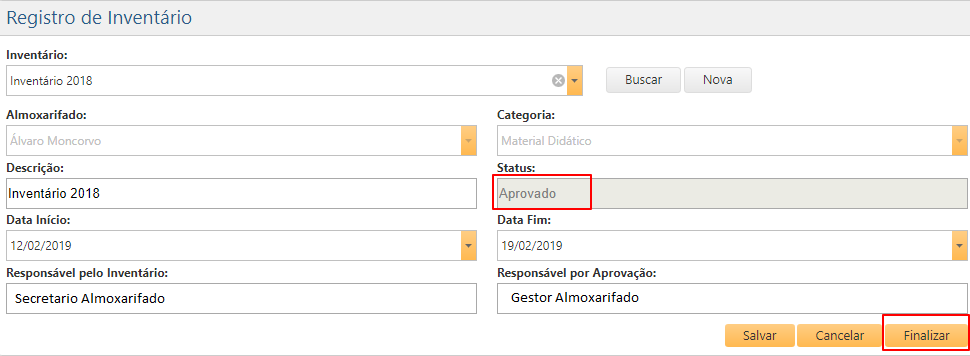
Após a Análise ser concluída na tela de Análise de Inventário, o status do inventário será de Aprovado e será preciso Finalizá-lo. Para tanto, o usuário deve clicar sobre o botão Finalizar localizado ao lado inferior direito da tela.

Interface Registro de Inventário - Finalizar Inventário

Após a ação, caso não ocorram erros, será exibida a seguinte mensagem de sucesso e o inventário não fará mais parte dos registros de inventário:

Rolar para cima