Manual Sagres

Cadastro de Cargo

Esta funcionalidade permite que o usuário realize o cadastro de cargos, ou seja, na posição que uma pessoa ocupa dentro da Instituição, para utilização posterior no cadastro de Servidores.

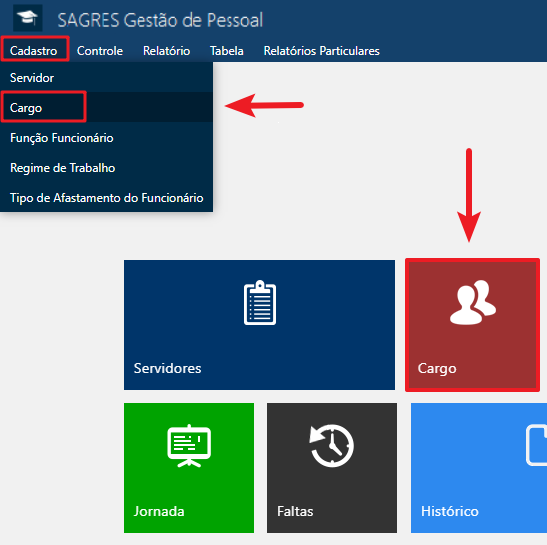
Para visualizar esta interface, o usuário deverá acessar o menu Cadastro > Cargo, do SAGRES Gestão de Pessoal, conforme ilustração abaixo.

Cadastro - Cargo - Menu

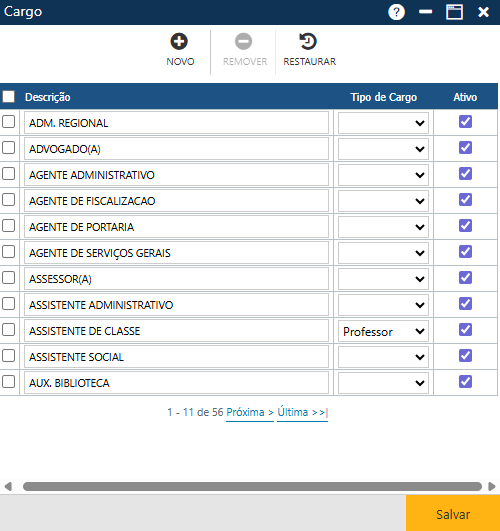
Ao acessar o menu acima, será apresentada a interface Cargo, onde o usuário poderá visualizar os cargos existentes, bem como adicionar novos cargos, editar e/ou excluir os cargos cadastrados.

Cadastro - Cargo - Interface Inicial

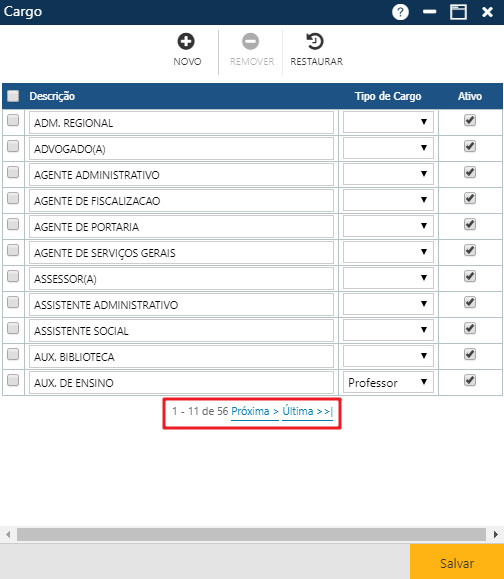
A interface exibe os cargos em uma grade de 11 em 11. Para visualizar mais cargos, acione os botões que estão no rodapé da tela: Primeiro < Anterior e Próximo > Último.

Cadastro - Cargo - Paginação

Para auxiliar na atualizações das informações, existem três botões na interface:

Botões gerais
Acionando o botão Novo, o sistema permitirá incluir um cargo. O botão Remover permitirá a remoção dos cargos já cadastrados. Por fim, o botão Restaurar permitirá a recuperação de cargos removidos da interface (botão Remover), antes do usuário atualizar as informações no sistema utilizando o botão Salvar.

Inclusão de um novo Cargo

Para incluir um novo cargo, o usuário deverá acionar o botão Novo. O sistema apresentará uma linha em branco, onde deverão ser informados os seguintes dados:
  • Descrição – informe o nome do cargo;
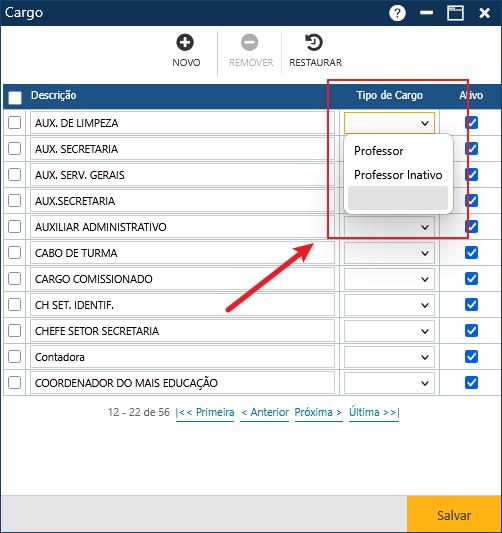
  • Tipo de Cargo – selecione o tipo de cargo através das opções na lista;
 Atenção 
 

  O campo Tipo de Cargo define se o funcionário terá acesso ao Portal do Professor no Sagres Portal. Quando estiver configurado como Professor Ativo, o acesso ao portal é liberado. Caso esteja em branco ou indique Professor Inativo, o acesso não será liberado.

Cadastro - Cargo - Tipo de Cargo
  • Ativo – marque a caixa de seleção se este cargo será ativo na Instituição, ou desmarque caso ele seja inativo.
 Atenção 
 

    Caso o usuário desmarque a caixa de seleção Ativo, o cargo em questão ficará com a situação Inativo, fazendo com que esta descrição não possa ser selecionada em outros cadastros no Sistema.

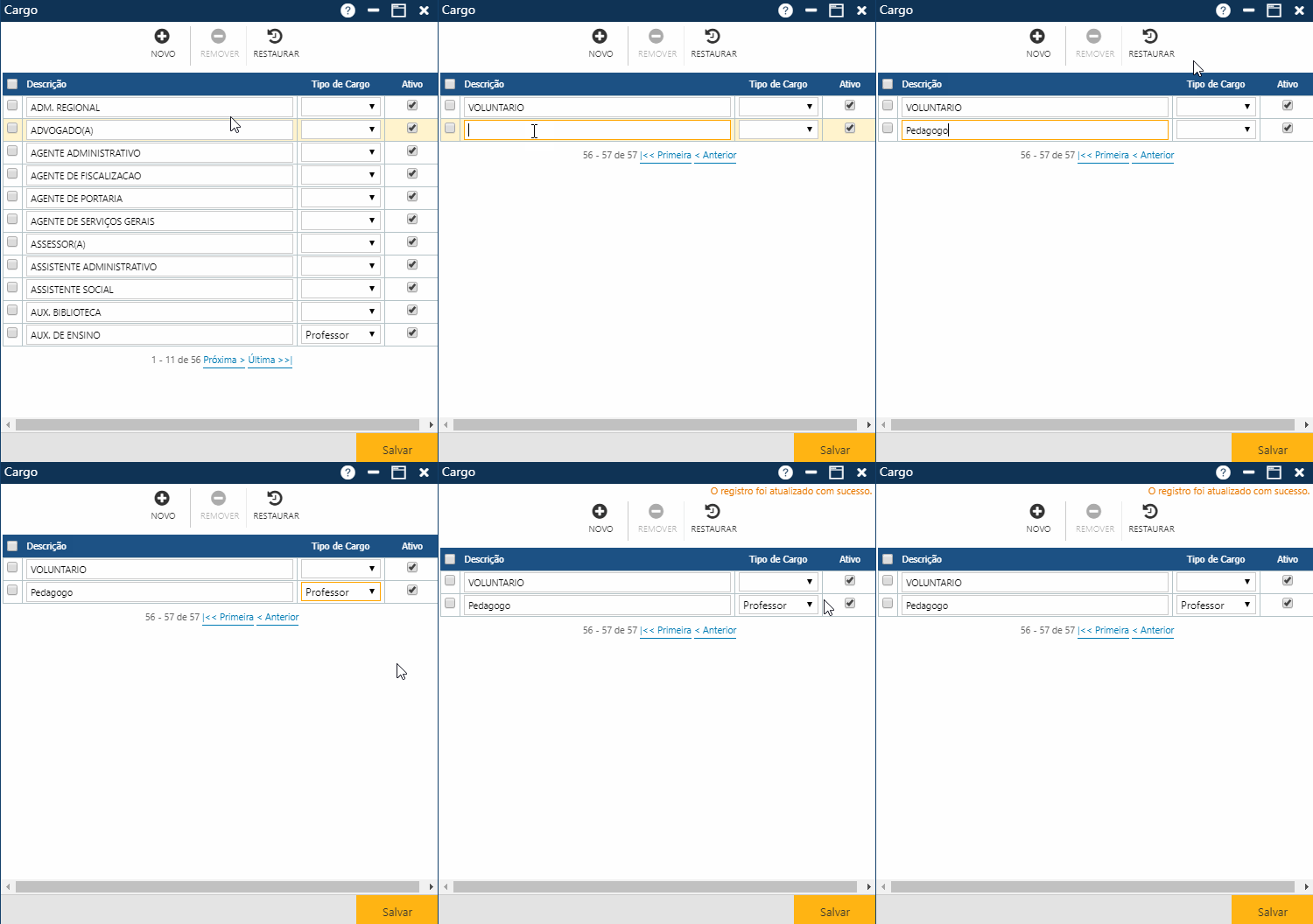
Em seguida, o usuário deverá acionar o botão Salvar para que as informações sejam registradas no sistema. Caso não ocorram erros, o sistema apresentará a mensagem “O registro foi atualizado com sucesso” e o novo cargo aparecerá na tabela de acordo com a ordem alfabética.

Confira a animação abaixo:

Cadastro - Cargo - Informando Dados - Animação

Alteração um Cargo

Para alterar um cargo, o usuário deverá clicar sobre o respectivo cargo e realizar as modificações desejadas na Descrição, no Tipo de Cargo e/ou na marcação de Ativo. Por fim, deverá acionar o botão Salvar para registrar as alterações no sistema. Se não ocorrerem erros, o sistema apresentará a mensagem “O registro foi atualizado com sucesso“.

Exclusão de um Cargo/Restauração das informações

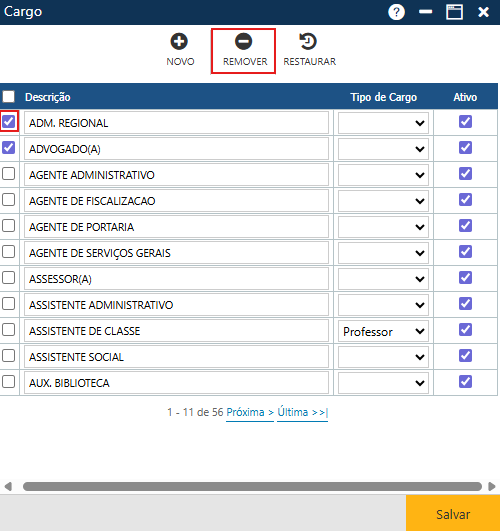
Para excluir um ou mais cargos, o usuário deverá marcar a caixa de seleção (quadradinho) com os cargos a serem excluídos. Em seguida, deverá acionar o botão Remover para que a aplicação remova da interface as exclusões indicadas. Por fim, para que as informações sejam realmente removidas do sistema, o usuário deverá acionar o botão Salvar. Se não ocorrerem erros, o sistema apresentará a mensagem “O registro foi atualizado com sucesso“.
Cadastro - Cargo - Excluir Cargo
Se, por algum motivo, o usuário desejar restaurar os dados da interface após a remoção das informações (botão Remover), antes de registrar a exclusão no sistema (botão Salvar), ele deverá acionar o botão Restaurar

Conteúdos Relacionados

Rolar para cima